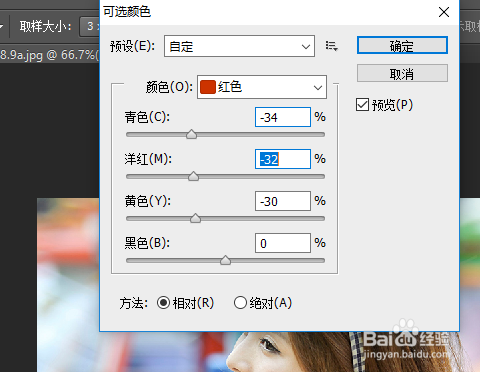
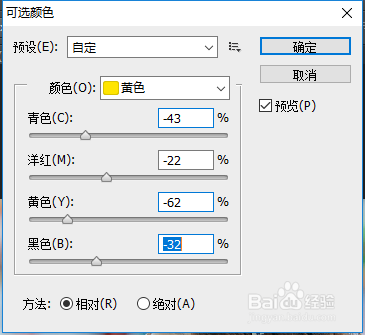
1、打开素材,执行图像--调整--可选颜色,选择红色和黄色进行调整
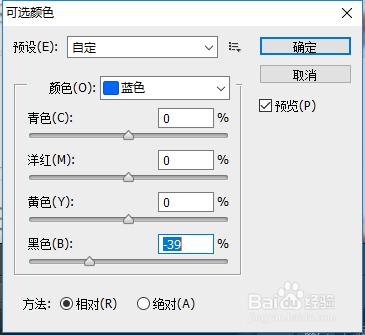
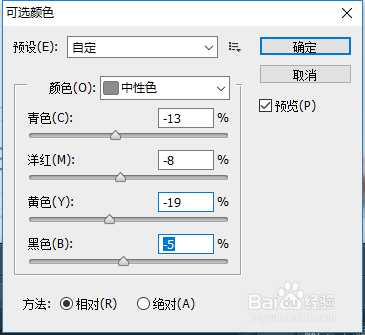
2、选择蓝色进行调整,使背景中的蓝色变浅,调整中性色让颜色整体泛白。
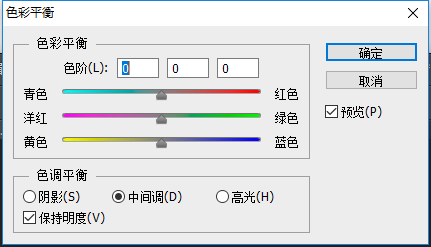
3、执行图像--调整---色彩平衡,打开色彩平衡对话框,选择中间调。
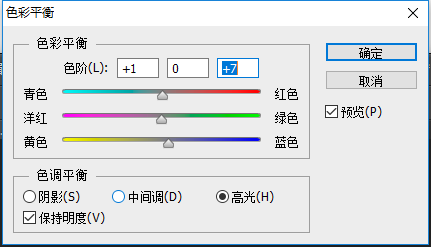
4、选择高光,在高光中适当增加蓝色,减少皮肤中的黄色。
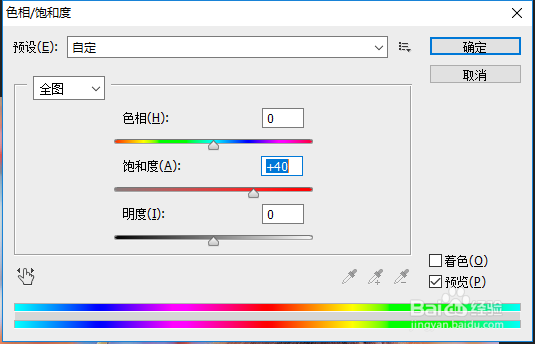
5、按下ctrl+u 打开色相/饱和度对话框,提高饱和度
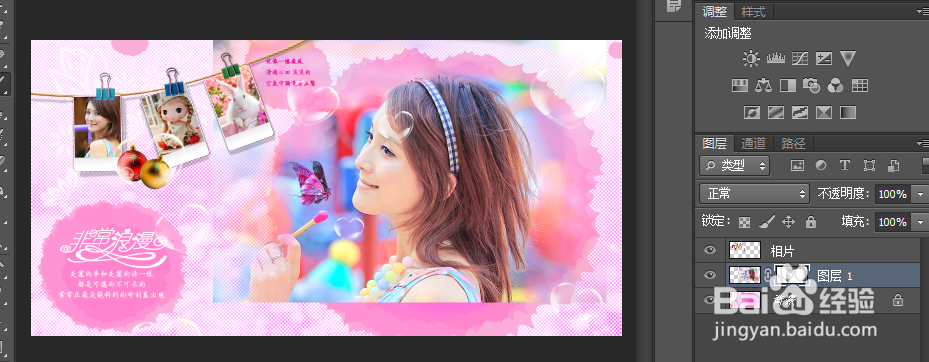
6、打开背景图,将修改好的照片拖入该文档中

7、单击图层面板中的蒙版按钮,使用画笔在边缘涂抹黑色将图像边缘隐藏。
1、打开素材,执行图像--调整--可选颜色,选择红色和黄色进行调整
2、选择蓝色进行调整,使背景中的蓝色变浅,调整中性色让颜色整体泛白。
3、执行图像--调整---色彩平衡,打开色彩平衡对话框,选择中间调。
4、选择高光,在高光中适当增加蓝色,减少皮肤中的黄色。
5、按下ctrl+u 打开色相/饱和度对话框,提高饱和度
6、打开背景图,将修改好的照片拖入该文档中
7、单击图层面板中的蒙版按钮,使用画笔在边缘涂抹黑色将图像边缘隐藏。