网站首页 美食营养 游戏数码 手工爱好 生活家居 健康养生 运动户外 职场理财 情感交际 母婴教育 生活知识 生活百科 知识问答 更多知识

Excel表格中如何纠正日期格式

时间:2026-02-22 22:07:59

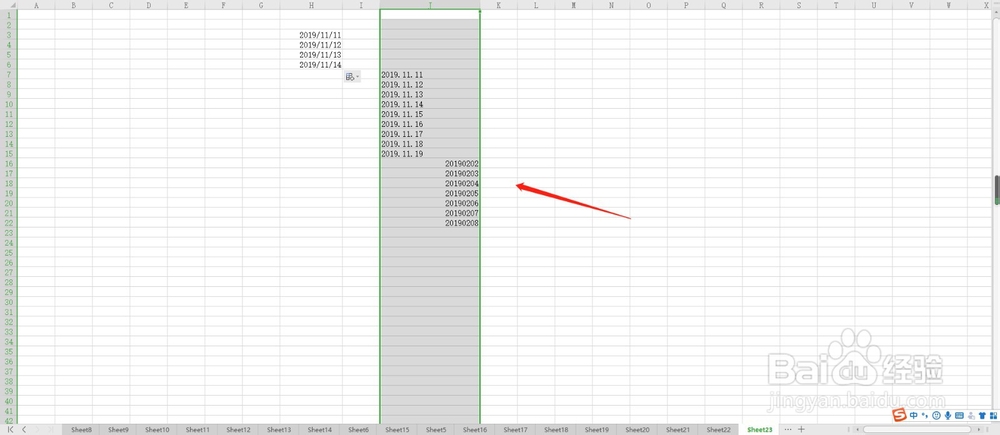
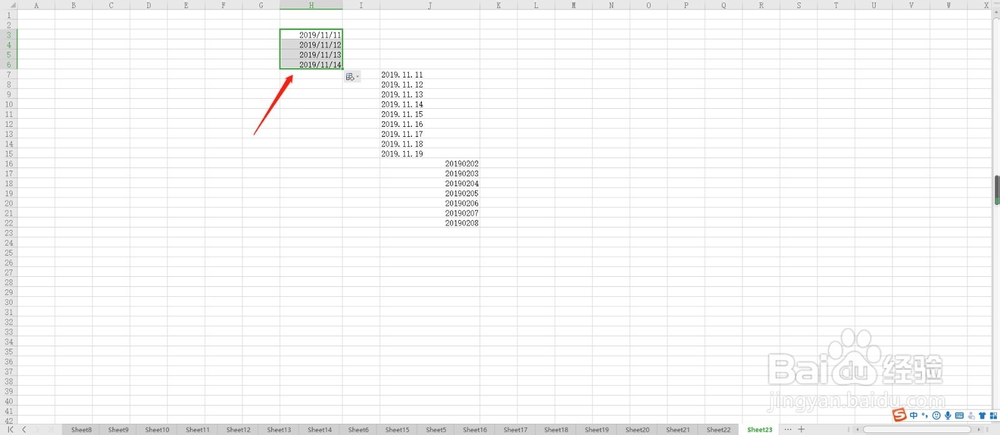
1、一般的日期格式都是这种带“/”(斜杠)的,但我们经常容易写成带点的,比如2019.11.11和20190202,如图
Excel表格中如何纠正日期格式

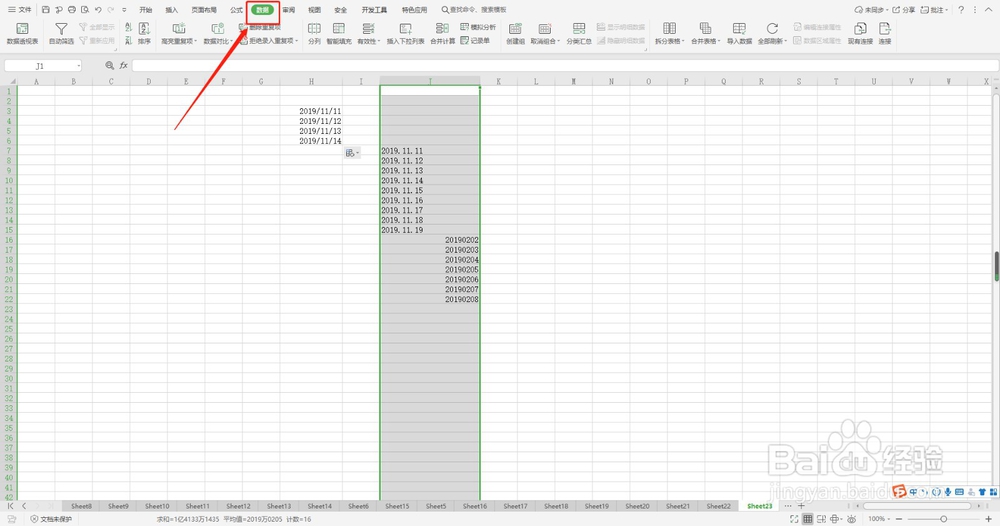
2、遇到这种错误的日期格式,我们可以选中这一列,如图

Excel表格中如何纠正日期格式

3、在表格上方工具栏选择“数据”如图

Excel表格中如何纠正日期格式

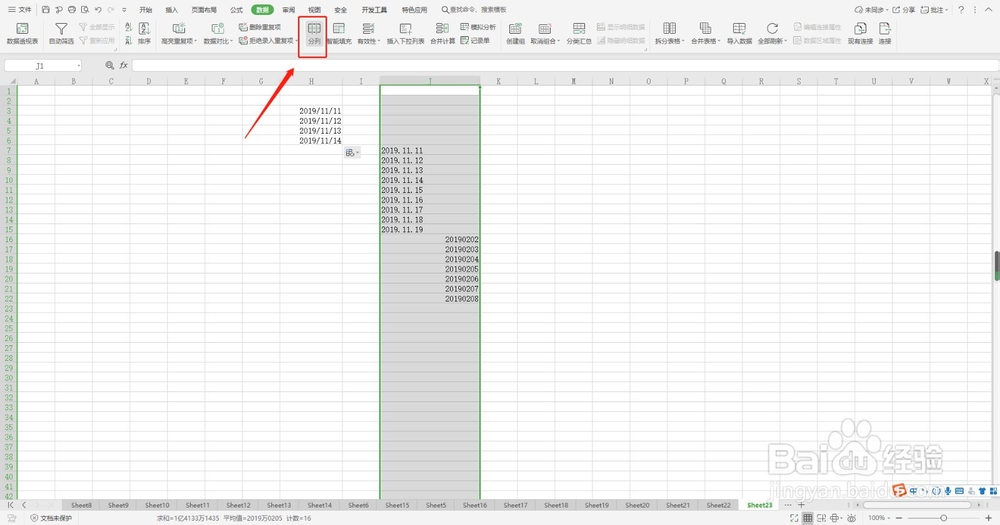
4、在数据工具栏中选择“分列”如图

Excel表格中如何纠正日期格式

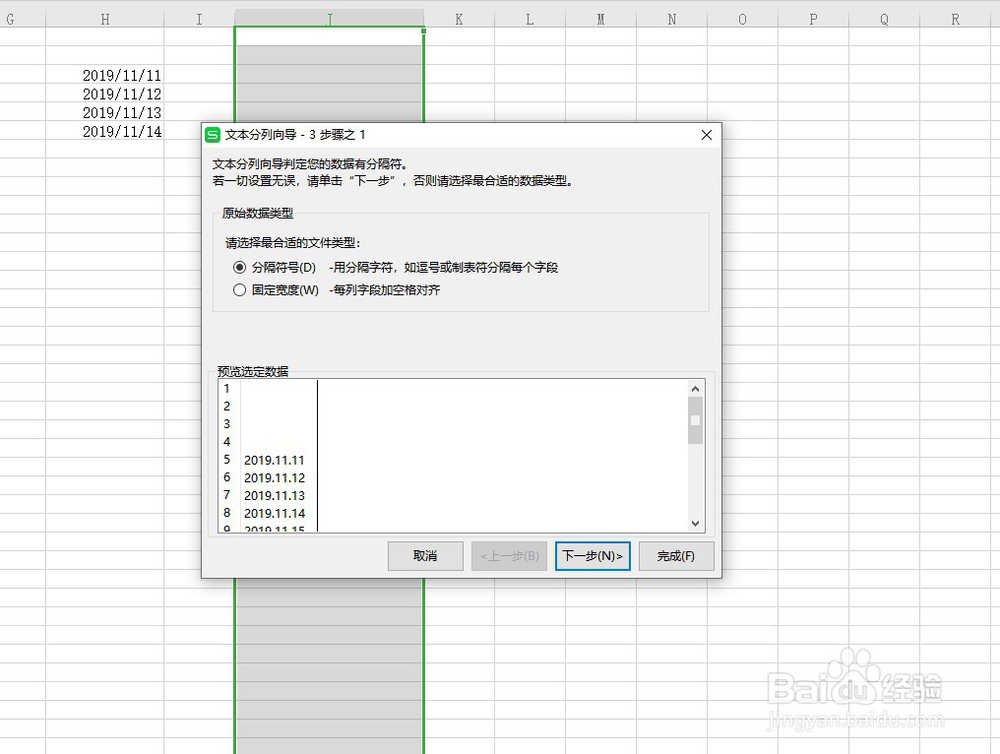
5、然后在弹出的对话框选择“下一步”如图

Excel表格中如何纠正日期格式

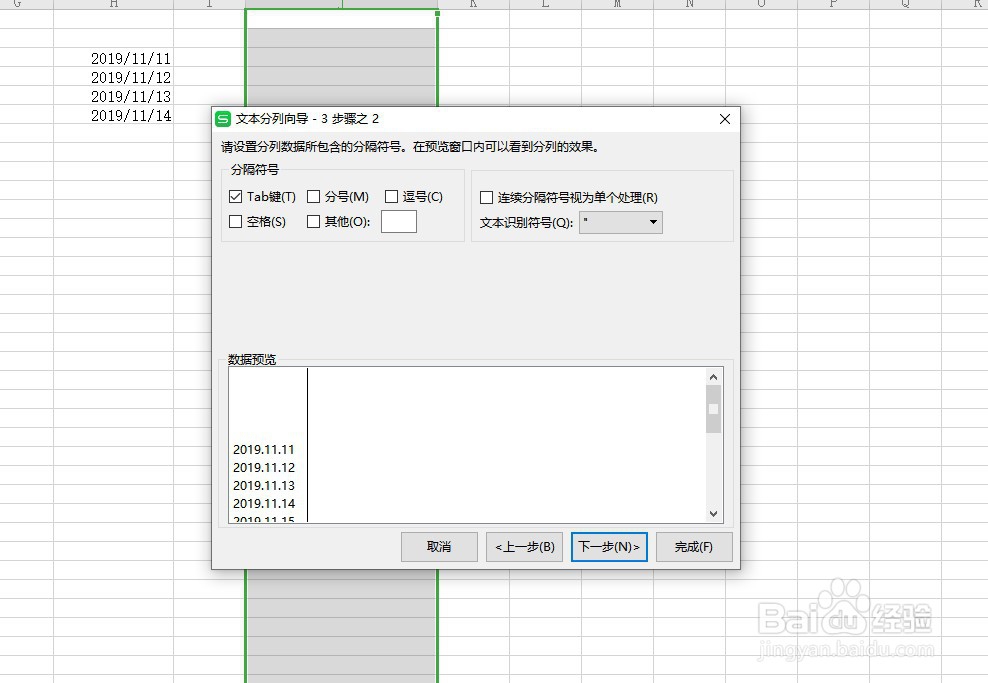
6、然后继续在弹出的对话框选择“下一步”如图

Excel表格中如何纠正日期格式

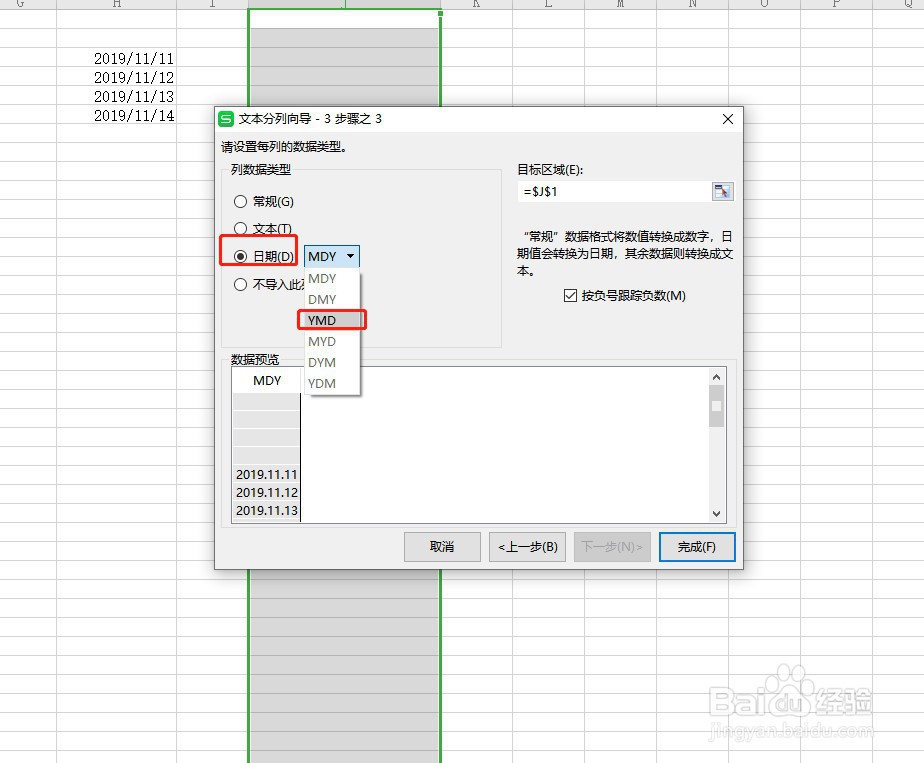
7、在步骤3中,我们将“日期”点选,并将格式调整为“YMD”,如图

Excel表格中如何纠正日期格式

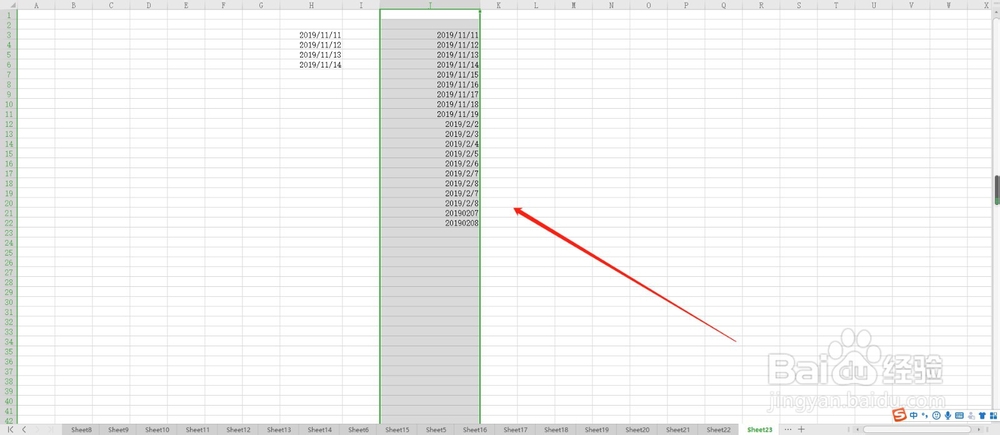
8、最后点击“完成”,表格中的日期都会变成如图中的日期的格式

Excel表格中如何纠正日期格式

9、如果伙伴们觉得对自己有帮助就在下方投票加关注哦

© 2026 海能知识库
信息来自网络 所有数据仅供参考
有疑问请联系站长 site.kefu@gmail.com