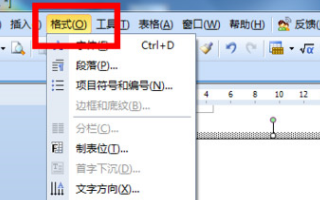
1、将电脑打开,如下图。

2、首先打开我们需要进行操作的word文档,然后鼠标放到插入的文本框上。
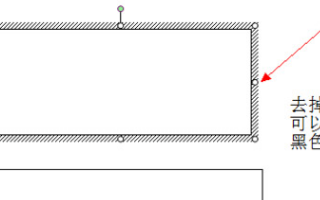
3、因为我们是要将文档里面所插入的文本框的黑色边框去掉,所以在这里的文本框是要可以进行操作的状态下才行,也就是说我们 需要选中文本框。
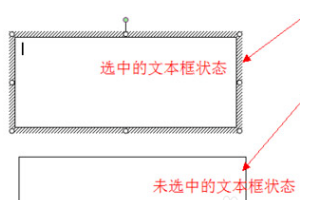
4、在选中文本框之后我们可以直接在文本框上面双击,然后就会出现一个编辑文本框的界面,在这里将线条颜色选成无色即可。
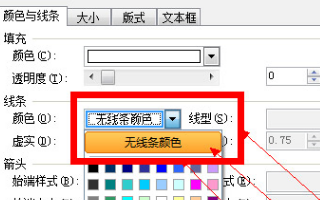
5、还有我们可以在文本框上直接鼠标右键单击,然后选择设置单元格格式,在这里同样将颜色选择成无色也可以达到相同的效果。直接在word文档上面的菜单栏里面寻找格式,然后在其下拉菜单中选择“设置对象格式”。