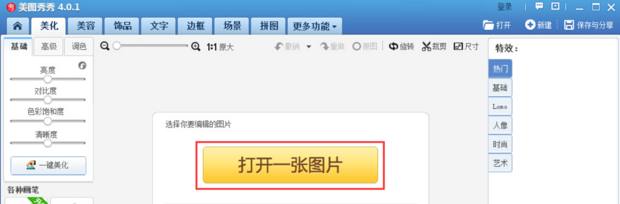
1、首先,打开美图秀秀软件,点击“打开一张图片”选择好要制作的图片
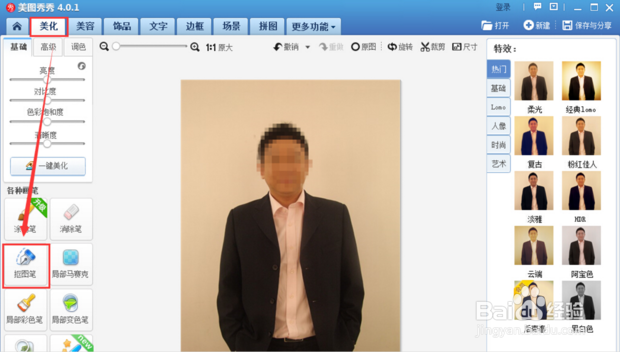
2、点击软件界面“美化”选项卡下左侧功能区的“抠图笔”按钮
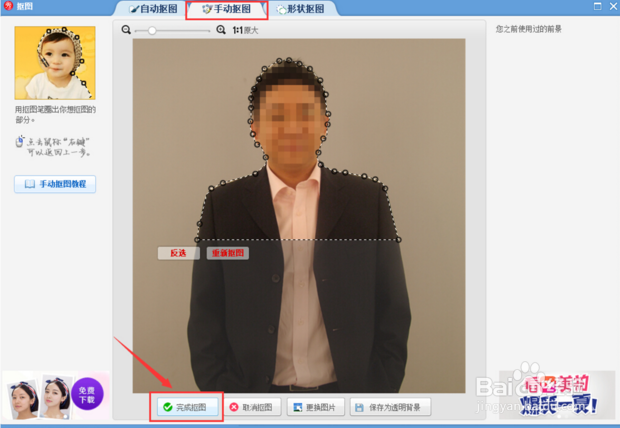
3、选择“手动抠图”模式,用鼠标绕人物一周,将需要的部分抠取出来,点击“完成抠图”
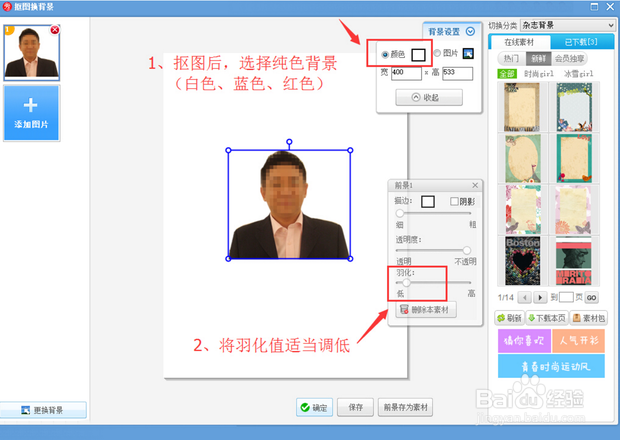
4、抠好图后,将人物图像调整至适当位置,点击“背景设置”,选中“颜色”设置纯色背景。为了使人物和背景更加融合,可以选择将羽化值适当调低。选好后点击“确定”按钮
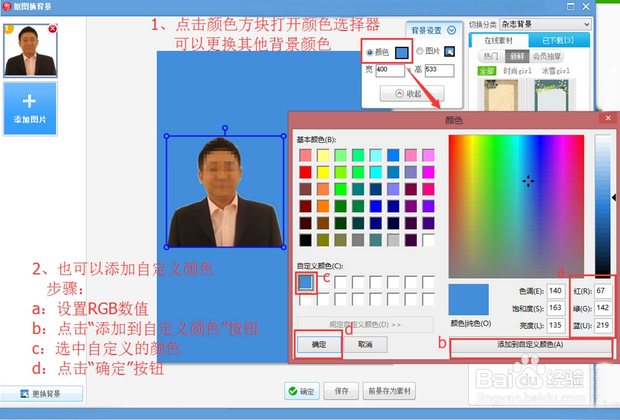
5、根据需要挑选背景颜色,或者自定义合适的颜色(如图所示:蓝底)。选好后点击“确定”按钮
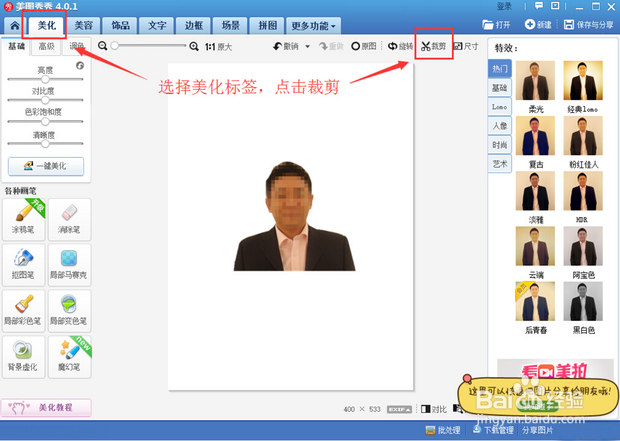
6、背景色设置好后,返回“美化”菜单,点击“裁剪”按钮
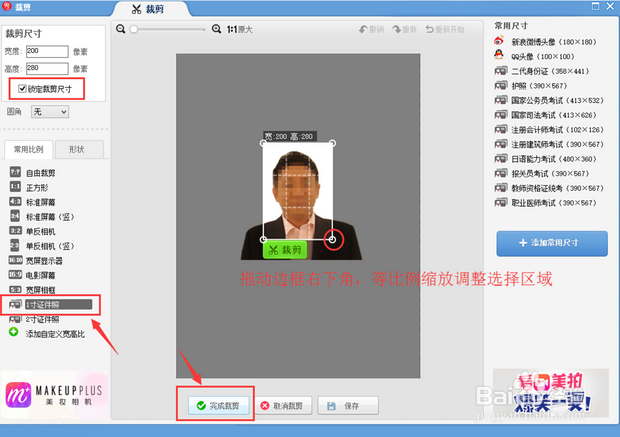
7、选择“1寸证件照”尺寸,然后勾选“锁定剪裁尺寸”,拖拽选框调节裁剪区域,点击 “完成裁剪”
8、点击页面右上角的“保存与分享”
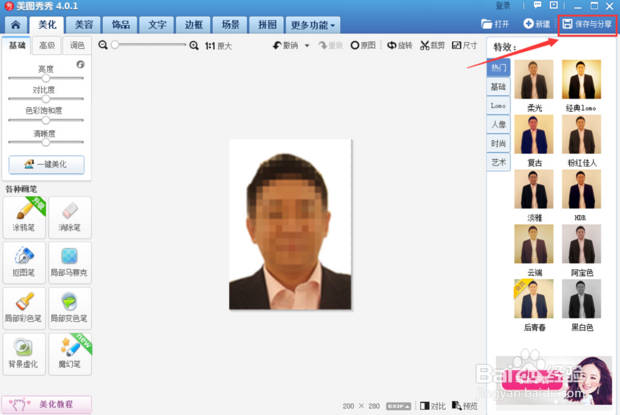
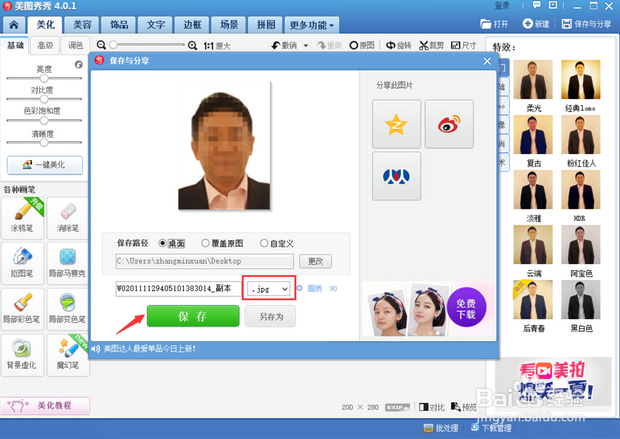
9、在弹出的“保存与分享”对话框中,选择格式为“.jpg”,点击保存按钮后,用美图秀秀怎么制作一寸照片就完成了