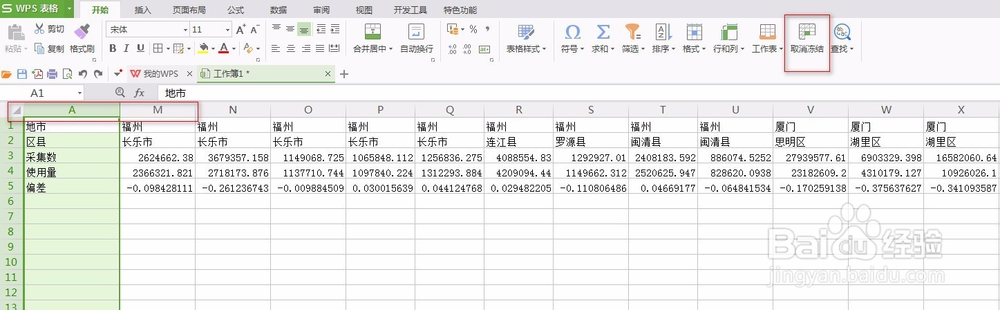
1、正常的打开一份excel数据,如下图所示,如果没有设置首行锁定,在随着页面滚动,每一列的标题是什么很容易就忘记了。如下图所示。
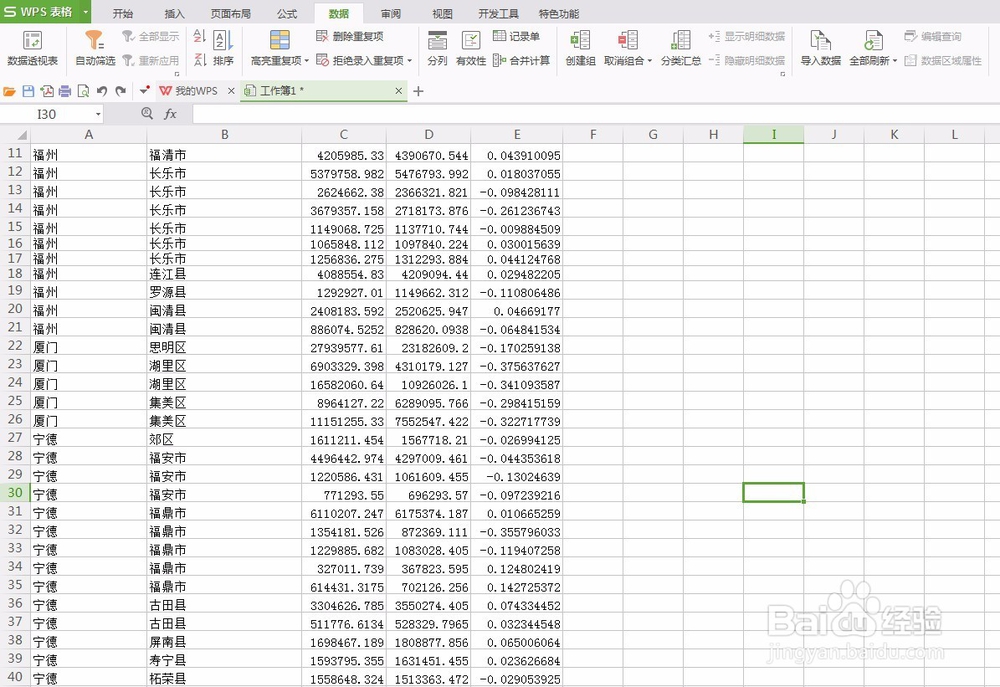
2、先介绍首行锁定。先将上方菜单切换到【开始】页签,在【开始】页签中找到【冻结窗格】,如下图中标红所示。
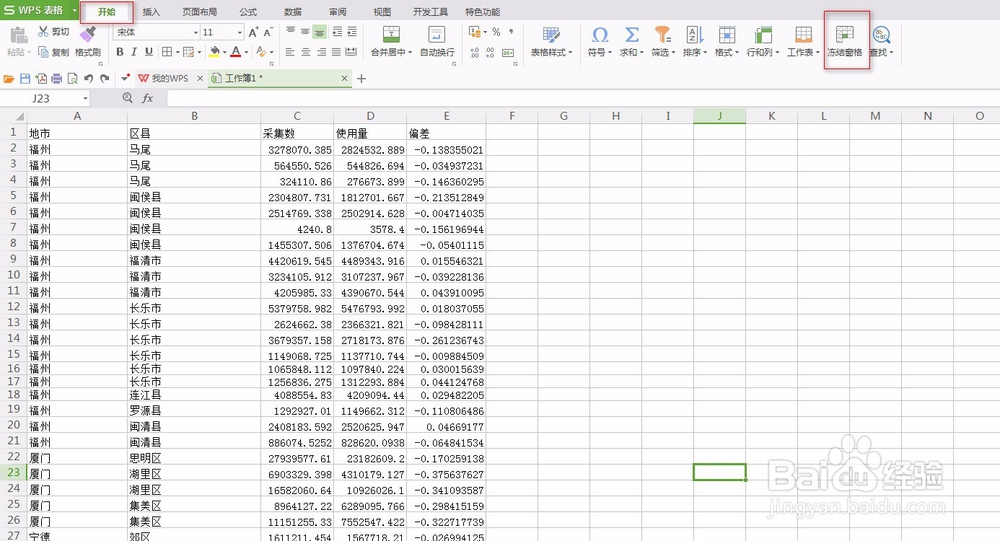
3、将光标定位到第一行的开始处,如下图中标红的位置,然后单击鼠标左键,选中整行。选中的行颜色和其他行不一样,可以参考下图。
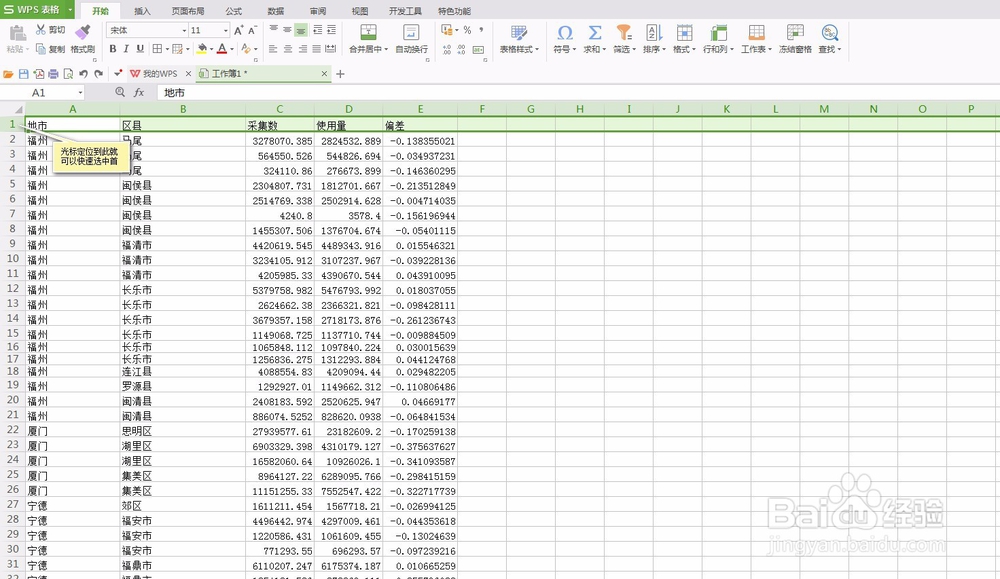
4、选中首行后,单击菜单栏上的【冻结窗格】,就完成了首行的冻结操作了。这时候随着页面的滚动,第一行都会固定不动,这样数据查阅就比较简单了。4
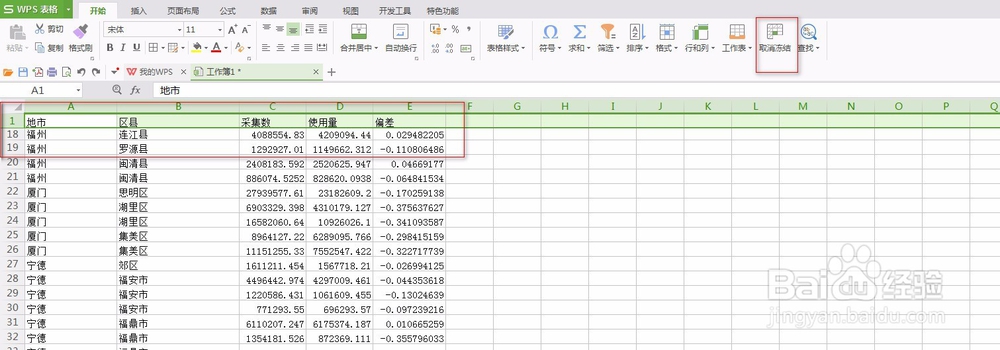
5、当点击【冻结窗格】后,菜单栏上的内容就会变成【取消冻结】。如果要取消首行的窗格冻结,直接在菜单栏上点击【取消冻结】,就完成操作了。

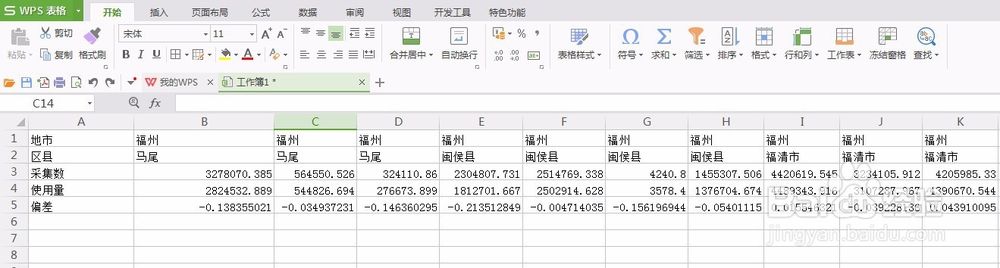
6、如果数据是如下图所示那样,是列的内容特别多,如下图所示,这时候我们就要设置表格的首列冻结。
7、同样的先将光标移动到表格的首列处,单击选中首列,如下图所示。
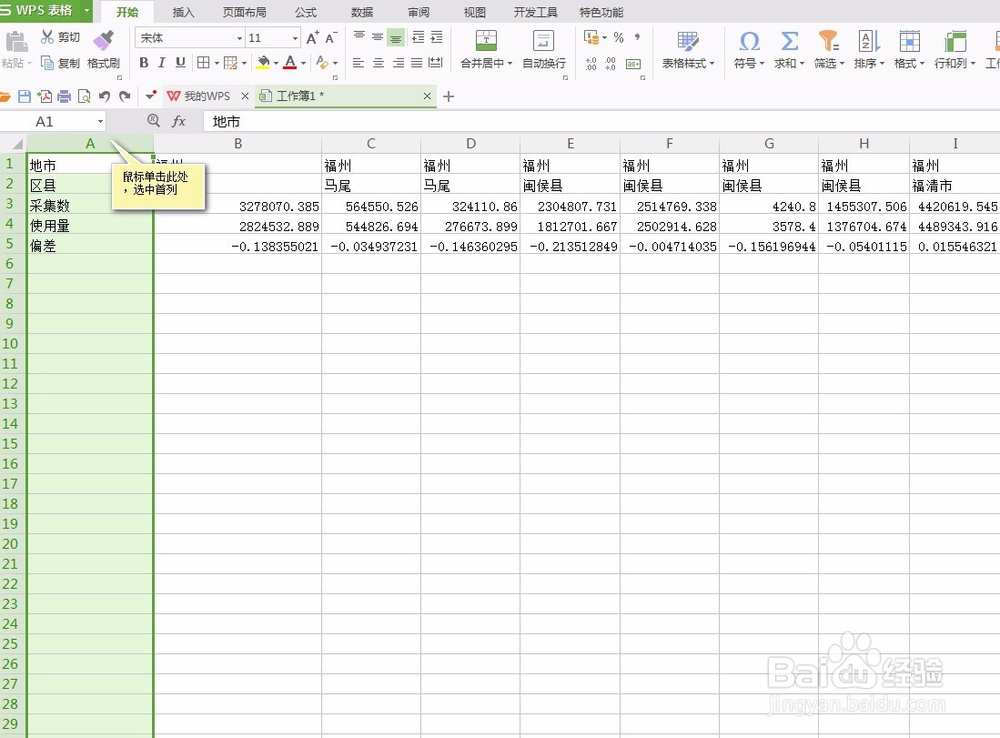
8、选中首列后,同样点击菜单栏上的【冻结窗格】,这时候拖动下方的滚动条,但是第一列将处于固定不动的状态。