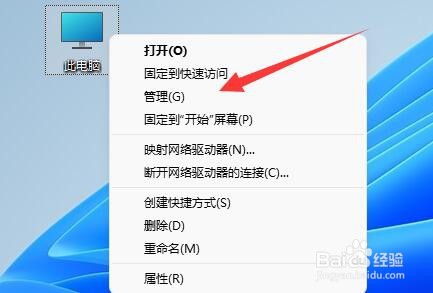
1、首先右键我们的此电脑,打开“管理”。
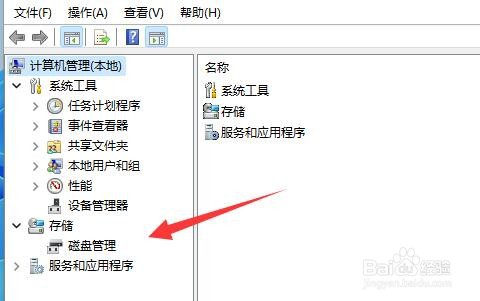
2、接着点开左边栏的“磁盘管理”。
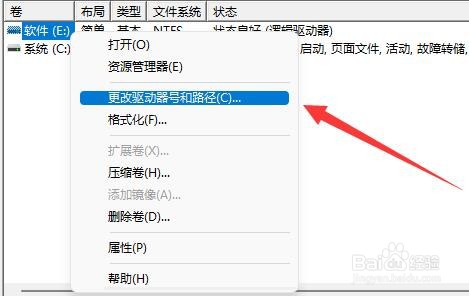
3、然后右键消失的硬盘,选择“更改驱动器好和路径”。
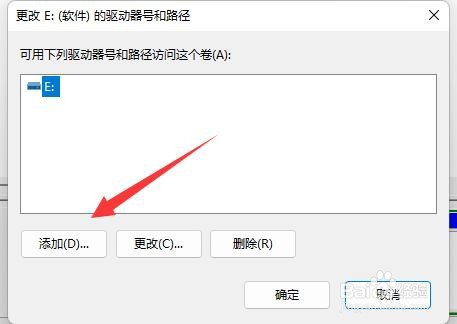
4、随后点击左下角的“添加”。
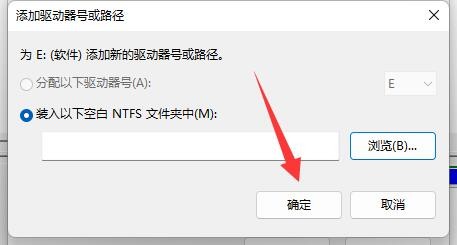
5、再随便分配一个驱动器好,并点击“确定”。
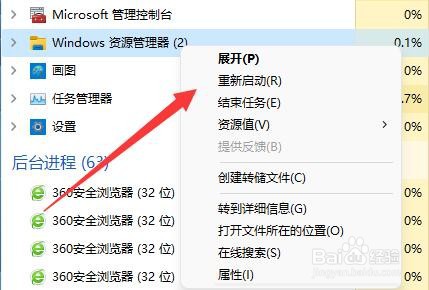
6、最后打开任务管理器,“重新启动”一下“资源管理器”就可以找回硬盘了。
1、首先右键我们的此电脑,打开“管理”。
2、接着点开左边栏的“磁盘管理”。
3、然后右键消失的硬盘,选择“更改驱动器好和路径”。
4、随后点击左下角的“添加”。
5、再随便分配一个驱动器好,并点击“确定”。
6、最后打开任务管理器,“重新启动”一下“资源管理器”就可以找回硬盘了。