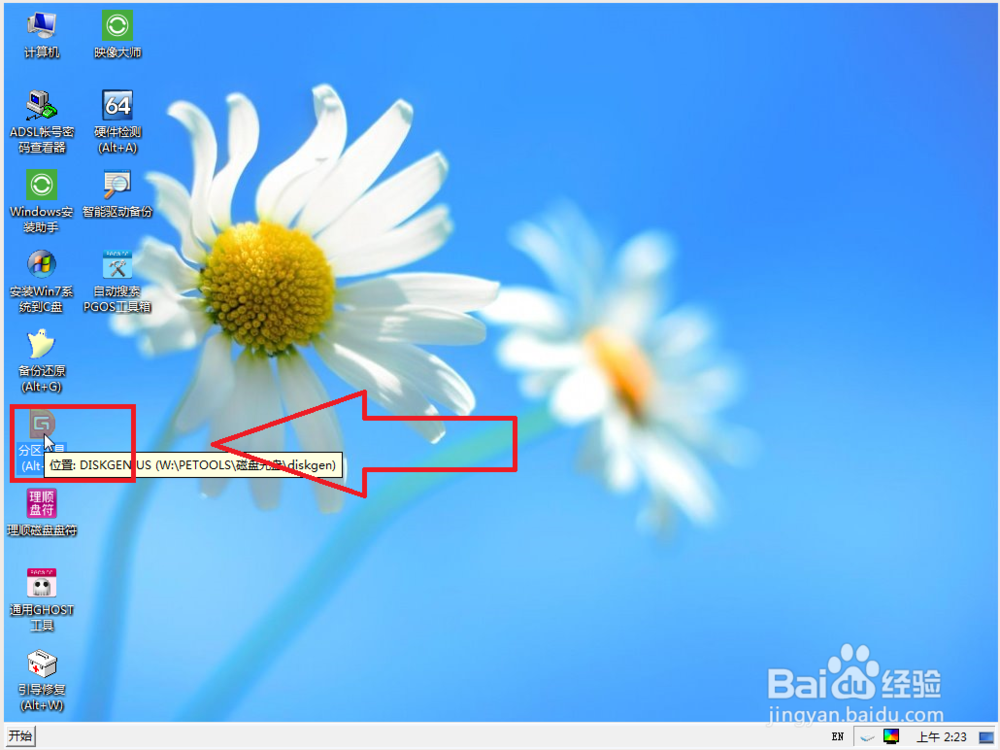
1、进入winpe桌面或在windows下:
双击“DiskGenius”快捷键如图开始运行软件
2、主分区设定:
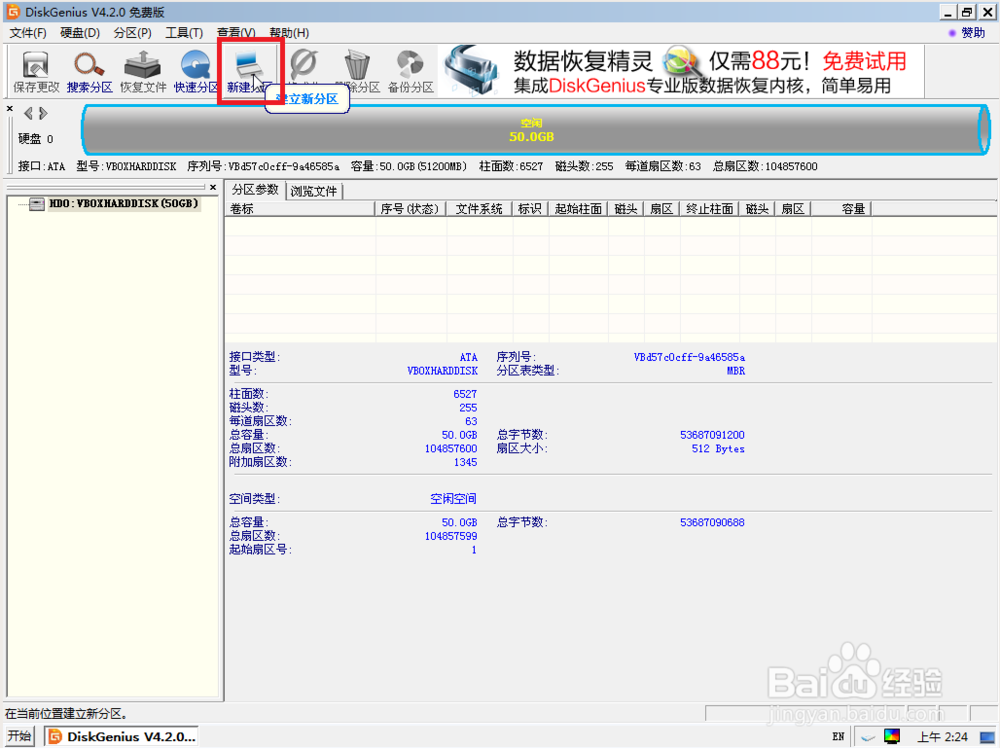
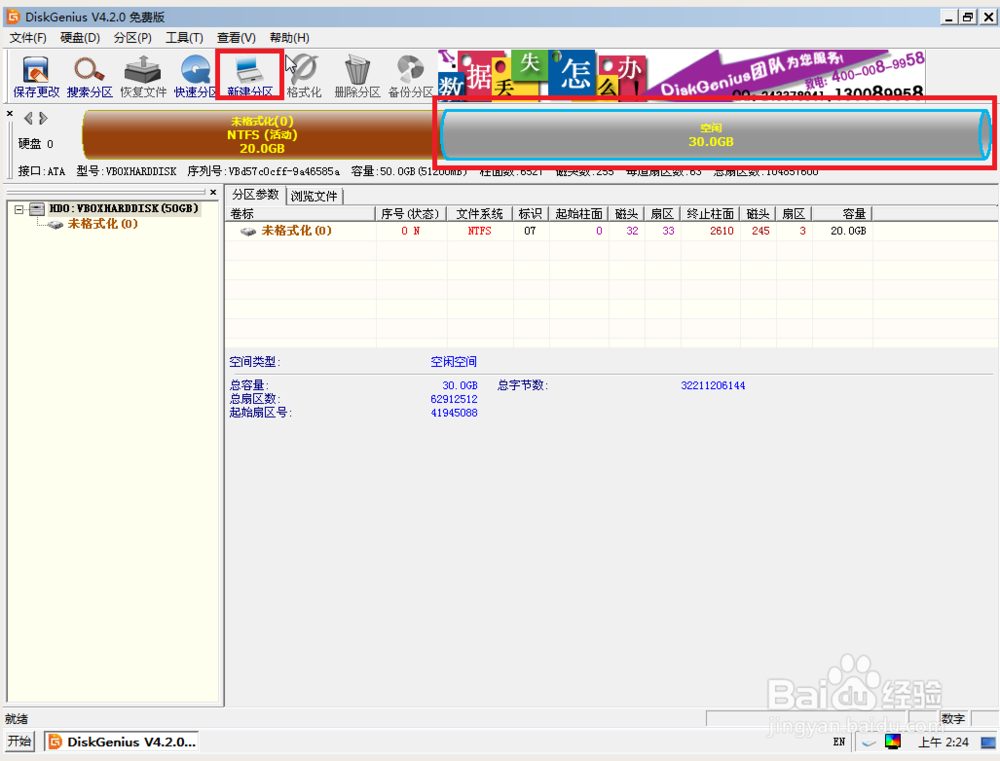
1、如图所示选定空闲部分在如图弹出对话框中点击“新建分区”
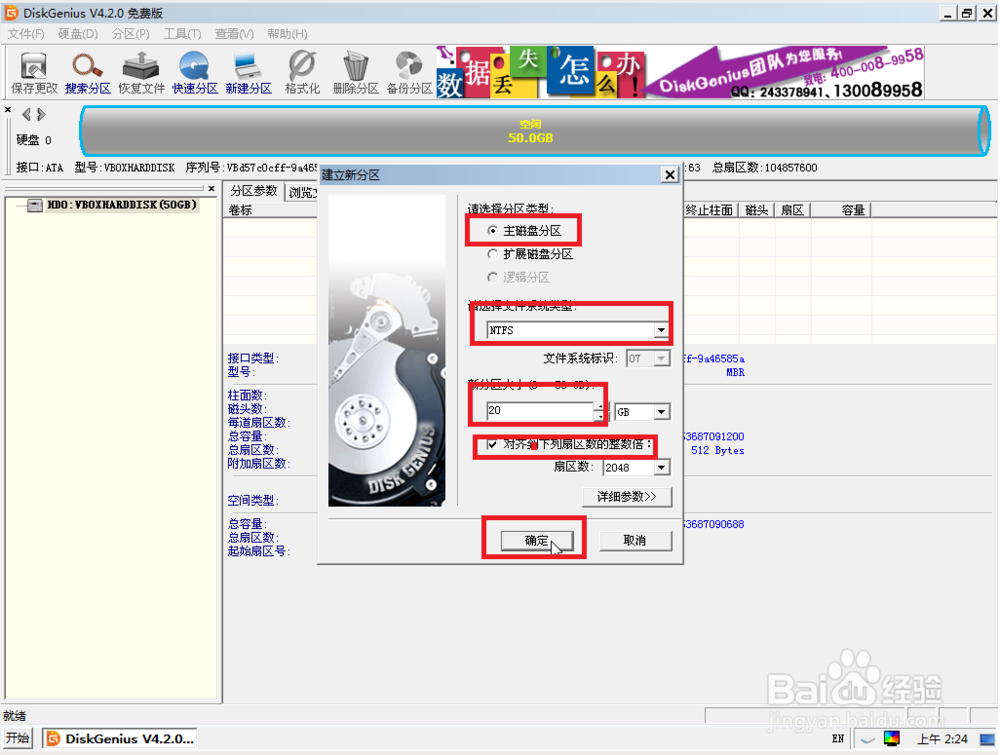
2、选择“主磁盘分区”→文件系统类型选择“NTFS”→根据需要我选择“20G”→固态硬盘建议勾选“对齐到下列扇区数的整数倍→确定。如图
3、2步骤后得到如图对话框
3、扩展分区的设定:
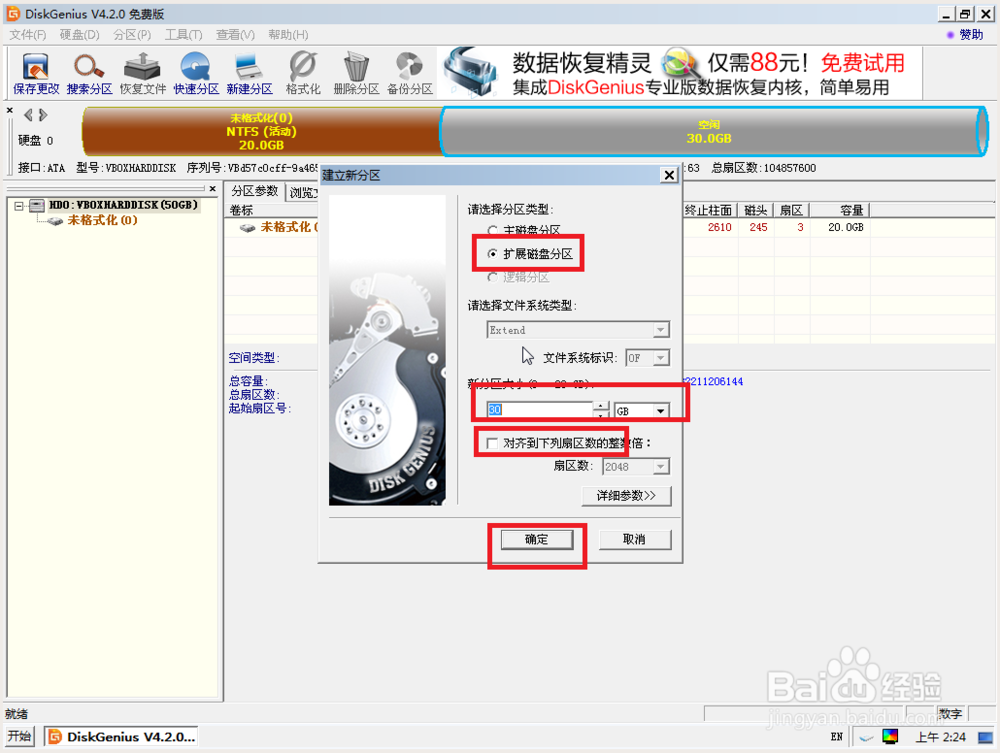
1、点击”空闲“部分→点击”新建分区“→选择“扩展磁盘分区”→默认空间大小→勾选“对齐帮罪到下列扇区的整数倍”→点击“确定”如图所示
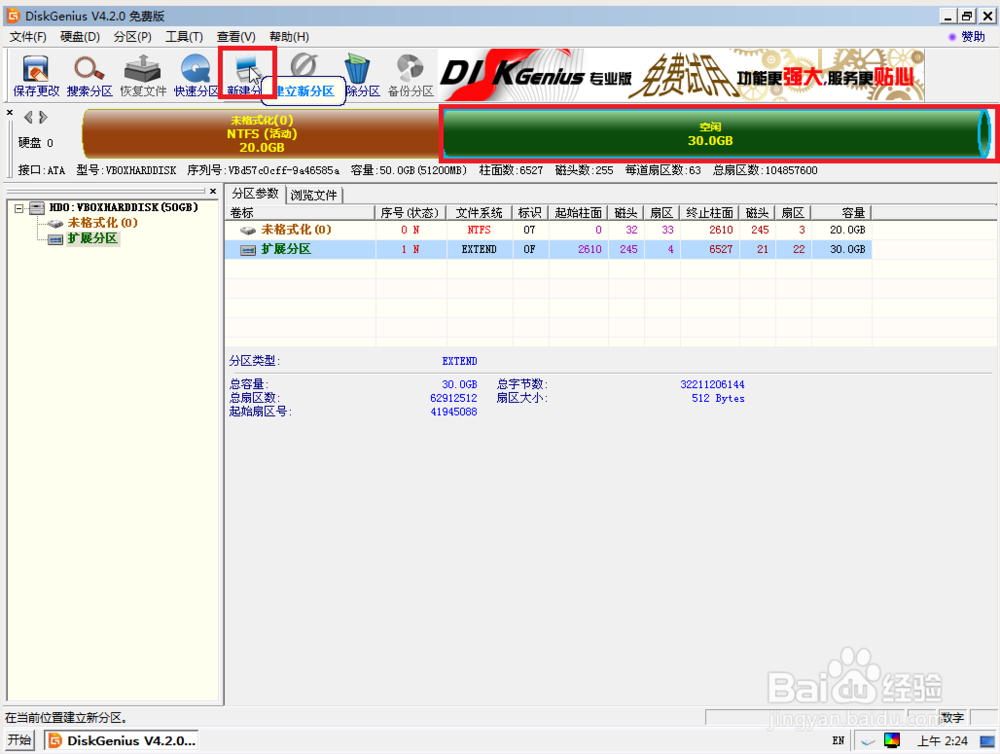
2、得到如图所示的扩展分区
4、建立逻辑分区:
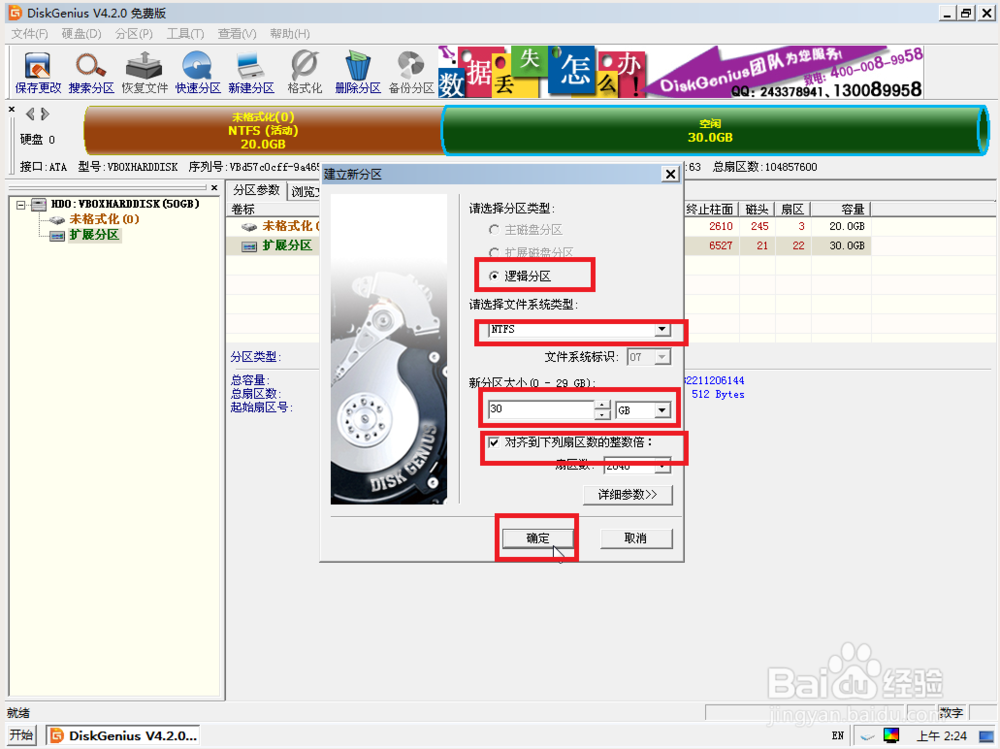
选择绿色“空闲”→点击“新建分区”→弹出如图窗口→在对话框选择“逻辑分区”→选择“NTFS”→选择输入需要的空间大小→选择”对齐到下列扇区数的整数倍“→点击”确定“
5、保存摸八分区设定:
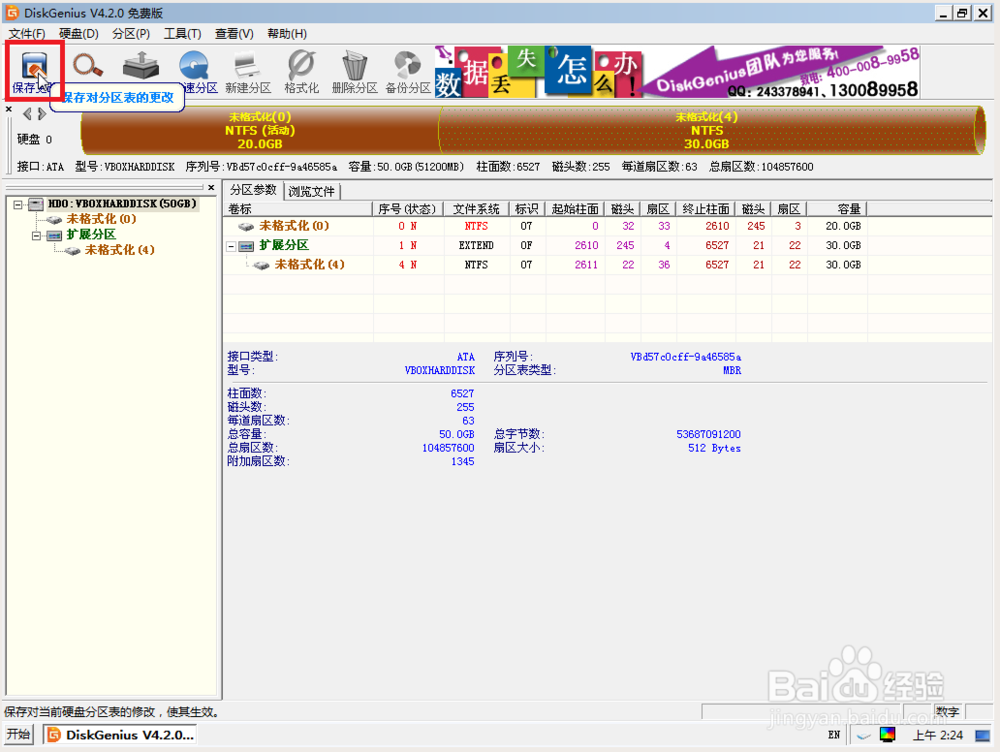
1、点击”保存更改“
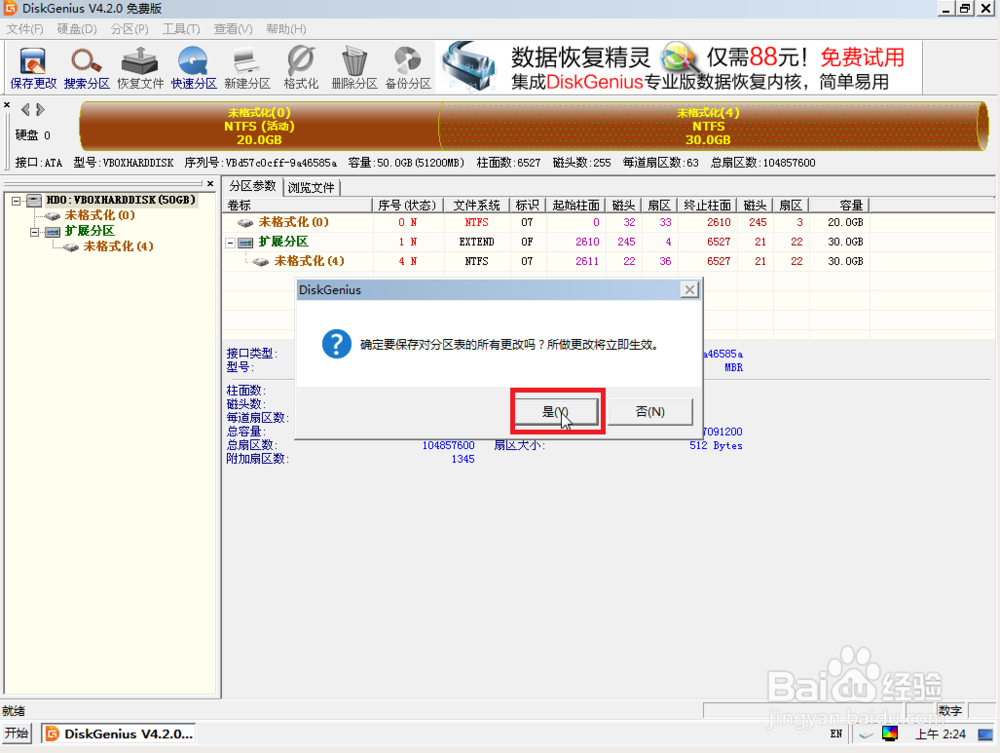
2、点击”是“
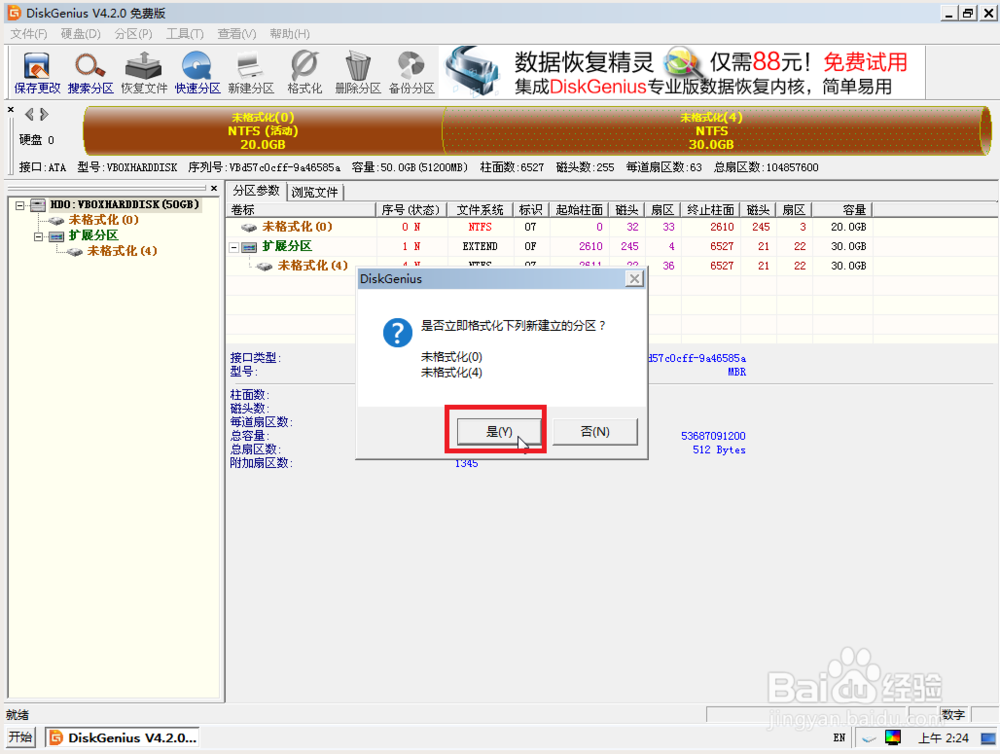
3、点击”是“
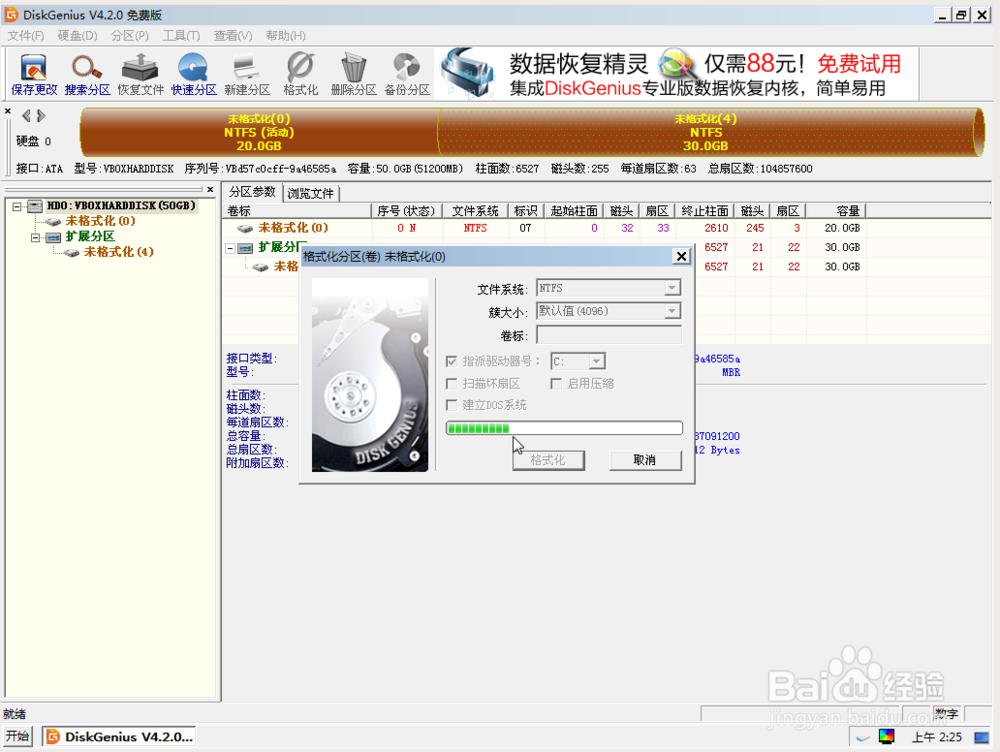
6、保存更改进度
2、操作娃久斤完成