网站首页 美食营养 游戏数码 手工爱好 生活家居 健康养生 运动户外 职场理财 情感交际 母婴教育 生活知识 生活百科 知识问答 更多知识

Photoshop后期处理相片暗淡对焦不准确等问题.

时间:2026-02-15 05:24:08

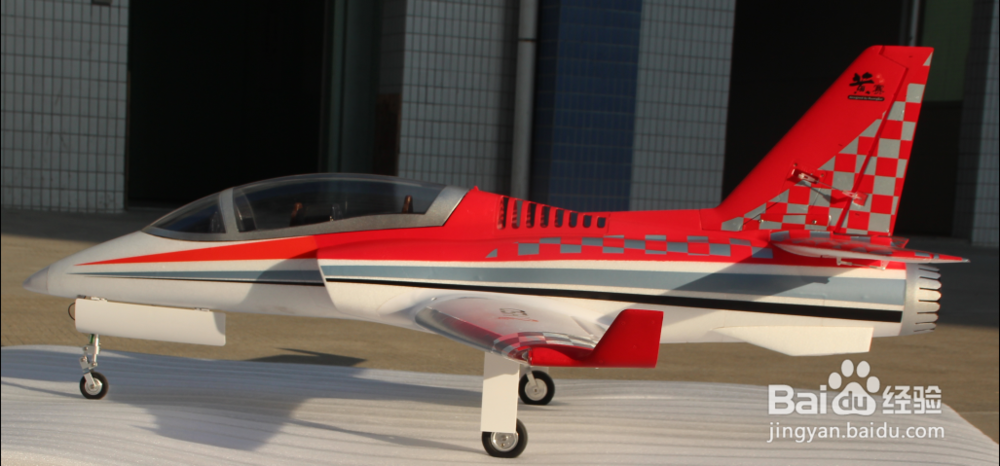
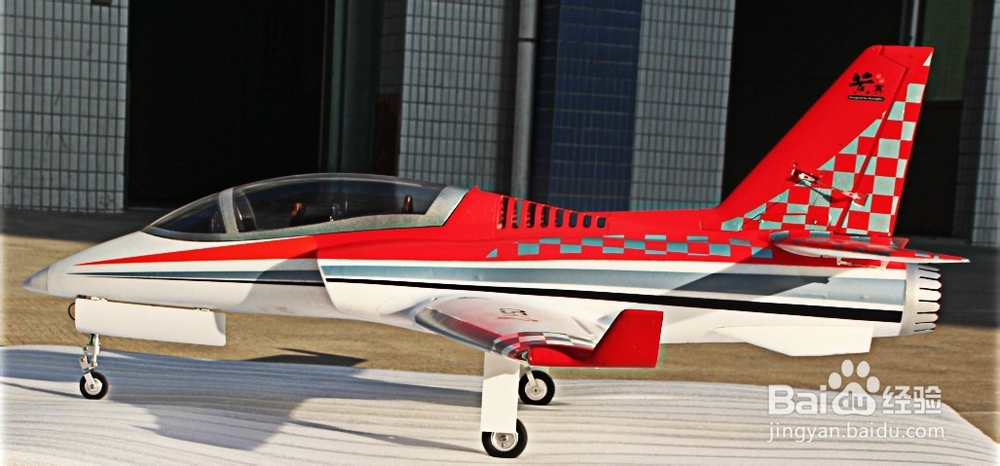
1、效果图对比,此方法只能对轻微对焦不准确进行调整,如果对焦成模糊形状,请不要使用此方法.

Photoshop后期处理相片暗淡对焦不准确等问题.

Photoshop后期处理相片暗淡对焦不准确等问题.

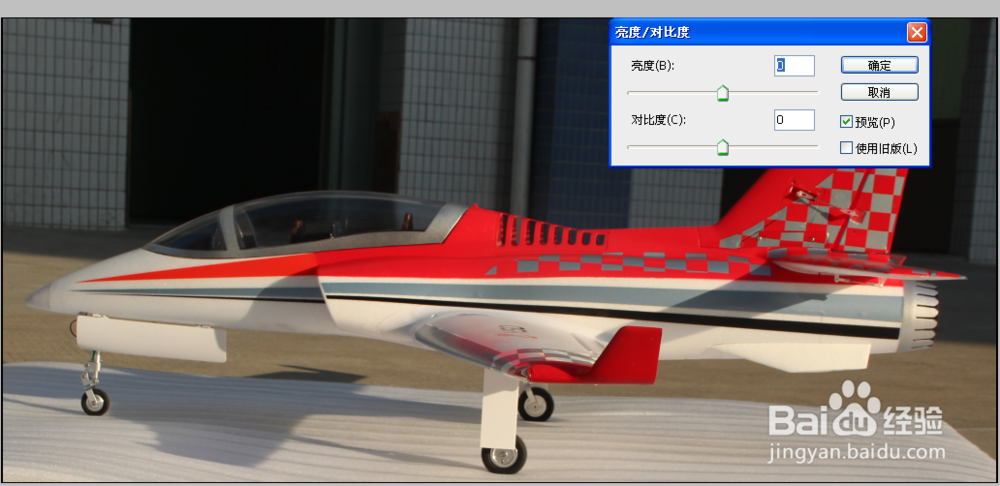
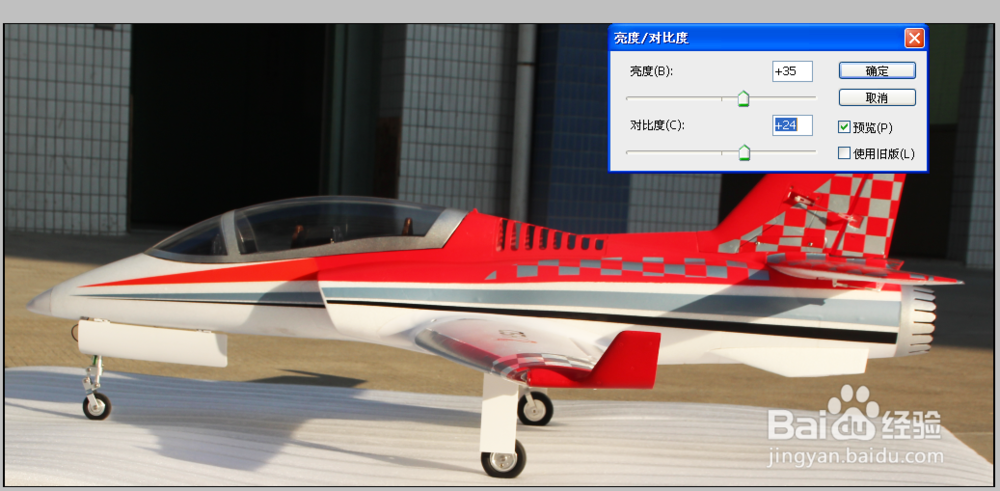
2、首先我们来分析这张图片,第一对比度不强烈,第二明度不够。我们就增加点亮度和对比度。如图

Photoshop后期处理相片暗淡对焦不准确等问题.

Photoshop后期处理相片暗淡对焦不准确等问题.

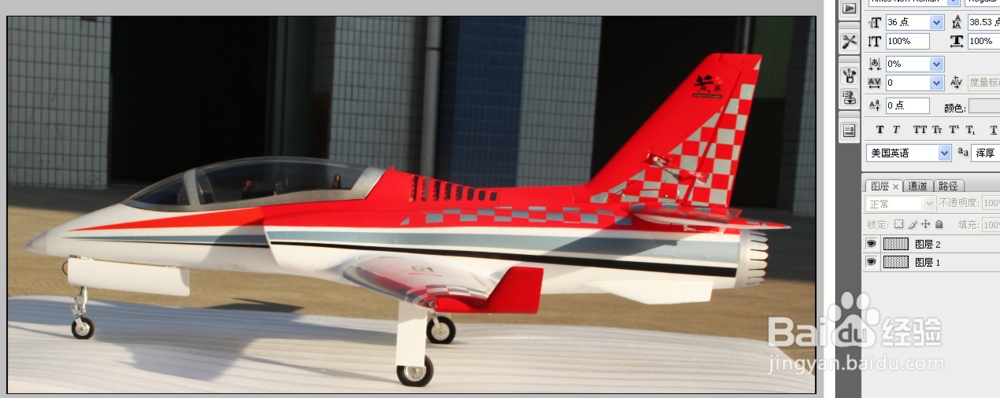
3、然后我们复制图层,我们得到图层一和图层二,

Photoshop后期处理相片暗淡对焦不准确等问题.

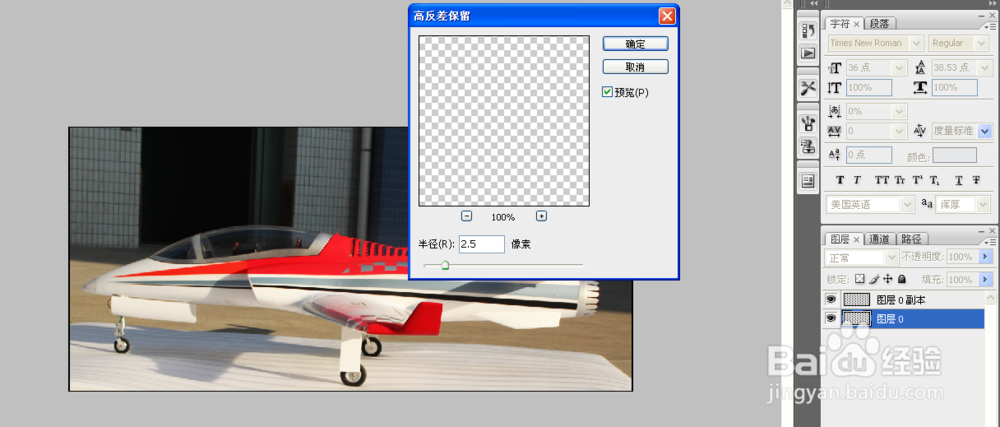
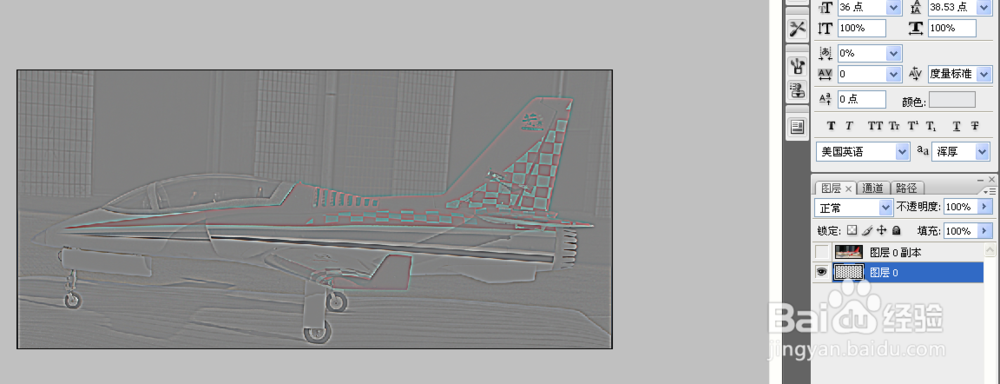
4、然后我们选中下面的一个图层,然后滤镜,其他,选中高反差保留 如图;高反差保留2.5像素,然后我们关掉上面一个图层看到的就是这样的效果

Photoshop后期处理相片暗淡对焦不准确等问题.

Photoshop后期处理相片暗淡对焦不准确等问题.

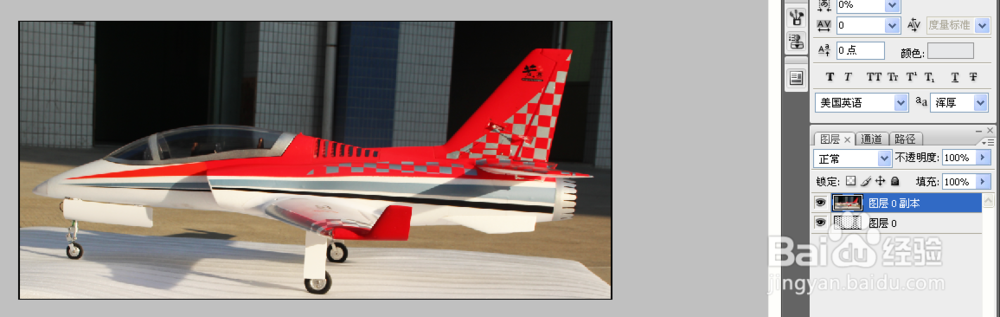
5、然后打开上面的图层,如图:

Photoshop后期处理相片暗淡对焦不准确等问题.

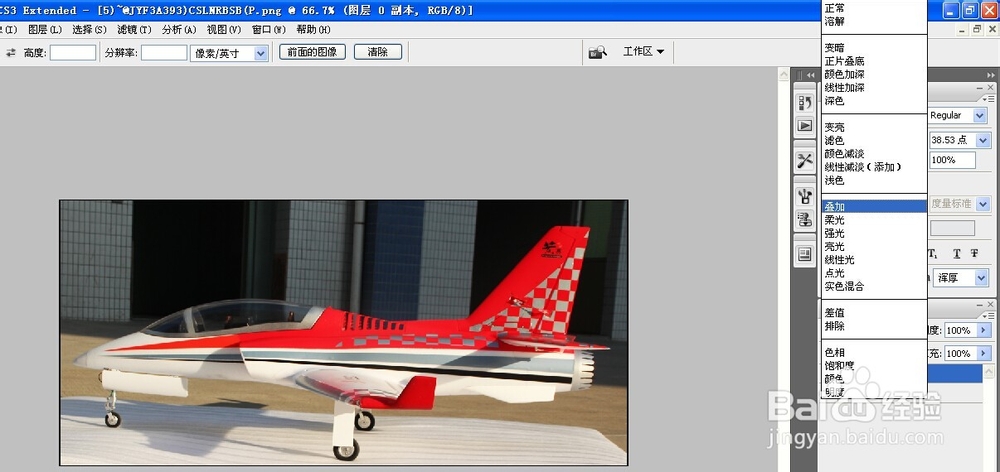
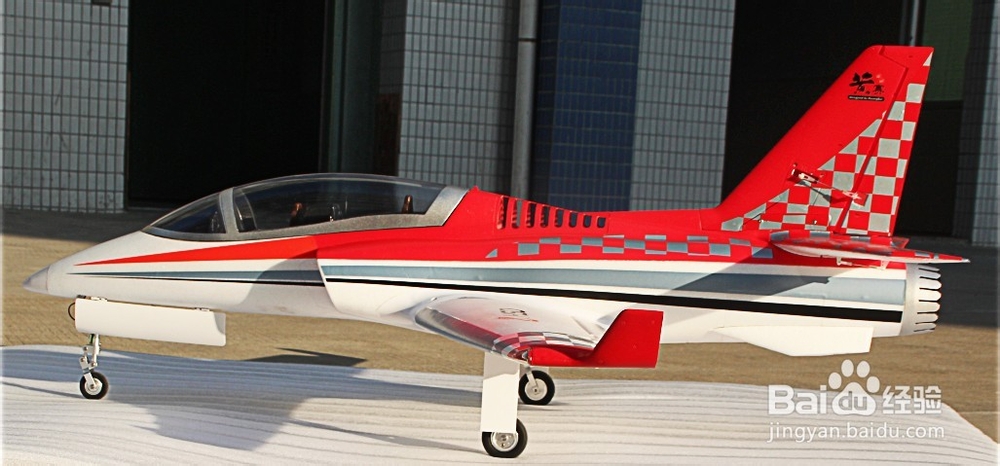
6、最后把上面图层模式改为叠加,如图;以及最后实用效果

Photoshop后期处理相片暗淡对焦不准确等问题.

Photoshop后期处理相片暗淡对焦不准确等问题.

© 2026 海能知识库
信息来自网络 所有数据仅供参考
有疑问请联系站长 site.kefu@gmail.com