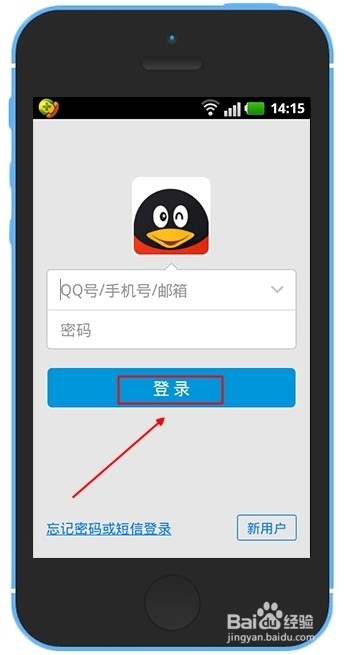
1、首先我们在打开手机QQ客户端软件,输入您的QQ账号并进行登录。
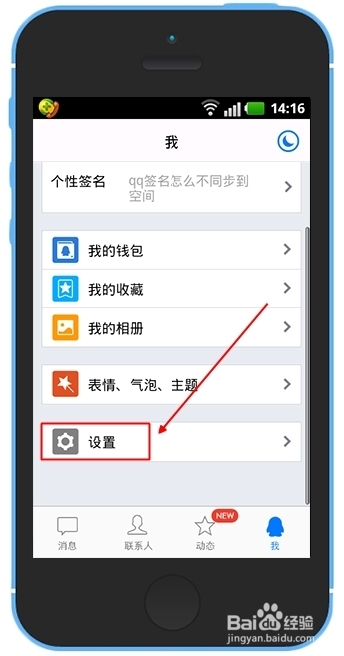
2、登录成功后先点击功能栏的“我”字再选择“设置”
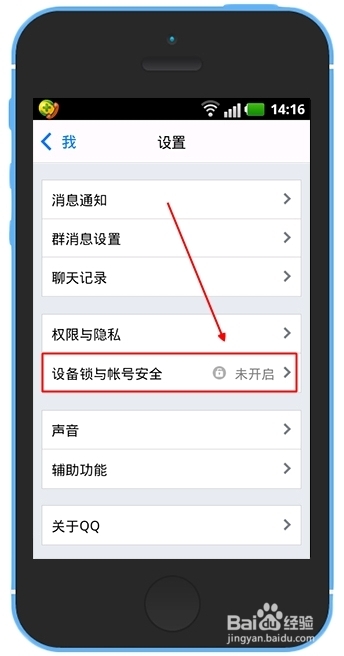
3、进入设置版面后选择“设备锁与账号安全”进入
4、接着点击进入“设备锁”
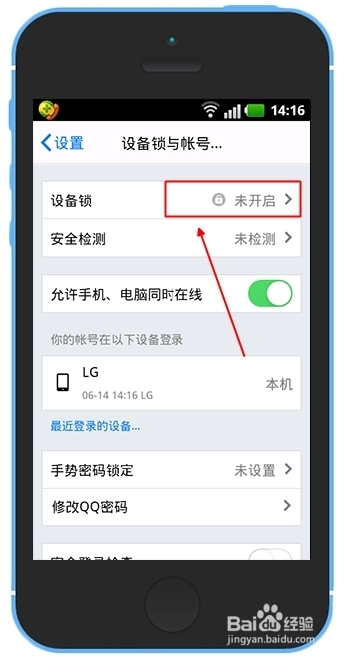
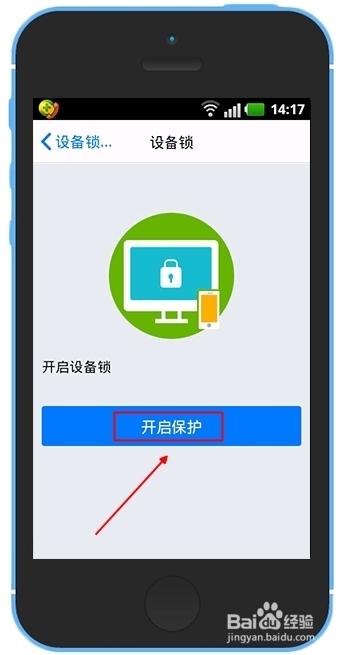
5、在版面上继续点击“开启保护”
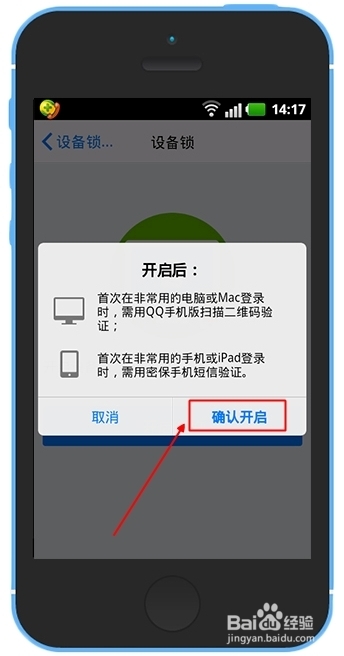
6、在弹出的版面再次点击“确认开启”
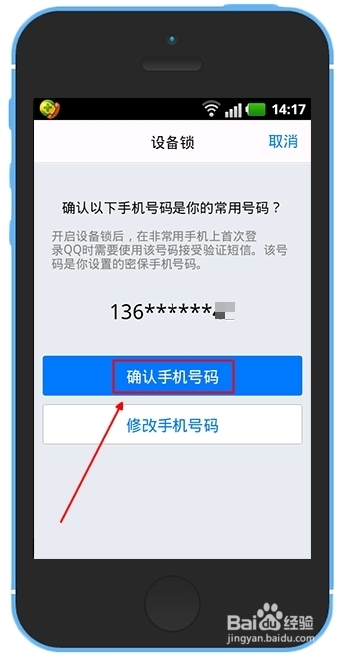
7、点击“确认手机号码”
小编这里是已经绑定了手机使用会自动显示,假如您没有绑定的话就先绑定手机才能开启。
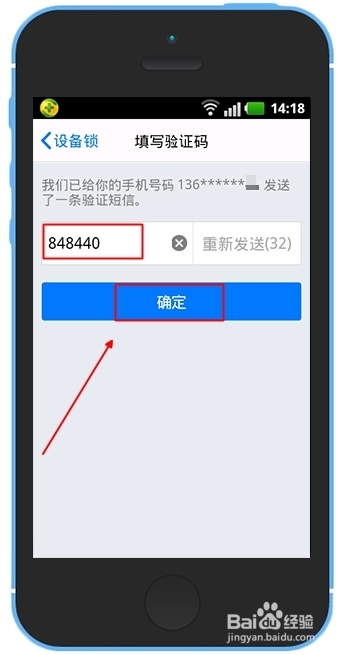
8、此时系统会发送一条验证短姓到你手机上,将收到的“6位数验证码输入框里”点击“确定”即可
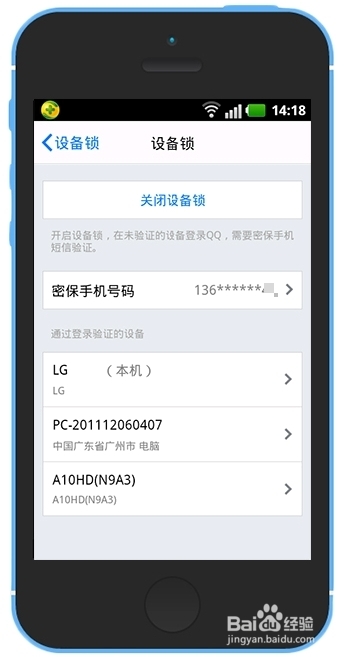
9、好了,看到此界面就证明您已成功开启了设备锁功能。
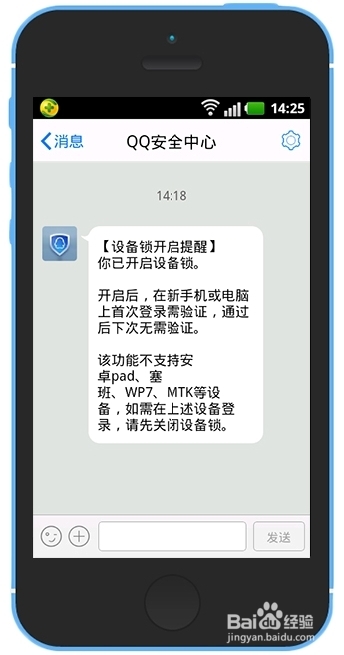
10、开启后一般QQ安全中心都会发送一条信息到您的QQ上,提醒您开启后在新手机或电脑上首次登录是需要验证的,通过验证后下次就无需验证了。
1、上面讲了怎样开启设备锁功能,这里就简单讲讲开启后在新设备如何登录。
比方说我们先打开电脑上的QQ客户端,可直接输入号码登录,也可点击下方的“二维码”扫一扫登录。

2、二维码扫描界面

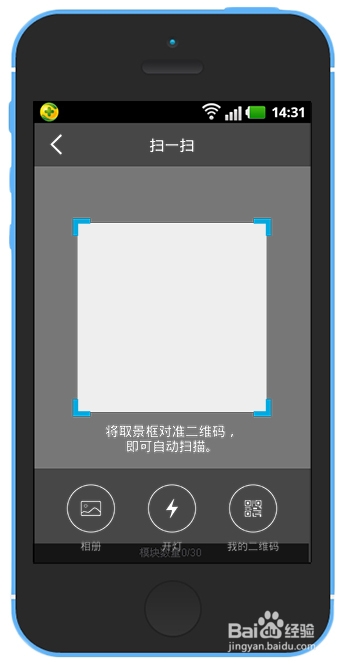
3、此时拿出您的手机在QQ上点击“扫一扫”将扫一扫窗口对准电脑上的“二维码”进行扫描
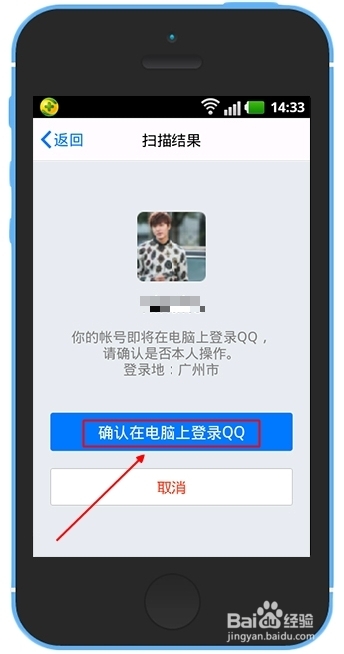
4、扫描成功后会在您手机QQ上出现确认界面,点击“确认在电脑上的了QQ”即可
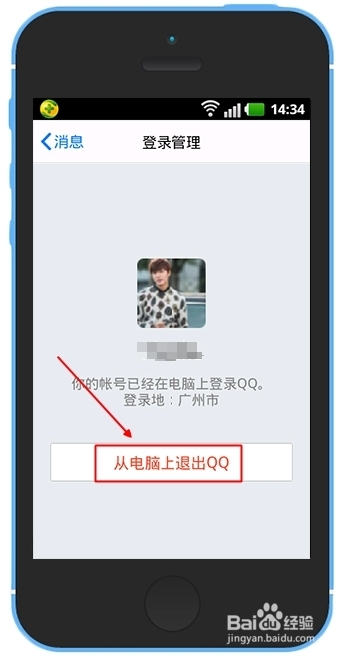
5、那么电脑端登录QQ后,如果此设备不是您的常用登录设备,您可以在手机QQ上操作“从电脑上退出”或者选择“删除此设备”这样以后这台设备想要再次登录的话同样是需要验证的。