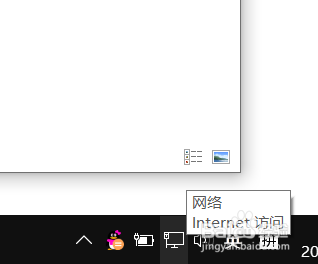
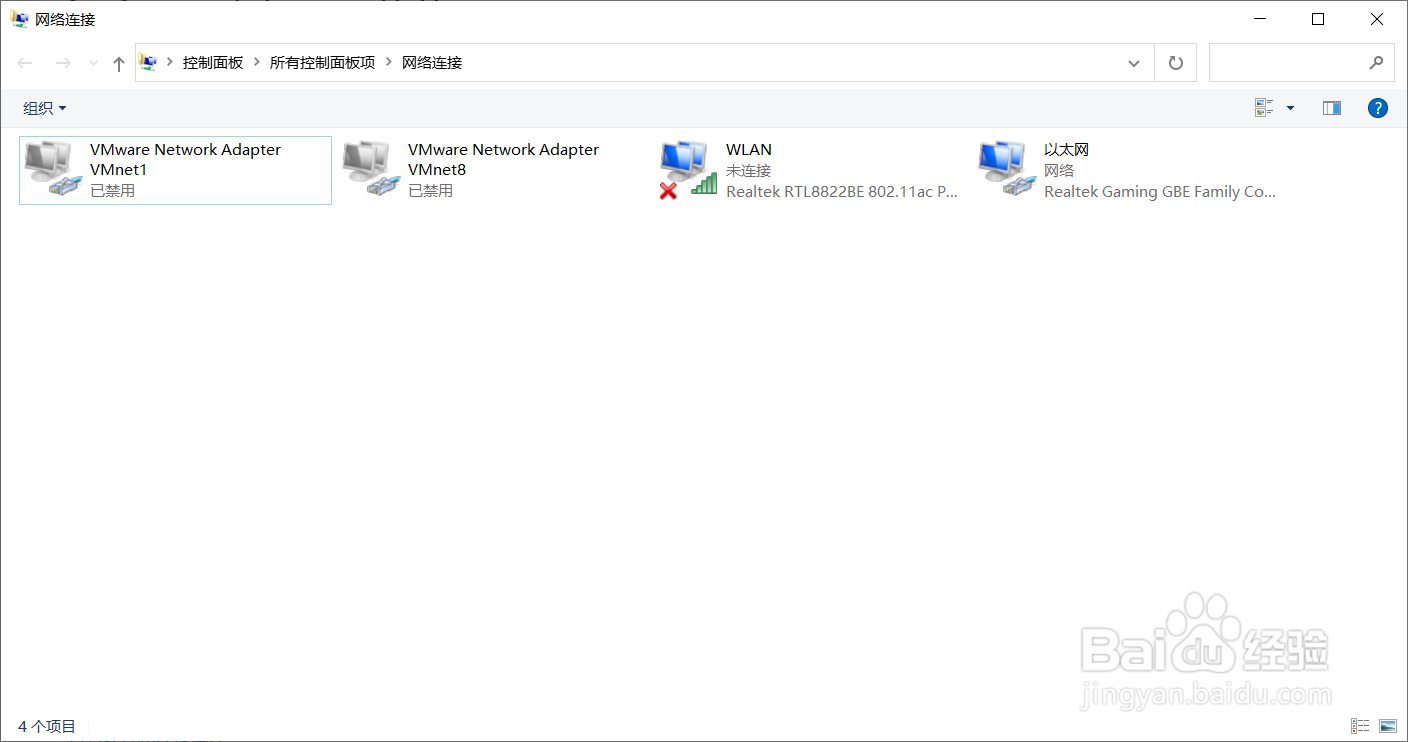
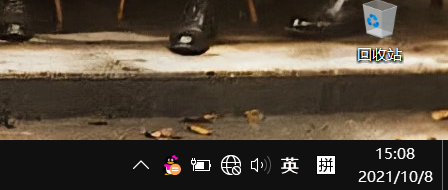
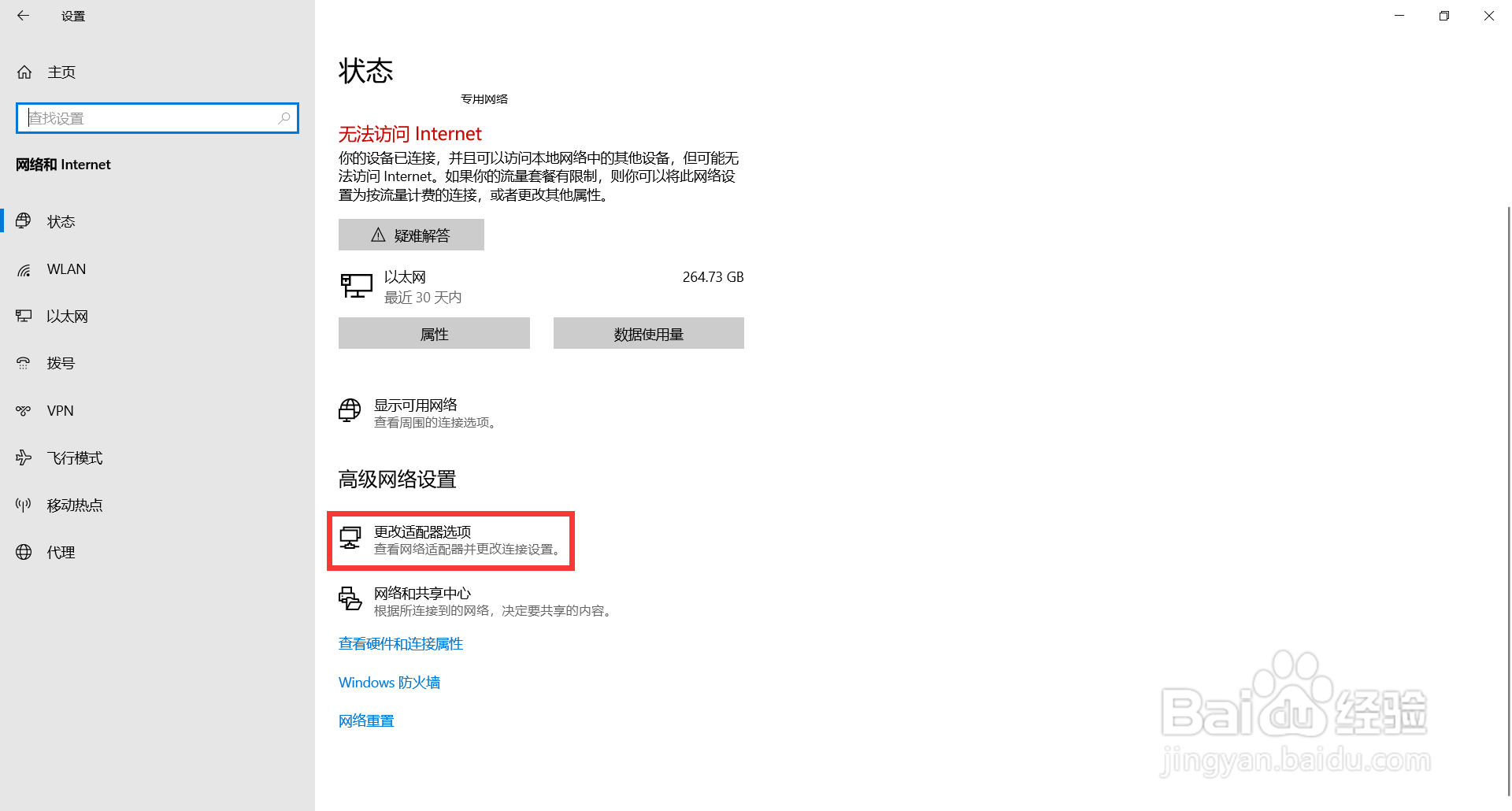
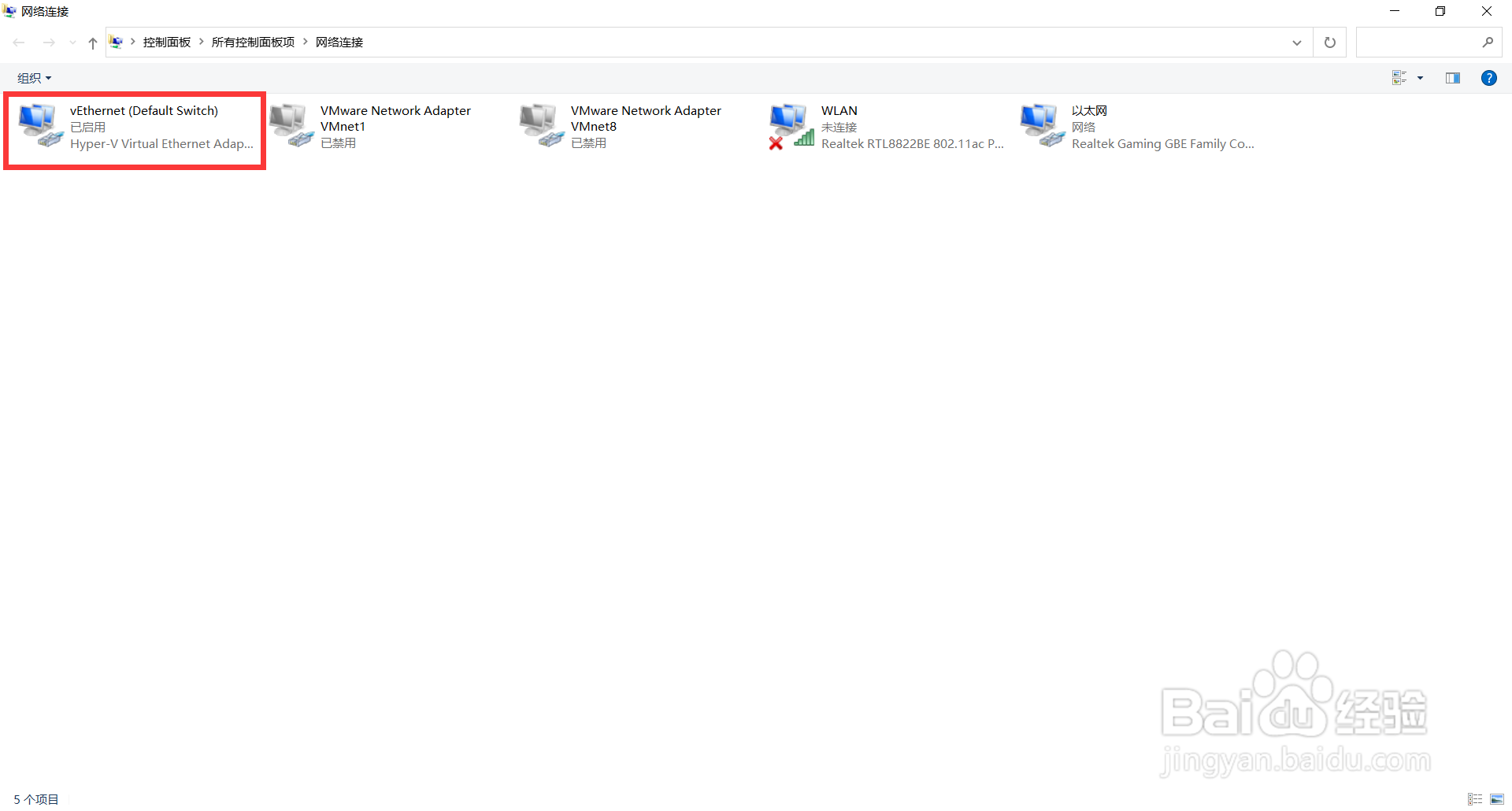
1、网络连接图标不正常,但是QQ可登录,网页可打开,暂未影响使用,只是犯了强迫症。右键点击网络连接图标,选"打开'网络和Internet'设置",弹出页面选"更改适配器选项",发现新来的"vEthernet(Default Switch)"。
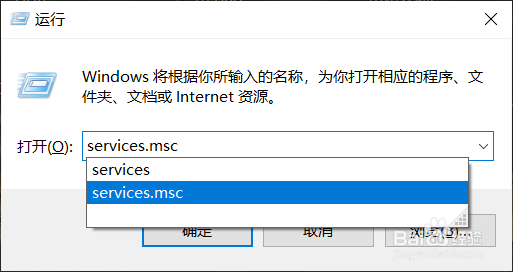
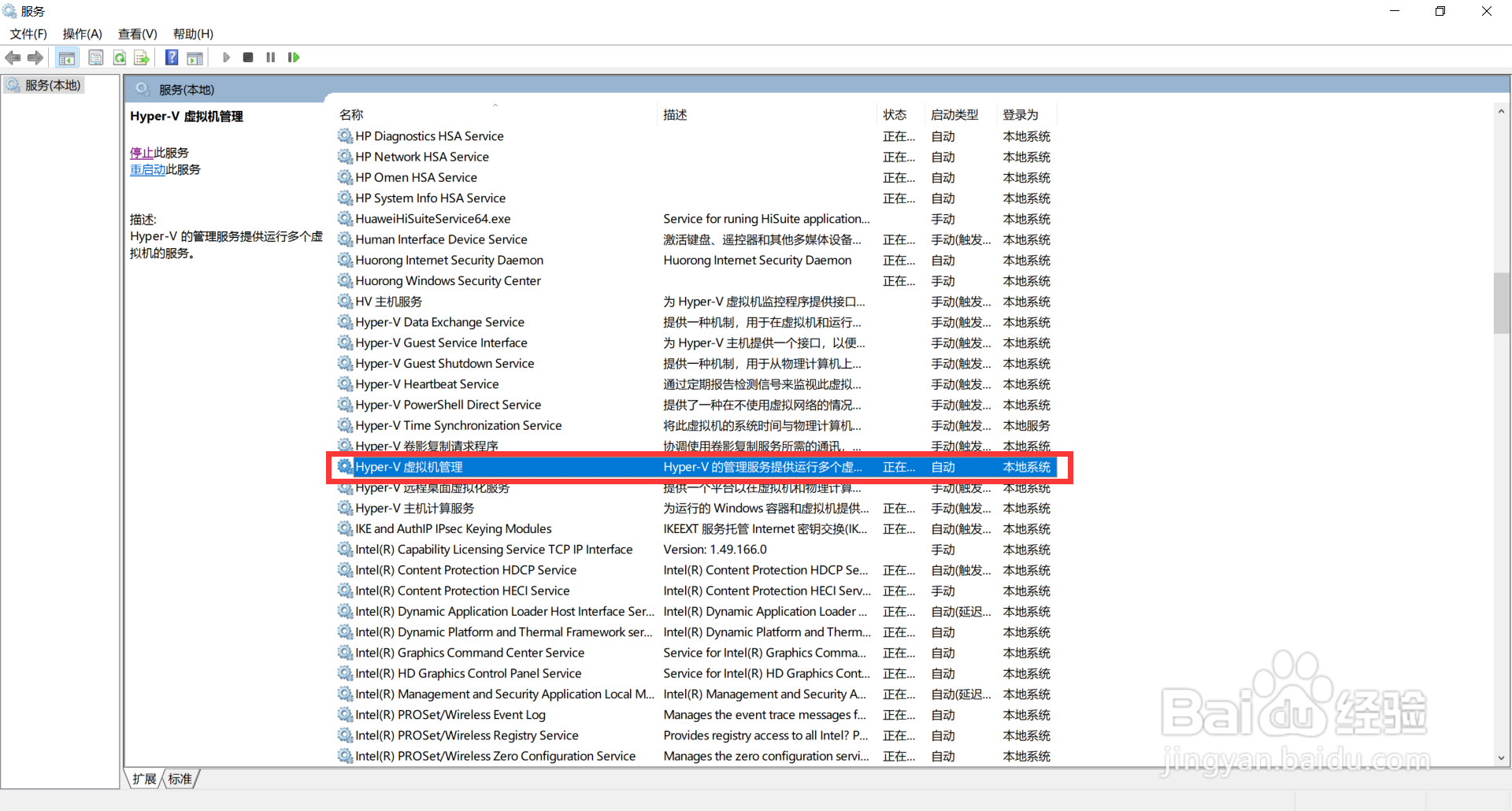
1、win+R调出"运行",输入"services.msc",打开"服务",找到目标服务:Hyper-V虚拟机管理。
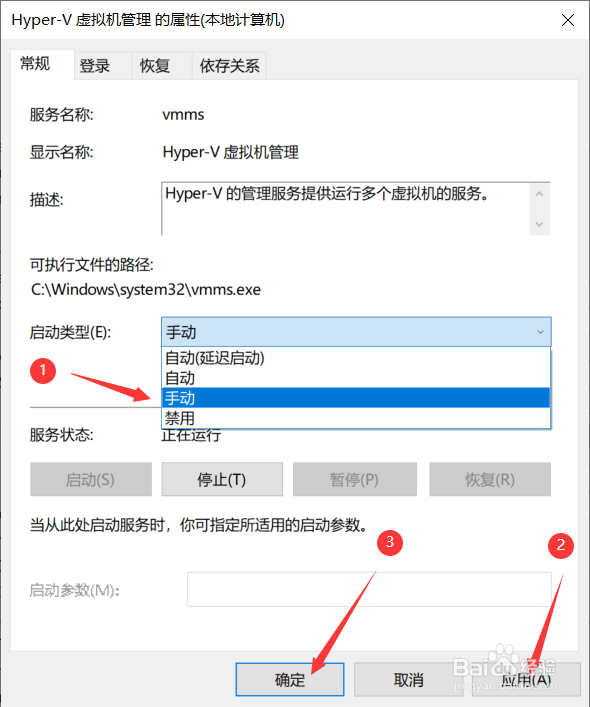
2、双击"Hyper-V虚拟机管理"(或右键点击该选项,选"属性"),弹出"属性"窗口,将"启动类型"改为"手动",再依次点击"应用"和"确定"。(如果弹出 "拒绝访问",可退出杀毒软件后重试)
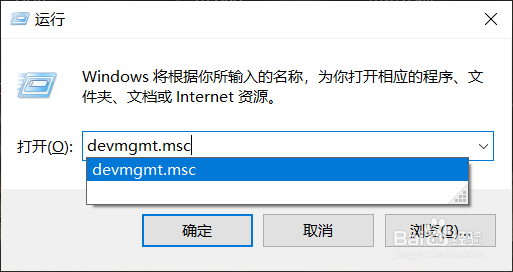
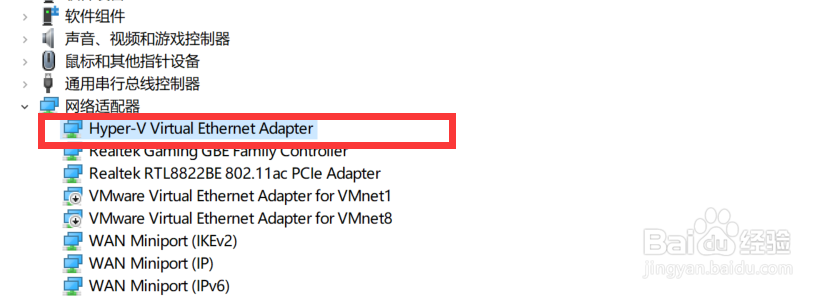
3、win+R调出"运行",输入"devmgmt.msc",打开"设备管理器",在网络适配器中找到"Hyper-V virtual Ethernet Adapter"(一定要认清楚!!!),右键点击该项,选"卸载设备",弹出界面点击"确定"。
至此,可发现网络图标已恢复正常,网络适配器中的"vEthernet(Default Switch)"选项也不见了,重启不会出现,问题解决。