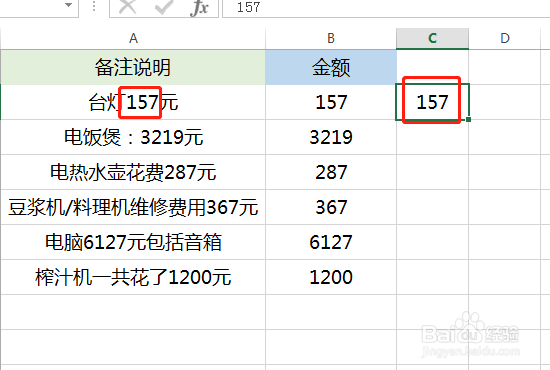
1、在C2单元格输入A2单元格的157
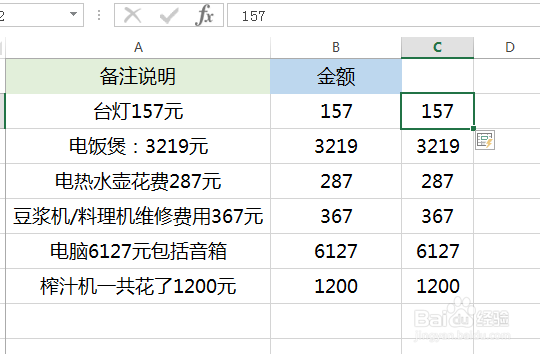
2、直接按快捷键Ctrl+E就可以快速填充后面的单元格
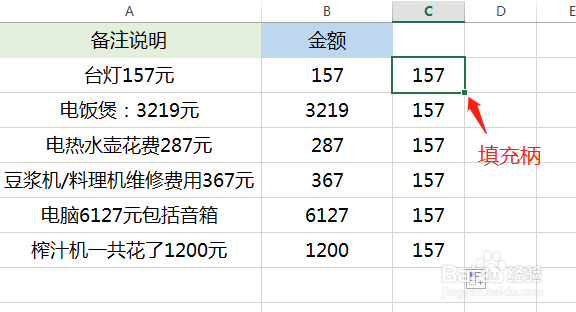
3、或者选中C2单元格,在单元格右下角双击填充柄
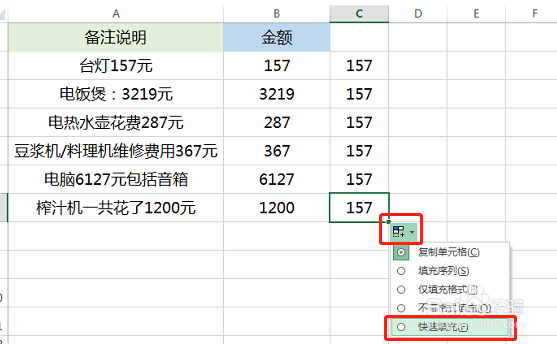
但是,你会看到所有数字都是157,不用着急,往下看
4、在最后一个单元格右下角有一个按钮“快速填充选项”,点开,选择“快速填充”,然后所有的数字就变成我们需要的了
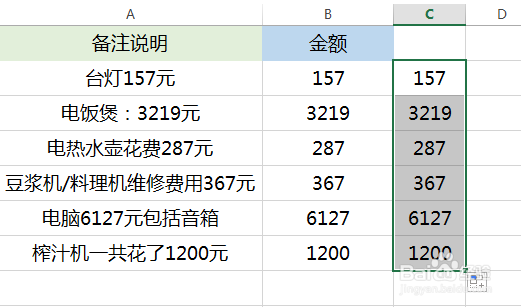
5、但是Ctrl+E快速填充也不是任何时候都很只能,需要我们人工干预。依情况而定
1、除了可以提取数字,还可以做其他用法
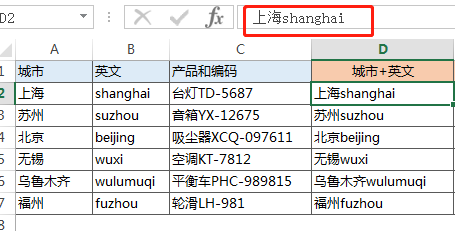
如图,把城市和英文连在一起,不用公式函数,直接手动复制城市和英文到同一个单元格,然后Ctrl+E就可以
2、此时,如果在城市和英文之间加上其他符号,也是可以的,如图
在第一个单元格加上两个“#”,回车之后其他的单元格也会相应改变
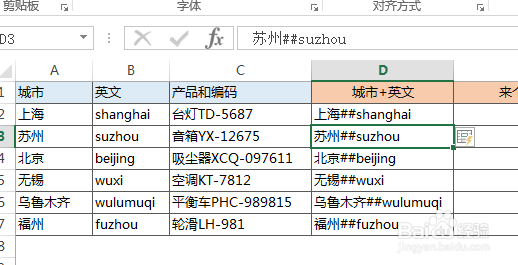
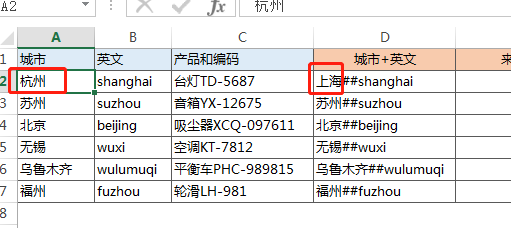
3、前面的单元格发生了改变,用Ctrl+E快速填充得到的结果不会随之变化,如图
因此我们要灵活运用
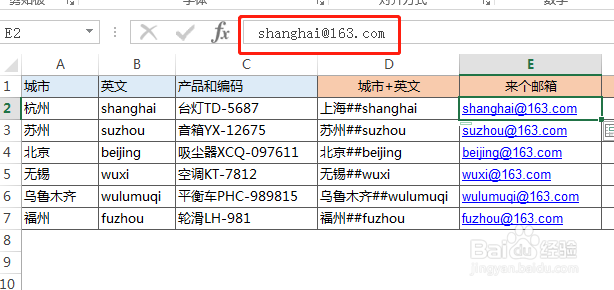
4、如果把所有的英文变成邮箱格式,也是可以的。
5、快速填充,本质上是按规律填充数据
这规律,就是电脑根据你提供的结果而猜测的规律,所以可能在某些情况下并不全是你要的正确结果
需要人工干预修正