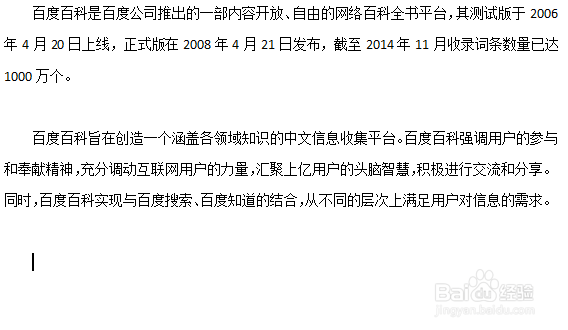
1、方法一:
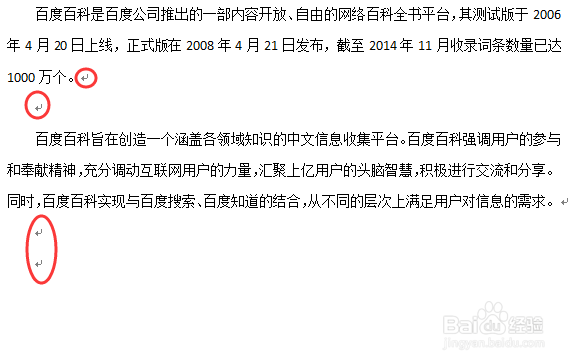
首先,用word打开一篇文档,你会看到,word文档在段落结尾或空格的一行会有段落标记符,如下图所示,红色圆圈标注的。
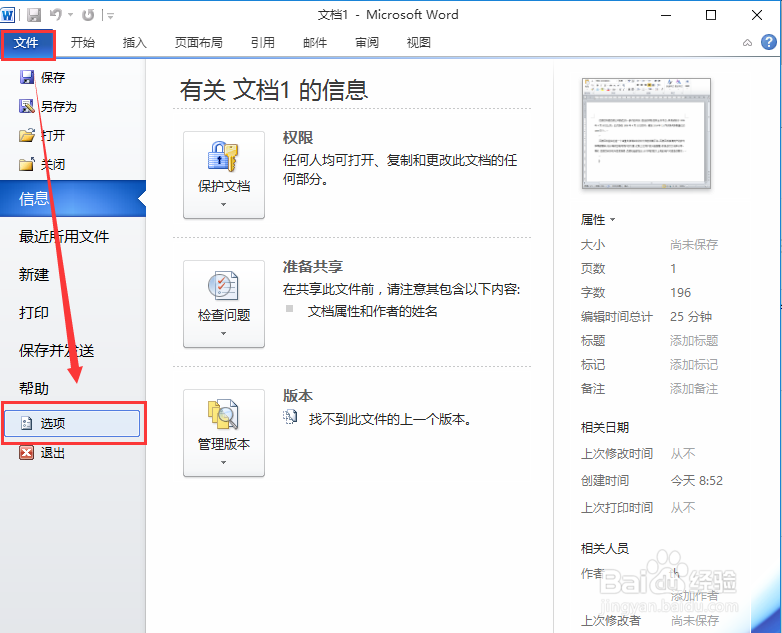
2、点击word工具栏上的”文件“菜单,在弹出的下拉框中选择”选项“按钮,然后会弹出一个窗口。
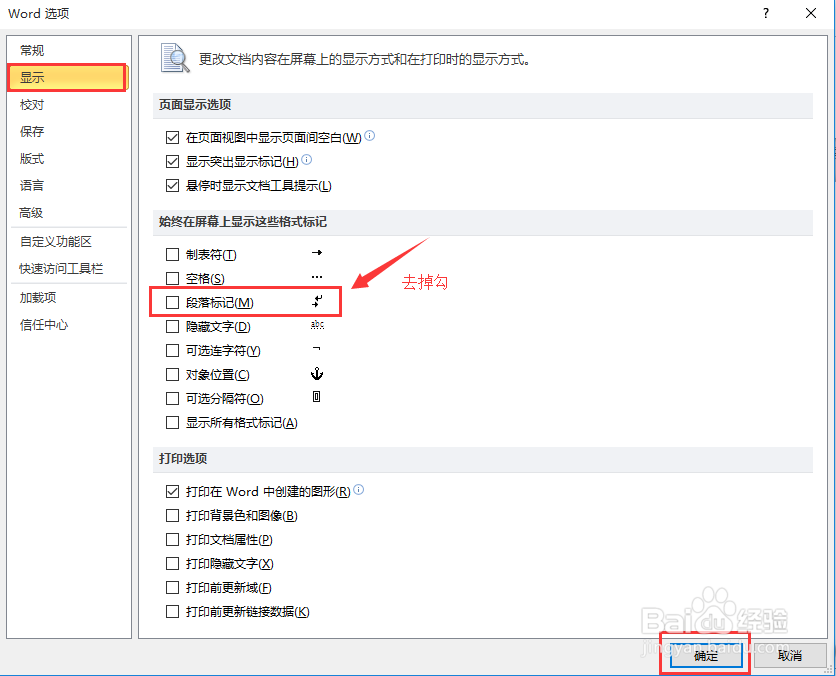
3、在弹出的”Word选项“窗口中选择左侧的”显示“,然后在”始终咋屏幕上显示这些格式标记“这一栏中将”段落标记(M)“文本框中的勾去掉,然后点击”确定“按钮。
4、现在,我们来看看word中文档,发现段落标记号已经被去掉了。这样就成功的完成了去掉段落标记符的操作。

5、方法二:
打开word文档,选择”开始“菜单,在显示的”段落“工具栏中点击”显示/隐藏编辑标记“。
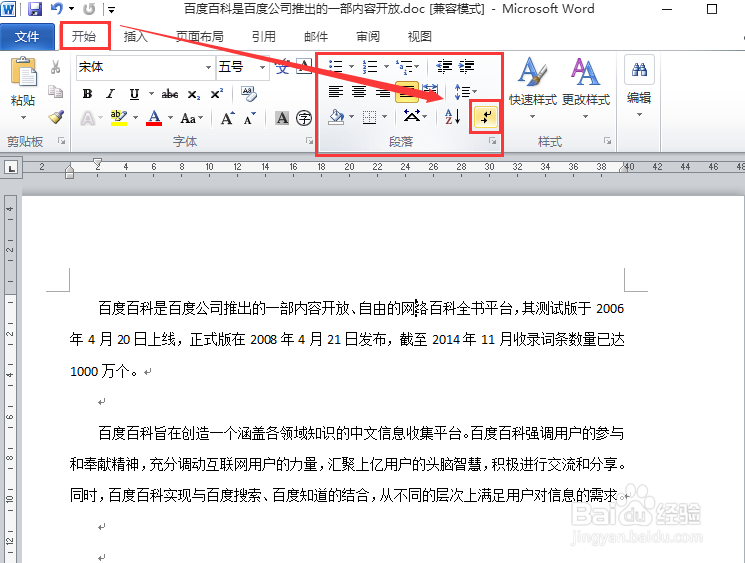
6、同样我们此时看word文档内容,发现内容中的段落标记号已经被隐藏了。这样也达到了不显示段落标记号的目的。