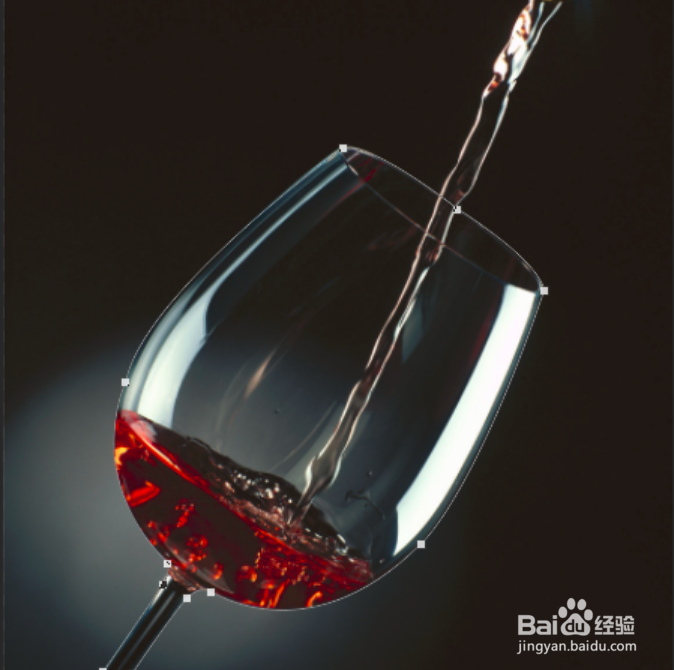
1、首先使用钢笔工具抠出主体
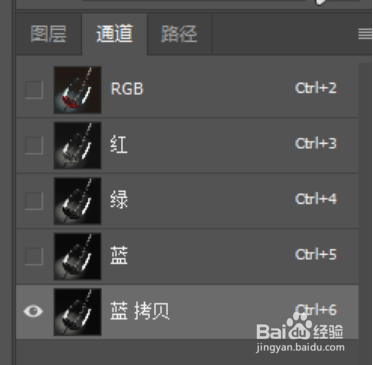
2、打开通道面板,复制蓝色通道
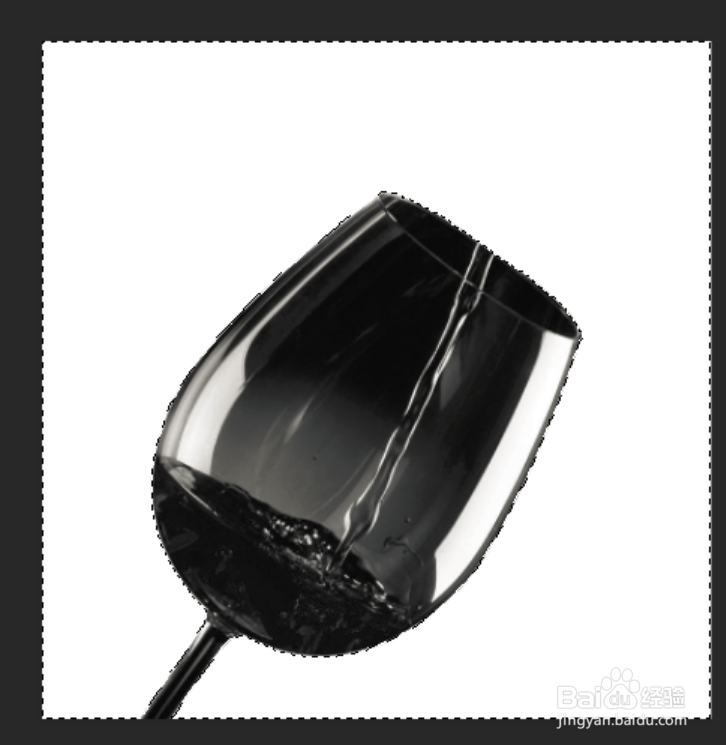
3、路径变为选区,反选,背景填充白色
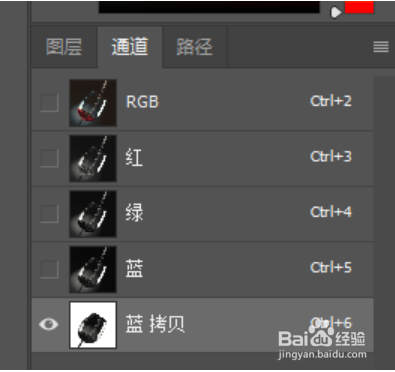
4、使用黑色画笔填充红酒部分
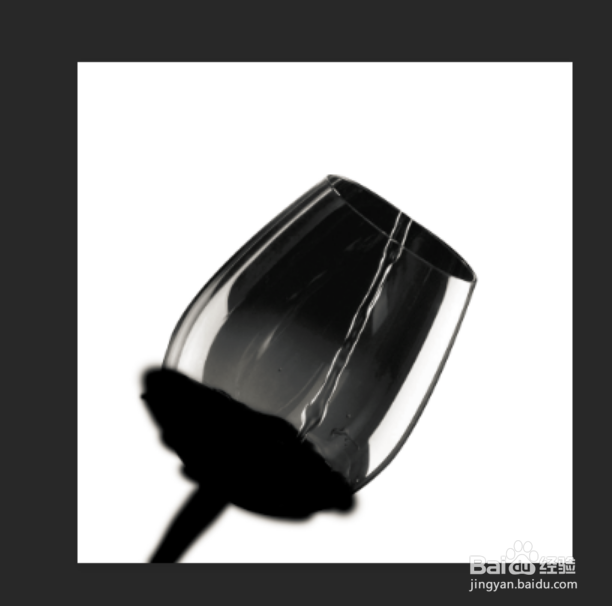
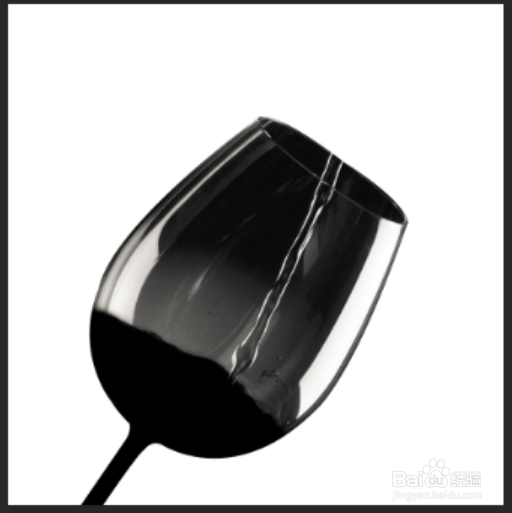
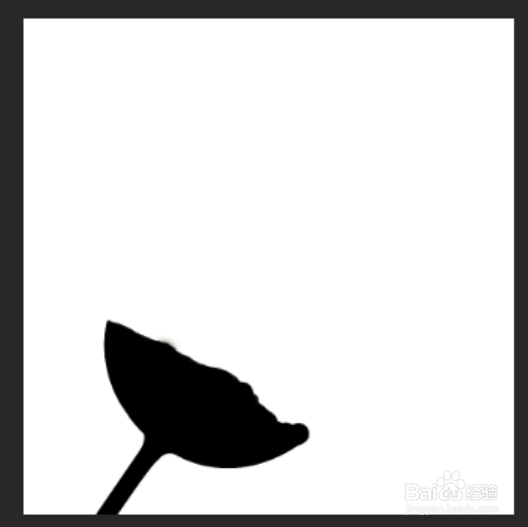
5、返回图层面版,加蒙版,红酒部分抠出
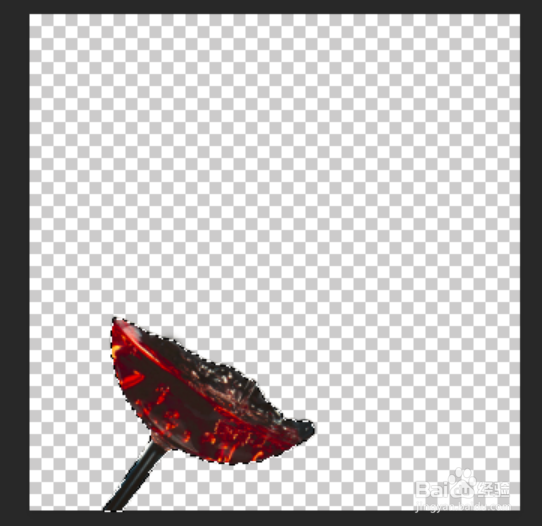
6、复制蓝通道,把透明部分之外填充黑色
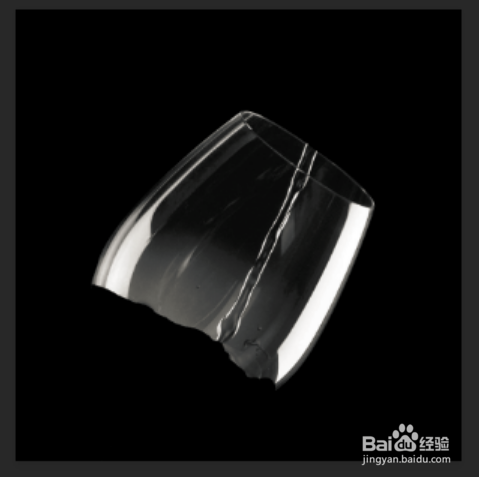
7、在蓝通道上执行:图像-应用图像(滤色)曲线提亮高光,压暗阴影,回到图层面版,添加蒙版,抠出杯身透明部分

8、倒入的红酒同理,复制蓝通道,其余部份涂黑色,反回图层添加蒙版,即得

9、最后一部微调,杯中红酒白边去除:滤镜-其它-最小值。其它蒙版用黑色画笔降低不透明度微调擦拭

1、首先使用钢笔工具抠出主体
2、打开通道面板,复制蓝色通道
3、路径变为选区,反选,背景填充白色
4、使用黑色画笔填充红酒部分
5、返回图层面版,加蒙版,红酒部分抠出
6、复制蓝通道,把透明部分之外填充黑色
7、在蓝通道上执行:图像-应用图像(滤色)曲线提亮高光,压暗阴影,回到图层面版,添加蒙版,抠出杯身透明部分
8、倒入的红酒同理,复制蓝通道,其余部份涂黑色,反回图层添加蒙版,即得
9、最后一部微调,杯中红酒白边去除:滤镜-其它-最小值。其它蒙版用黑色画笔降低不透明度微调擦拭