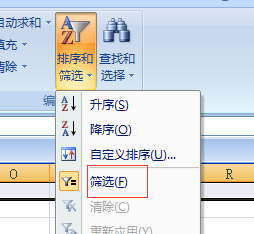
1、单击最左边的标有1的小方块,选择第一行,单击排序和筛选选项,点击筛选,会在A1单元格看到有个黑三角向下的小方块。
2、单击小方块,点击下拉菜单中的数字筛选,下面还有不同的选项,我们根据要筛选的数字来选择用哪个选项。
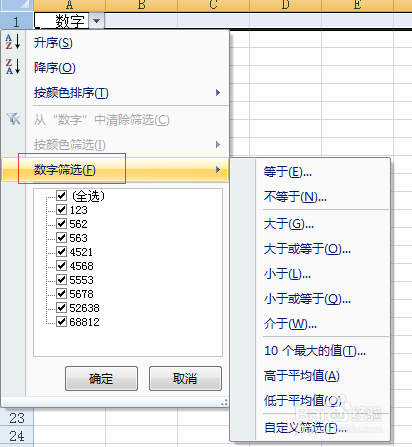
3、比如我们需要筛选出位数是4位数的数字,那么我们单击下面的介于选项,打开对话框,如图。
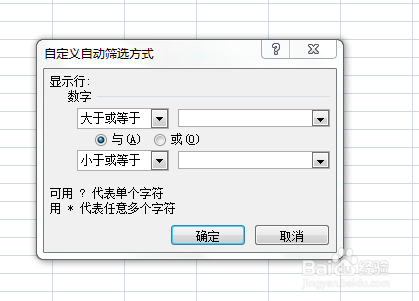
4、4位数,应该是大于999小于10000之间的数,我们在第一个方框选择大于,后面填入数字999,第二行的方框选择小于,后面填入数字10000,记得要选择与,而不是或。
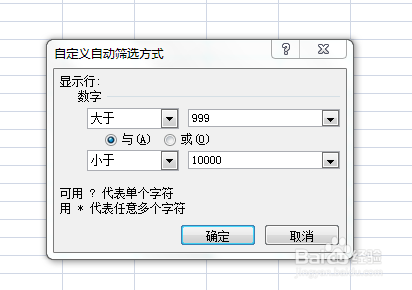
5、单击确定,我们看到所有4位数的数字都被筛选了出来。
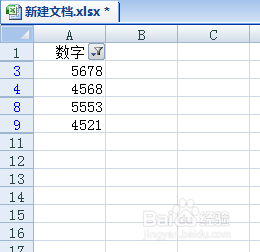
6、如果要筛选其他不同位数的数字,也可以用此方法,设定好条件区间,就可以根据你的要求筛选出相应的数字啦!