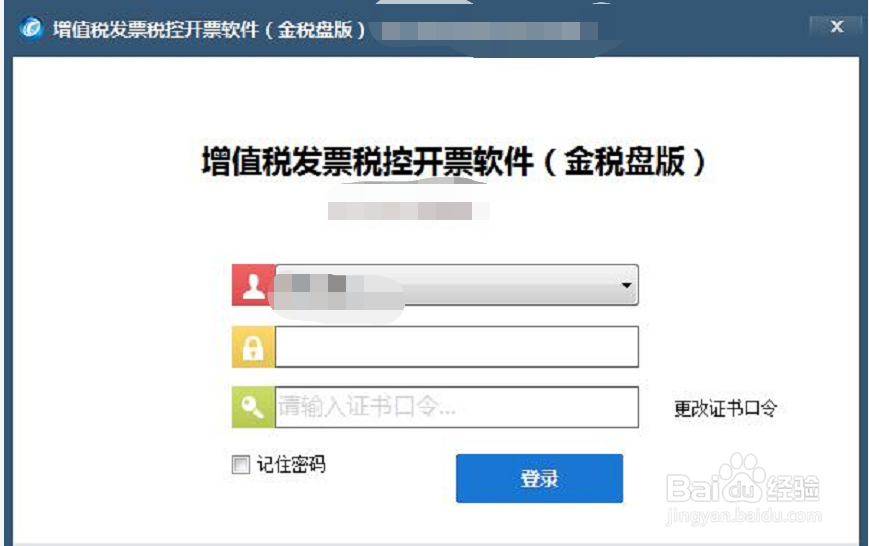
1、打开开票软件,如下图所示;

2、输入登录信息进入开票软件;
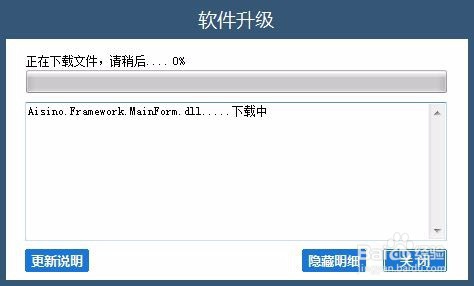
3、如果出现如下图所示的更新界面,不要关闭,等待更新完毕后重现弹出登陆界面进入;
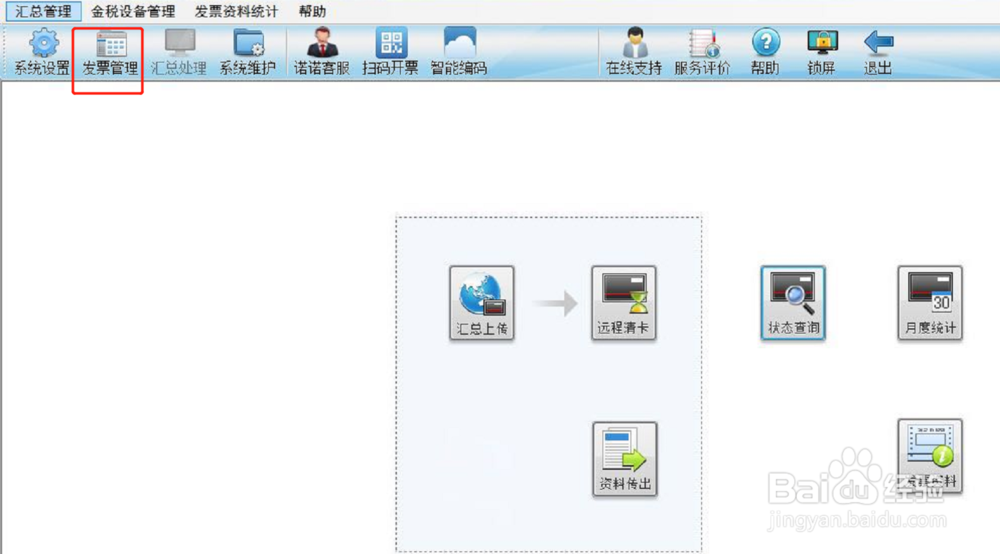
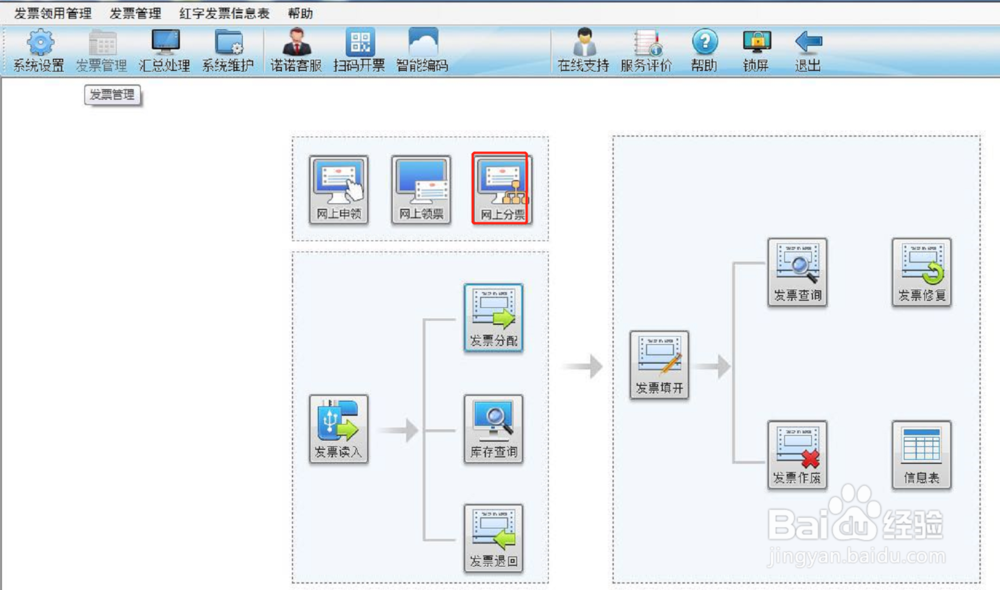
4、进入开票软件后,直接进入汇总处理界面,点击发票管理;
5、进入发票管理界面,点击网上分票;
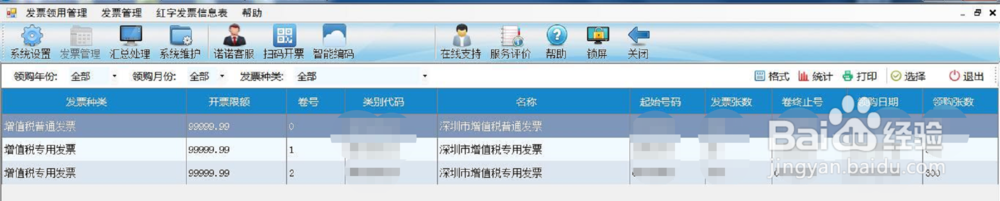
6、弹出库存发票界面,选择要分配的发票类型,双击进入;
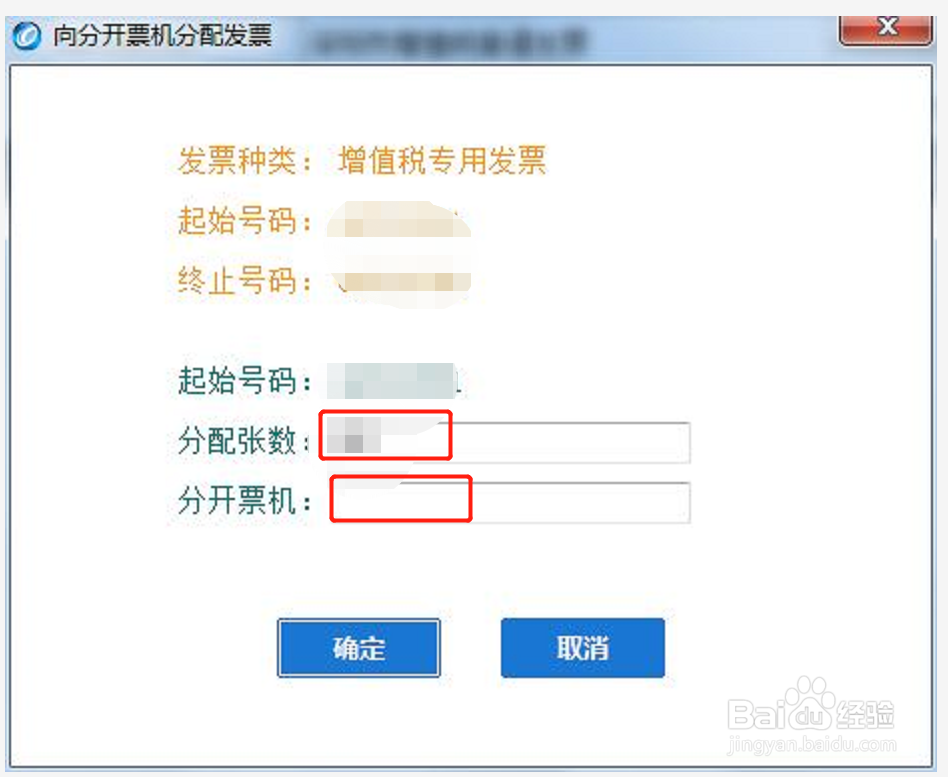
7、弹出向分开票机分配发票界面,如下图所示,输入分配张数及分计号码,点击确定;
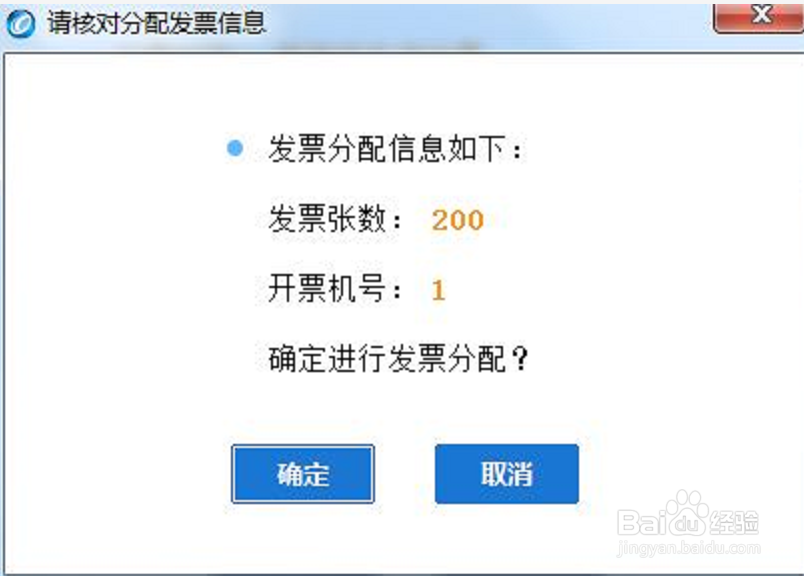
8、弹出核对分配发票信息界面,核对无误后点击确定;
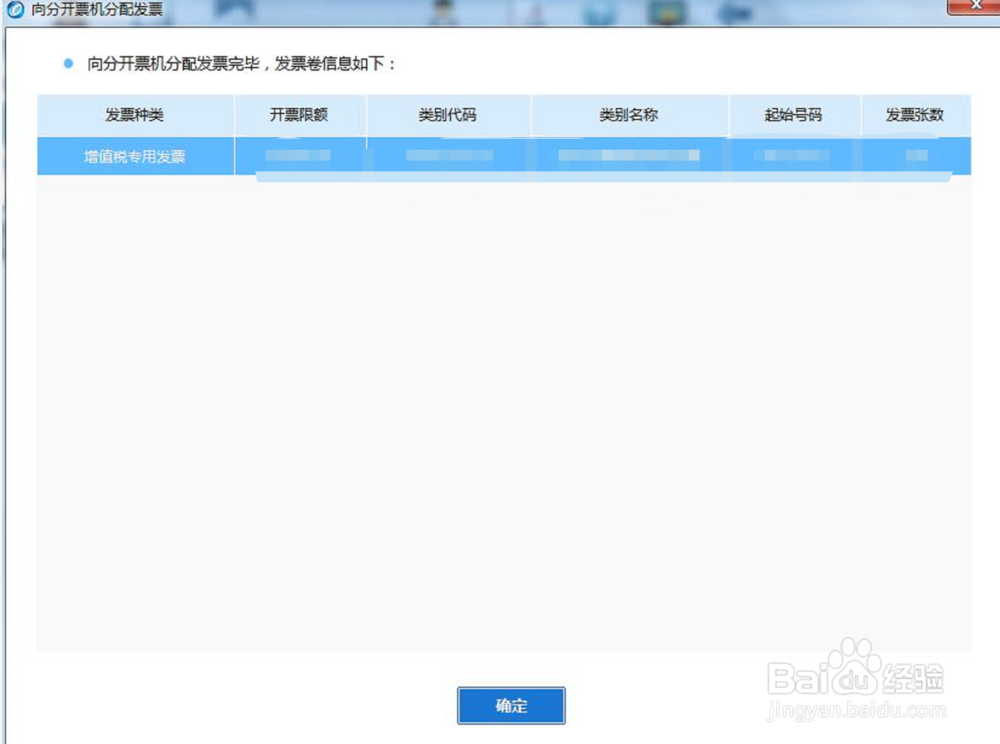
9、点击确定后出现分配成功界面,显示分配的发票类型,起始号等信息,如下图所示,点击确定;
10、然后点击下图所示的关闭界面回到主界面;

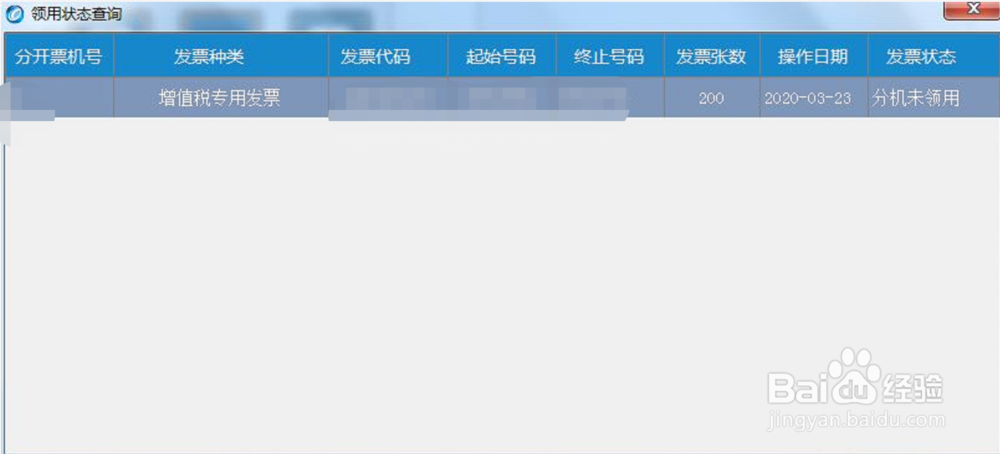
11、分配后可以在网上分票下的领用状态查询条件下进行查询;
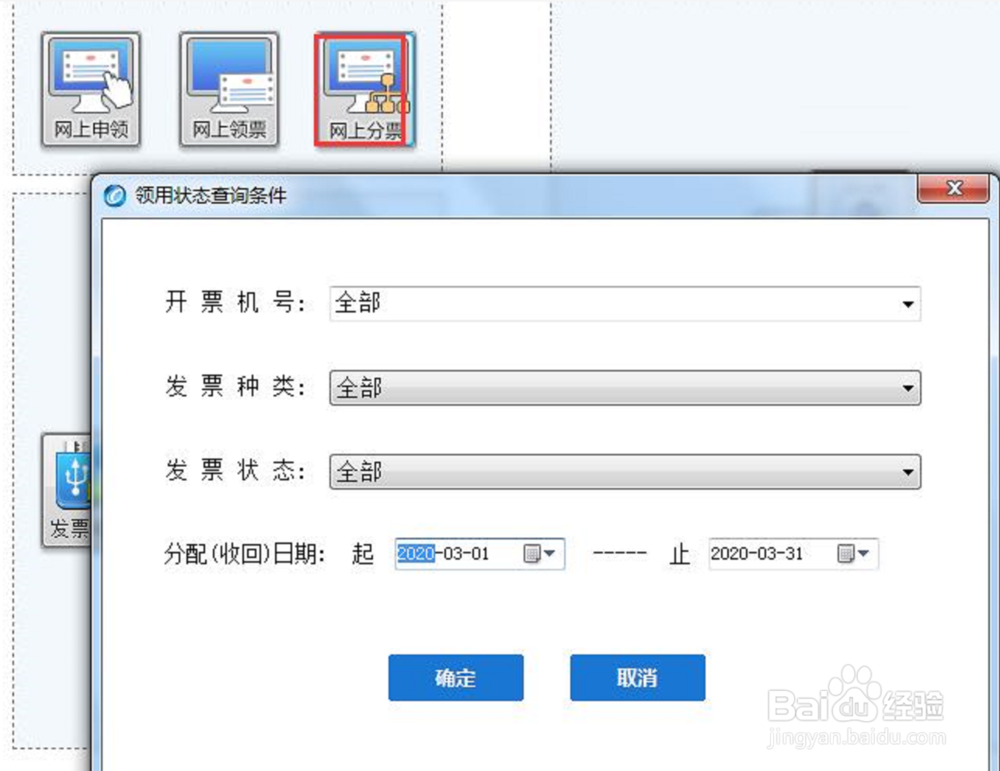
12、可以查询到分机及领用状态,如果分配出现错误可进行撤销。