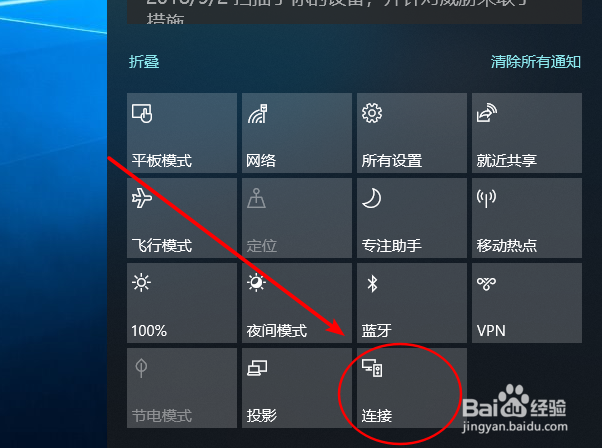
1、这里以华为nova和windows10电脑为例,首先要在windows10系统上进行设置,用户首先点击桌面右下角的“通知”,位置如下图所示。
2、点击后在显示的窗口最下方会看到“连接”,点击它。
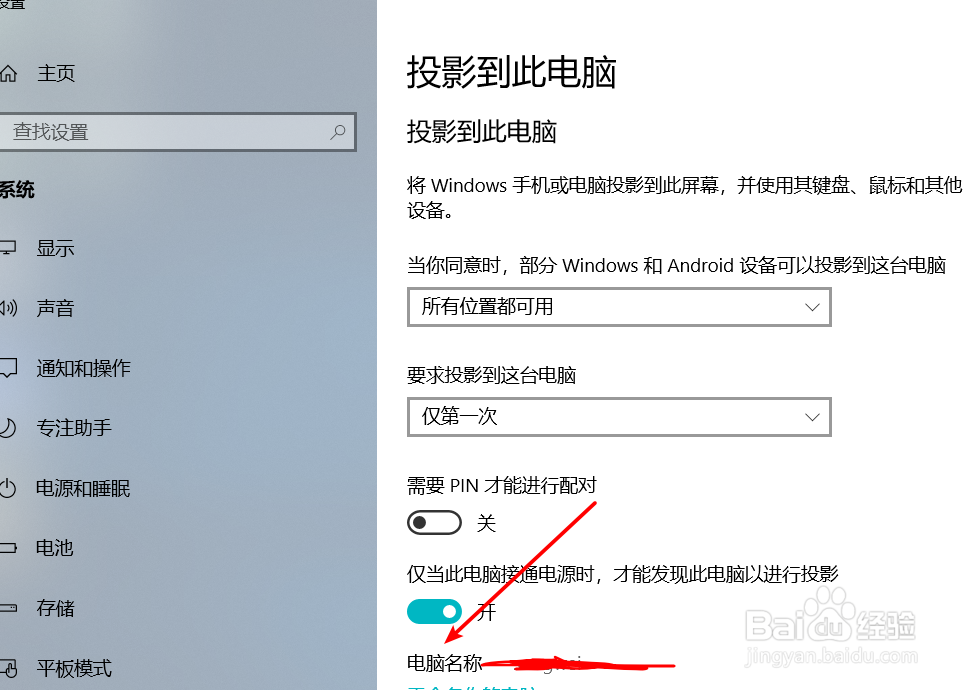
3、在“连接”界面会看到“投影到此电脑”的功能。
4、在“投影到此电脑”的界面中将开关打开。可以设置pin码,为了方便也可以不设置。
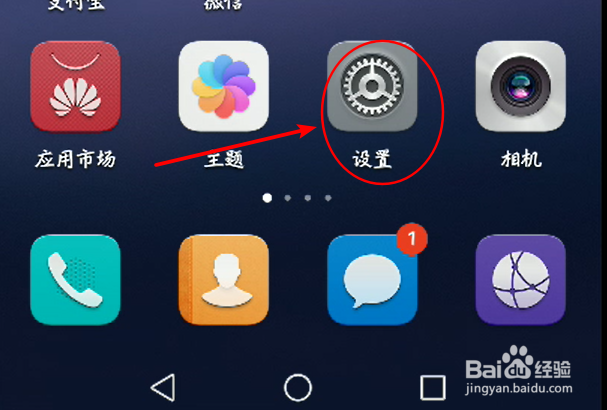
5、接下来打开手机上的“设置”。
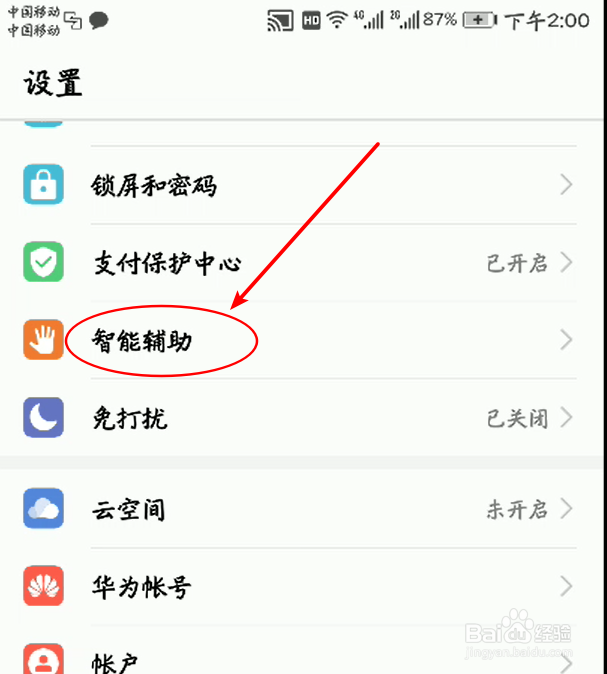
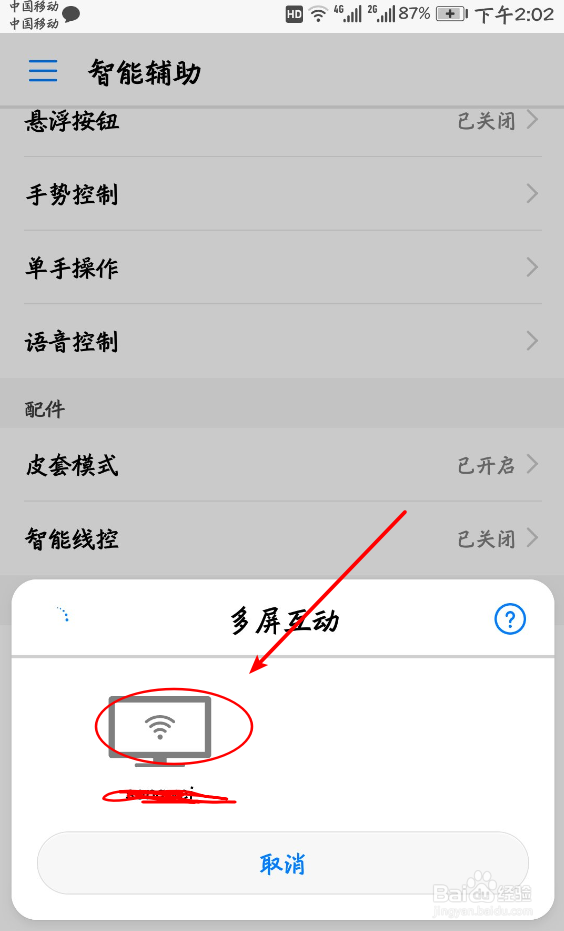
6、在华为nova系统中多屏互动在“智能辅助”菜单中,如下图所示。
7、进入“智能辅助”后,点击 “多屏互动”。
8、随后手机会搜索到刚才开启投影的win10电脑,点击连接即可投影。需要注意要使用投影功能,必须保证手机和电脑在同一wifi环境下。