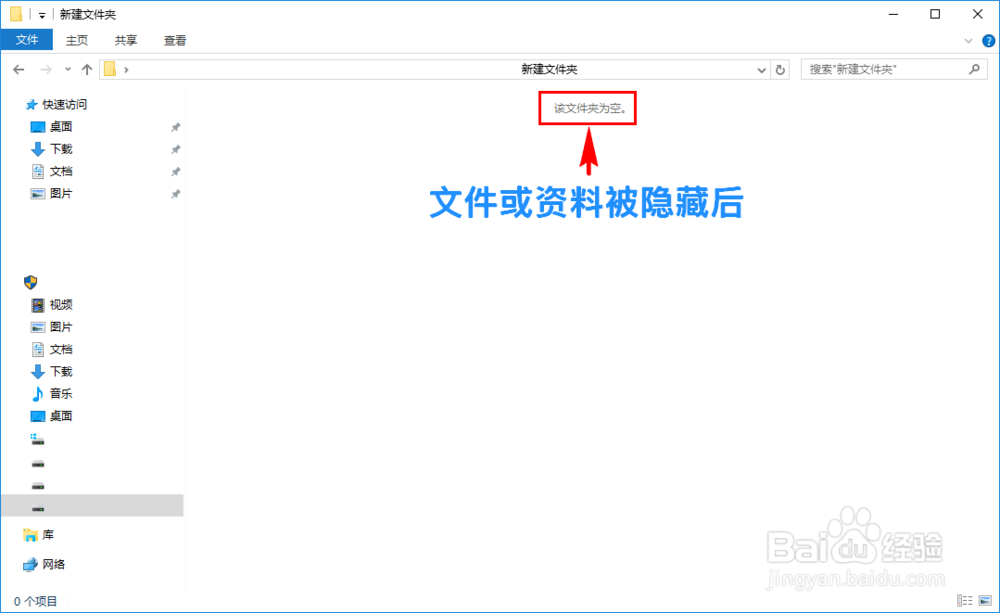
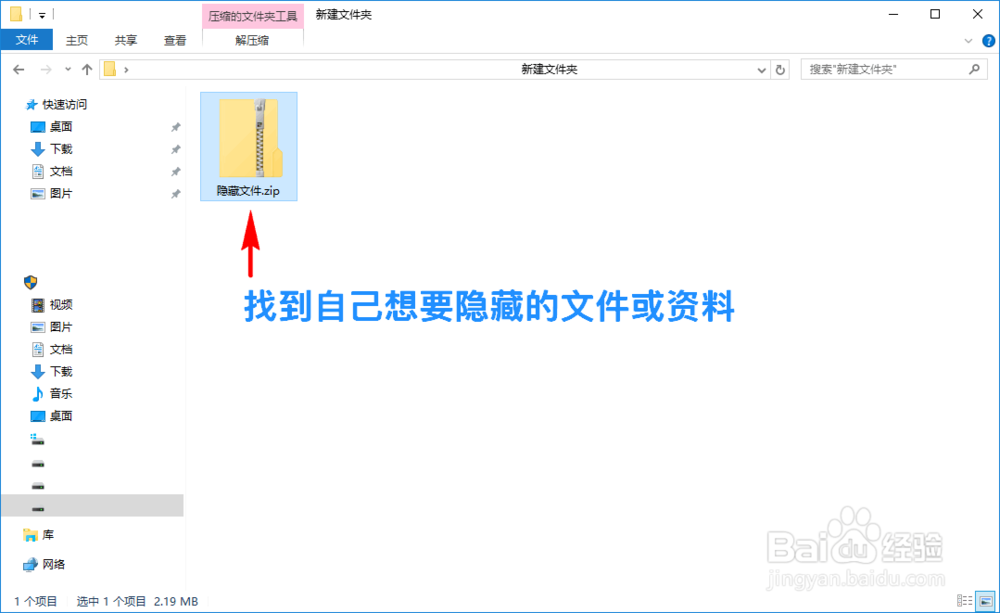
1、打开我们的电脑,然后在电脑上找到自己想要隐藏起来而不被别人看到的文件,或者资料等。
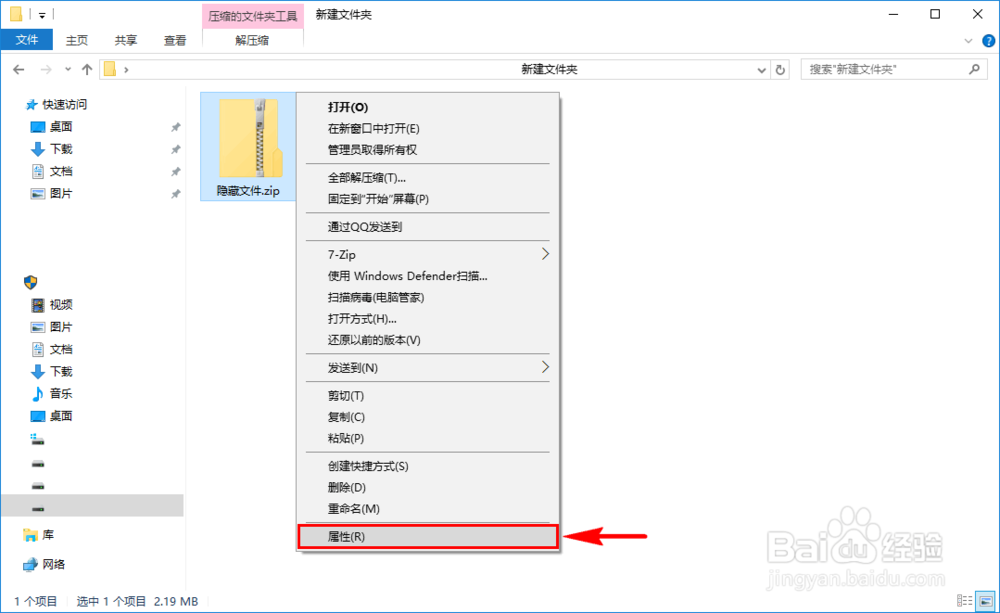
2、找到后,我们在电脑上选中该文件或资料,然后点击鼠标右键,在右键菜单中选择“属性”菜单项。
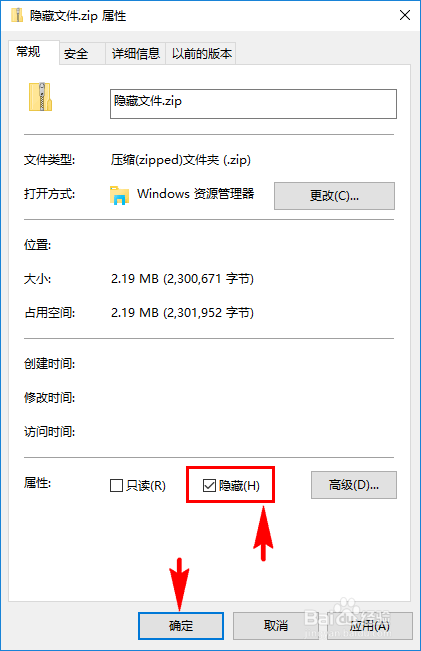
3、打开“属性”弹窗面板后,我们在顶部菜单导航栏里选择“常规”栏目,然后在底部找到“隐藏”设置项。
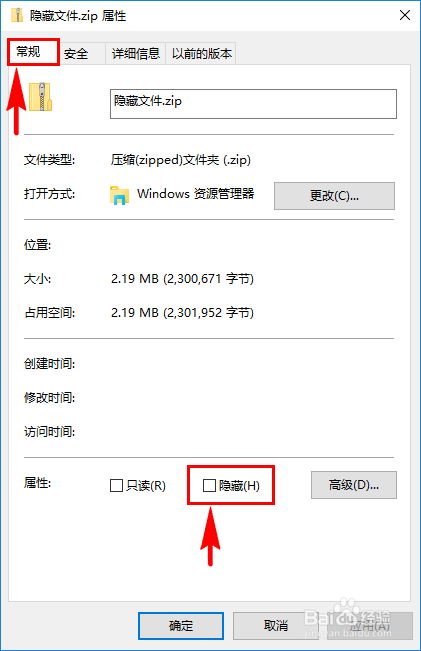
4、找到“隐藏”设置项后,我们将前面小方框里的对勾勾上,开启隐藏功能,开启后点击底部的“确定”按钮即可。
5、点击确定按钮之后,我们就回到了之前文件或资料的所在路径,可以看到此时我们选中的文件或资料变成了浅色的状态。
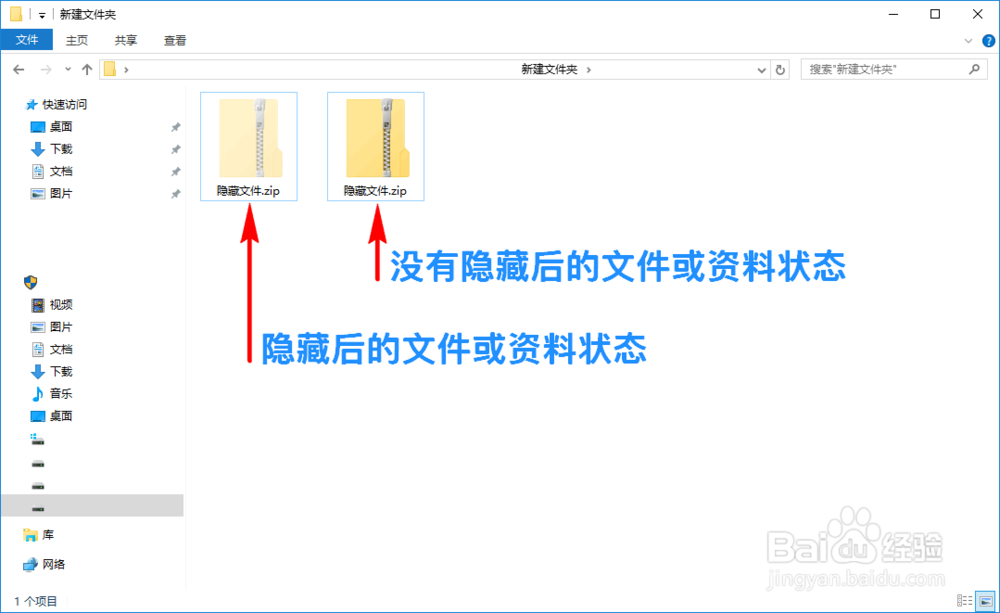
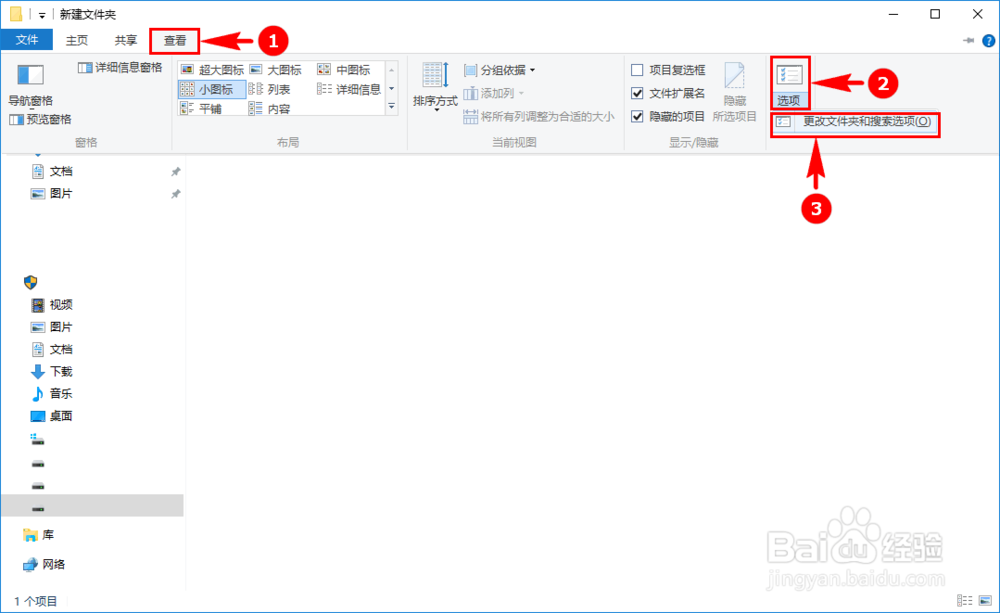
6、此时,文件或资料虽然被隐藏起来了,但还是可以在电脑上被发现,所以我们需要继续将其隐藏,我们直接在“此电脑(我的电脑)”窗口顶部的菜单栏里找到“查看”菜单,然后再选择“选项”子菜单,最后继续选择“更改文件夹和搜索选项”。
7、进入“文件夹选项”弹窗后,我们在顶部菜单导航拦里选择“查看”菜单,然后在中间的“高级设置”里找到“隐藏文件和文件夹”项目,勾选“不显示隐藏的文件、文件夹或驱动器”。
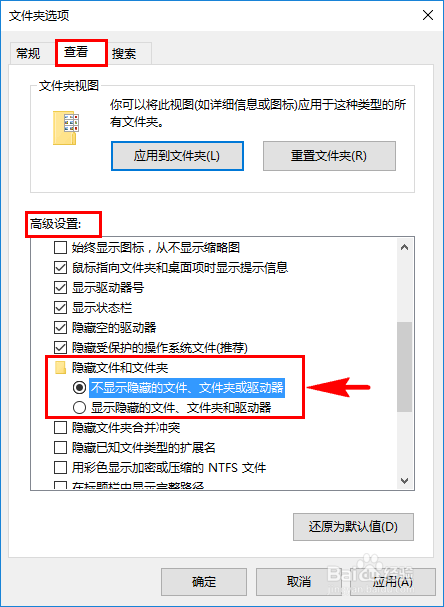
8、勾选完“不显示隐藏的文件、文件夹或驱动器”后,我们点击底部的“确定”按钮即可。这时我们再回到刚刚的文件或资料所在地,就可以发现文件或资料已经看不到了,已经被隐藏起来了。
如果日后我们想要查看这些被隐藏起来的文件或资料,我们只需要再次回到文件夹选项里,开启“显示隐藏的文件、文件夹或驱动器”即可显示出这些隐藏的文件或资料。
如果我们不想隐藏这些文件或资料了,我们可以选中这些文件或资料,然后点击右键选择属性,在属性里关闭隐藏功能。