1、点击打开桌面上的控制面板。

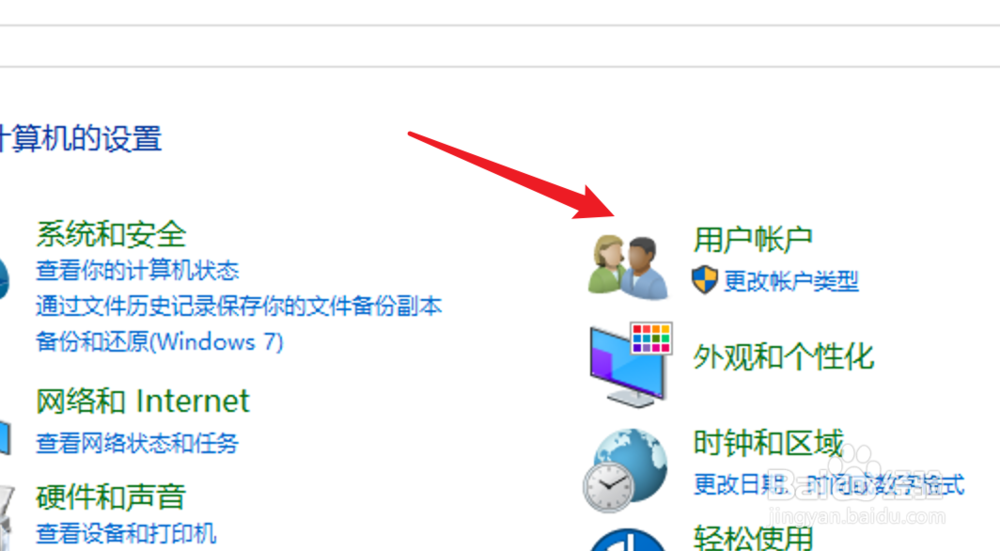
2、点击控制面板里的用户账户。
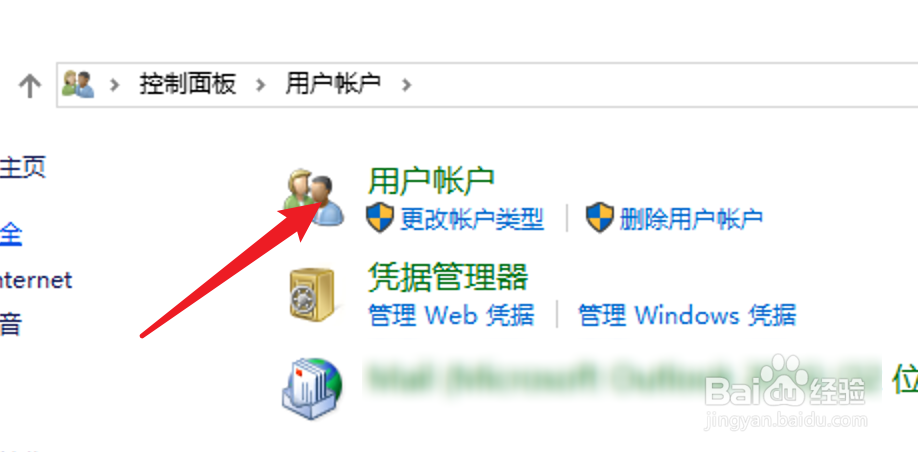
3、进入用户账户页面,这里也有一个用户账户,再次点击。
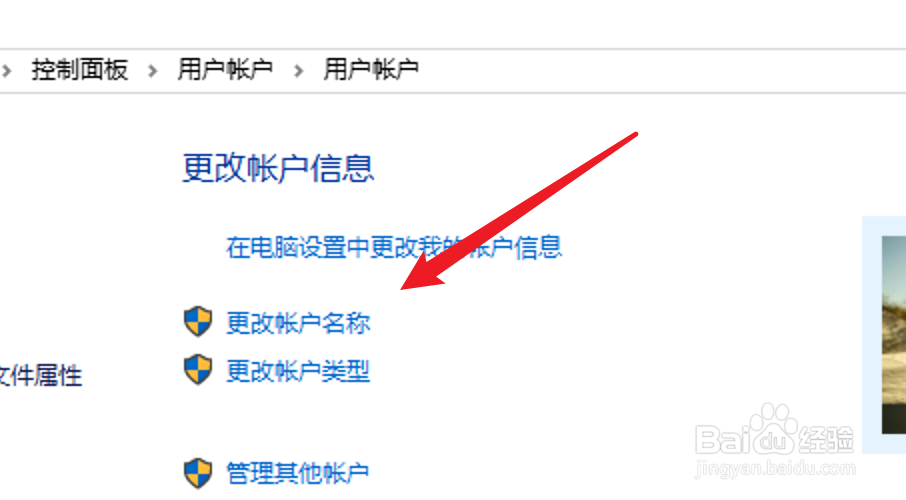
4、点击后,进入页面点击这里的更改账户名称。
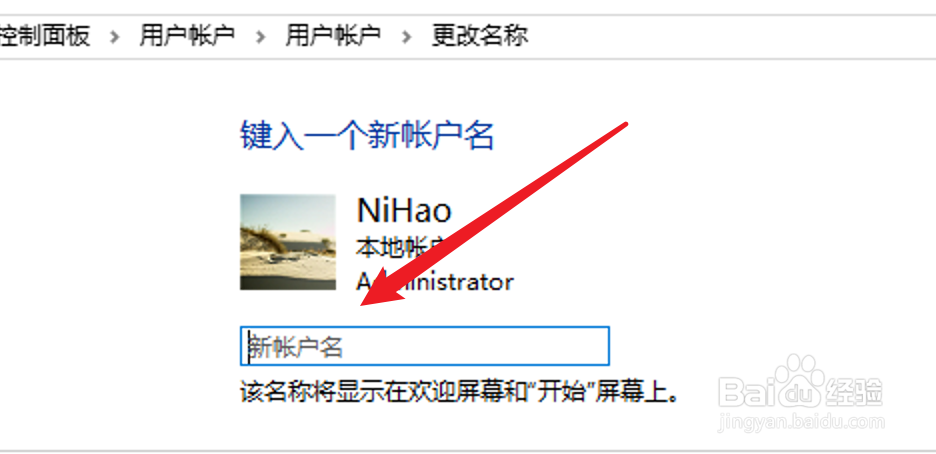
5、在输入框里输入新的账户名称。
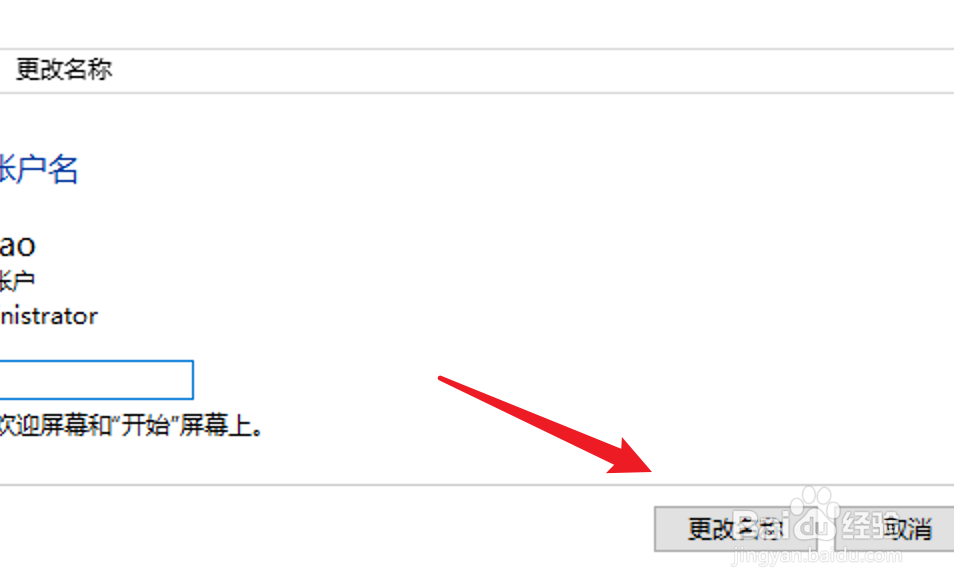
6、输入后,记得点击下方的更改名称的按钮就可以了。
7、总结:
1. 点击控制面板。
2. 点击用户账户。
3. 又点击一下这里的用户账户。
4. 点击更改账户名称。
5. 输入新名称。
6. 点击更改按钮。
1、点击打开桌面上的控制面板。
2、点击控制面板里的用户账户。
3、进入用户账户页面,这里也有一个用户账户,再次点击。
4、点击后,进入页面点击这里的更改账户名称。
5、在输入框里输入新的账户名称。
6、输入后,记得点击下方的更改名称的按钮就可以了。
7、总结:
1. 点击控制面板。
2. 点击用户账户。
3. 又点击一下这里的用户账户。
4. 点击更改账户名称。
5. 输入新名称。
6. 点击更改按钮。