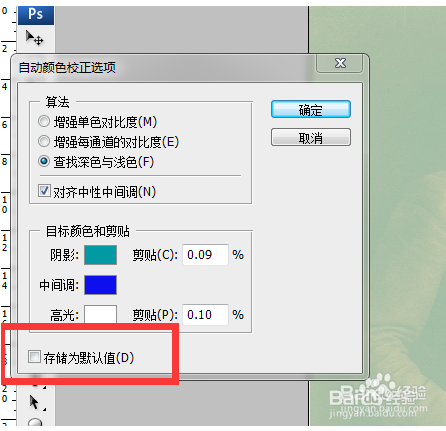
很多时候,我们直接运用自动颜色这一命令对图片进行处理,那么,你知道自动颜色的数值在哪里设置吗,快来学习吧。
步骤
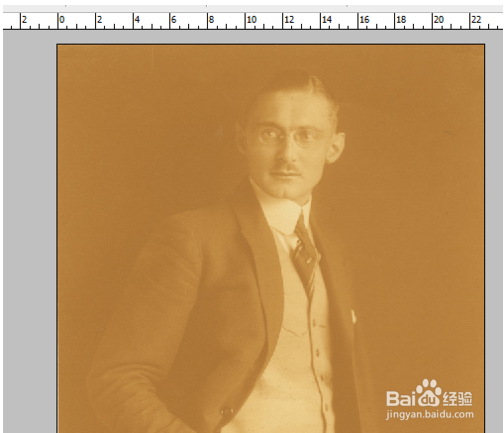
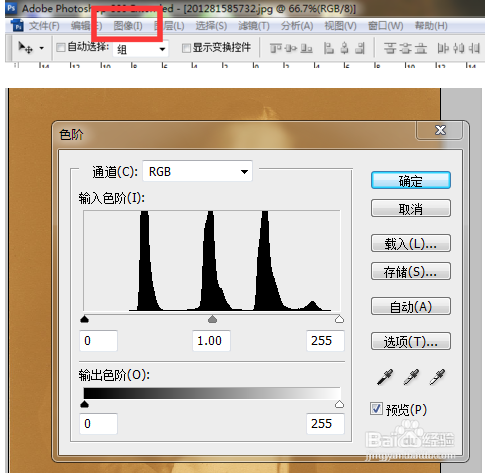
将图片导入ps中,如图所示
点击图像-调整-色阶命令,弹出如图所示对话框
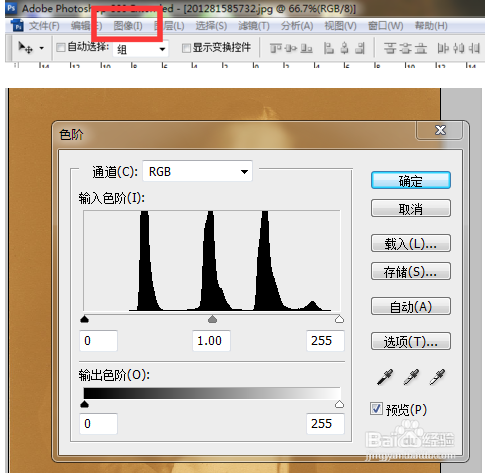
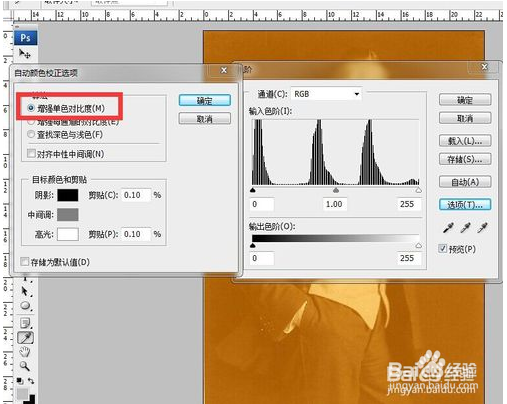
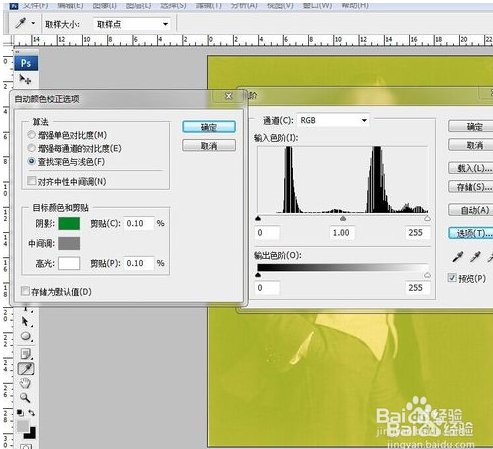
点击窗口选项命令,如图所示
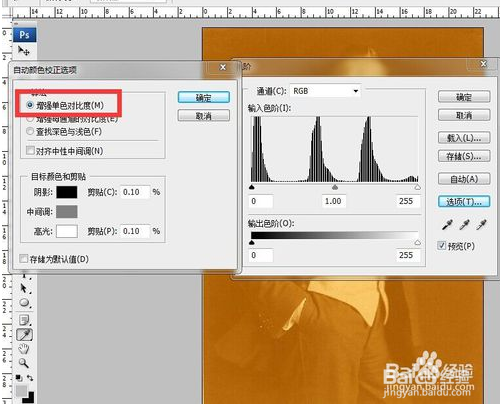
在弹出的窗口中,选择增强每单色对比度,图片会发生变化,这里每单色对比度就是指自动对比度,如图所示
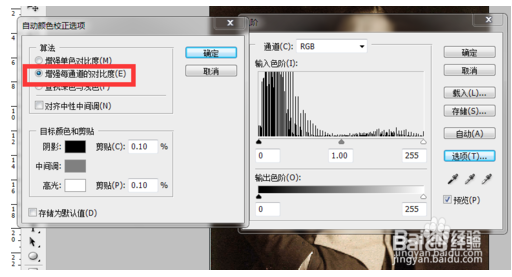
增强每通道对比度也就是自动色调的对比度,如图所示
查找深色与浅色则指自动颜色的对比,如图所示

阴影则指图片中的阴影部分颜色,点击旁边的颜色按钮,选择颜色,画面中的阴影部分则呈现什么颜色khbhghttp://www.fulinmenst.com/likiooiioooo
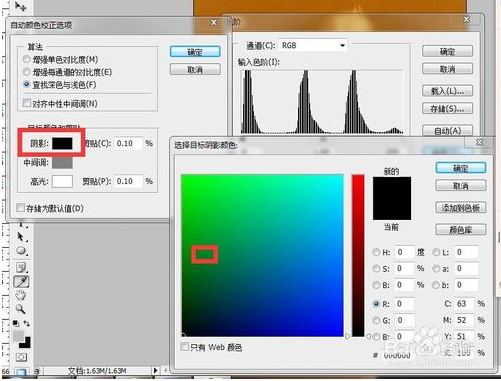
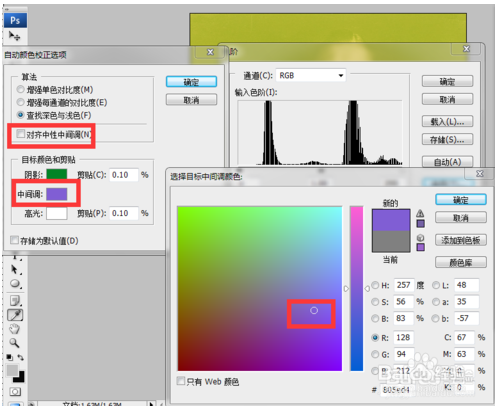
点击中间调颜色时,如果没有选中对其中性中间调这一选项,则图片不会发生任何变化,但我们选中这一命令时,我们所选的颜色将成为图片中中间色调的颜色,如图所示
高光的选色道理和阴影一样,大家可以实际操作练习下
剪贴则是指对高光和阴影进行调整时,被抛弃的高光和阴影的色彩层次的多少
点击下方的存储为默认选项,这该调整将被存储,当我们再次运用自动颜色时,自动颜色对图片的调整就是刚才我们在选项中的调整