1、在注册表编辑器中使用导出
创建.Reg文件的最简单方法是在注册表编辑器中进行所需的更改,然后使用编辑器的导出功能。但是,只有所有更改位于同一文件夹中时,此方法才有效。
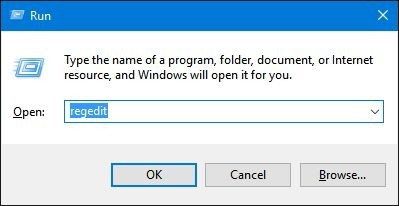
1. 打开注册表编辑器。您可以通过点击Windows + R,在运行框中输入regedit并单击确定。
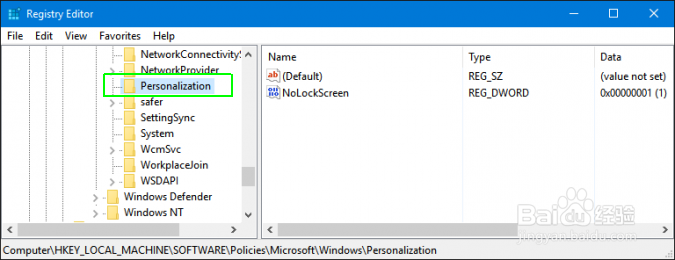
2、2. 导航到您希望导出的注册表项或值 并选择它。 请注意,键是注册表中的“文件夹”,而值是这些文件夹中的单个设置。如果您想要复制整个密钥,请突出显示该密钥。
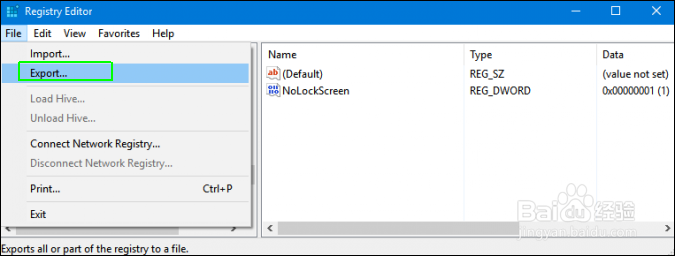
3、3. 从文件菜单中选择导出。
4、 4. 为该文件命名并单击保存。您必须用.reg扩展名来命名它。
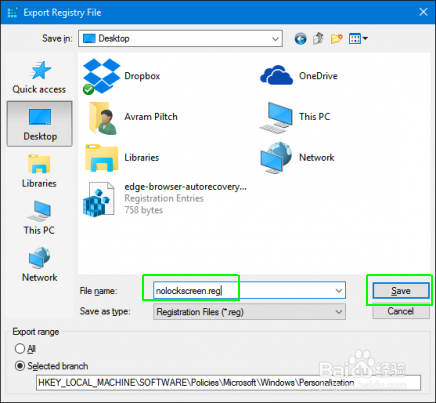
5、您的文件现在适用于双击它的任何人。
编辑.Reg文件
如果你想用你的.Reg文件修改不止一个键(及其子)或值,你需要用文本编辑器修改它。
1. 使用文本编辑器(如记事本)打开现有的.Reg或创建空白文档。
2. 确保顶行显示Windows注册表编辑器版本5.00,如果它尚未。

6、3. 将自己的行中的注册表项(又名文件夹)的名称添加到括号中。如果一个密钥不存在于这个位置,Reg文件将创建它。例如,输入[HKEY_LOCAL_MACHINE \ SOFTWARE \ Policies \ Microsoft \ Windows \ Personalization]创建或写入该密钥。

7、4. 在适当的键名称下方的各行中输入值。例如,如果我们想将NoLockScreen设置为DWORD值1,我们写入NoLockScreen= dword:00000001。

8、您可以根据需要输入许多不同的键和值。虽然DWORD值以dword:和几个零开头,但字符串值仅包含在引号中。

9、注意:不同的注册表值是DWORD,字符串值或其他类型,如多字符串值或QWORD(64位)。类型取决于Windows或单个应用程序正在查找的内容。DWORD和字符串值是最常见的,特别是注册表黑客。
5. 如果您希望删除该值而不是设置值,请将值设置为 - 。

10、6. 如果您希望删除整个键以及其下的所有键和值,请在键名前面加上- 。除非你确定你没有删除重要的东西,否则不要这样做。

11、7. 保存你的文件。
运行.Reg文件
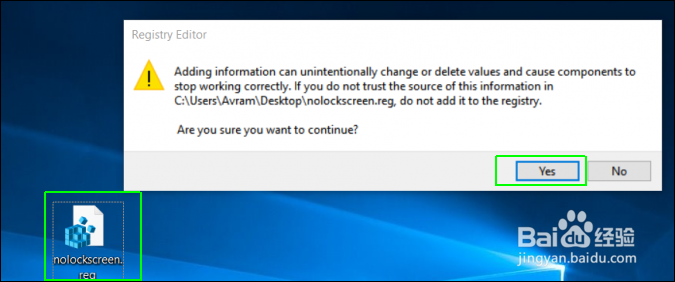
现在,任何拥有该文件.Reg文件的人都可以通过双击该文件进行这些注册表调整,并在出现提示时选择是。