1、打开手机,在手机桌面选择快捷指令并进入。

2、点击快捷指令进入我的快捷指令页面,选择进入创建快捷指令。

3、为日常使用的APP操作创建快捷指令,添加操作。

4、进入添加操作后,搜索呼叫选择呼叫并点击添加联系人功能。

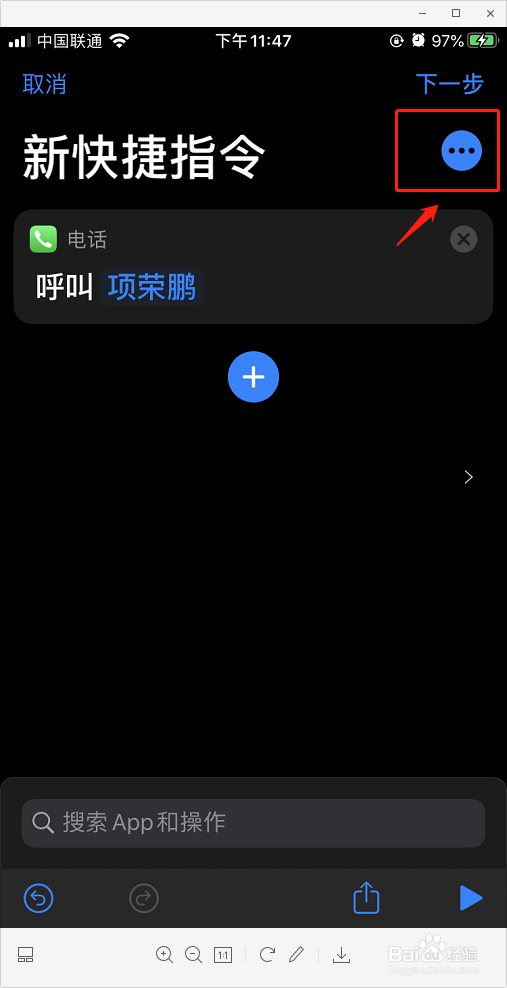
5、确定设置后,从通讯录中添加需要呼叫的联系人,设置完成后选择如图位置的图标进入下一步设置。
6、进入详细信息页面,选择点击添加主屏幕,这样图标会创建到桌面。

7、进入主屏幕设置,更改号主屏幕名称和图标,单击添加按钮,即可在桌面创建联系人图标,主屏幕上会添加联系人图标,便于快速运行此指令。

1、1 在手机桌面选择快捷指令并进入
2、2 选择进入创建快捷指令
3、3 添加操作
4、4 搜索呼叫选择呼叫并点击添加联系人功能
5、5 从通讯录中添加需要呼叫的联系人,设置完成后选择进入下一步设置
6、6 选择点击添加主屏幕
7、7 单击添加按钮,即可在桌面创建联系人图标