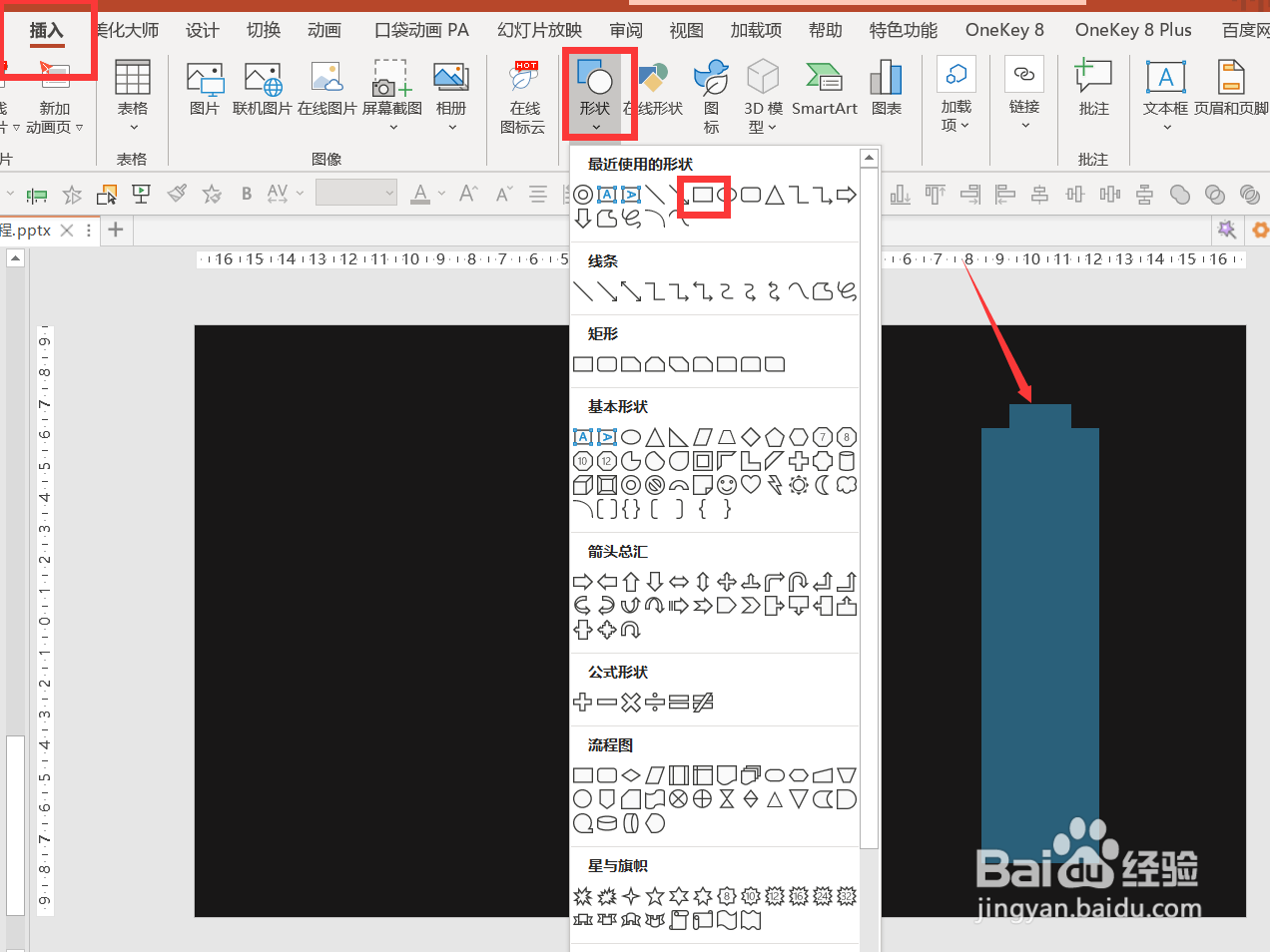
1、点击【插入】-【形状】-【矩形】-绘制一个大矩形一个小矩形,如图1
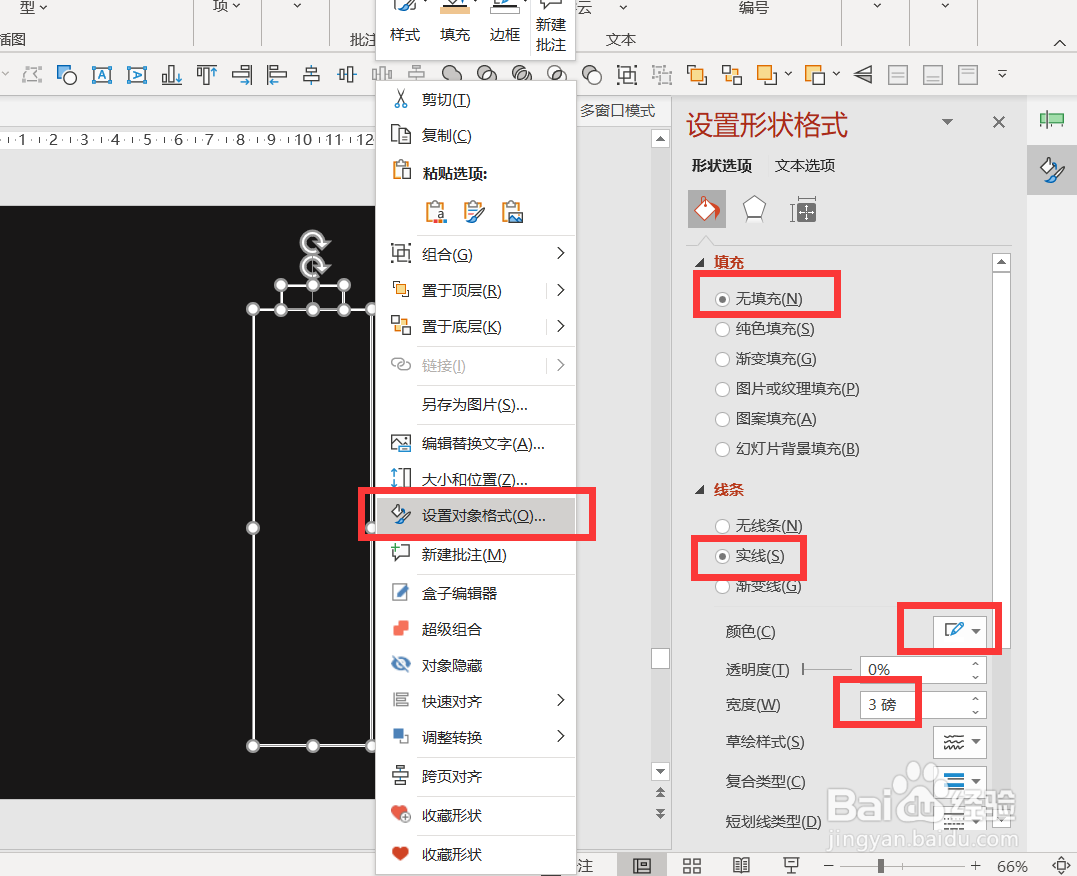
2、全选矩形-右键点击【设置对象格式】-【无填充】-【实线】-【白色】-【宽度:3磅】,如图2
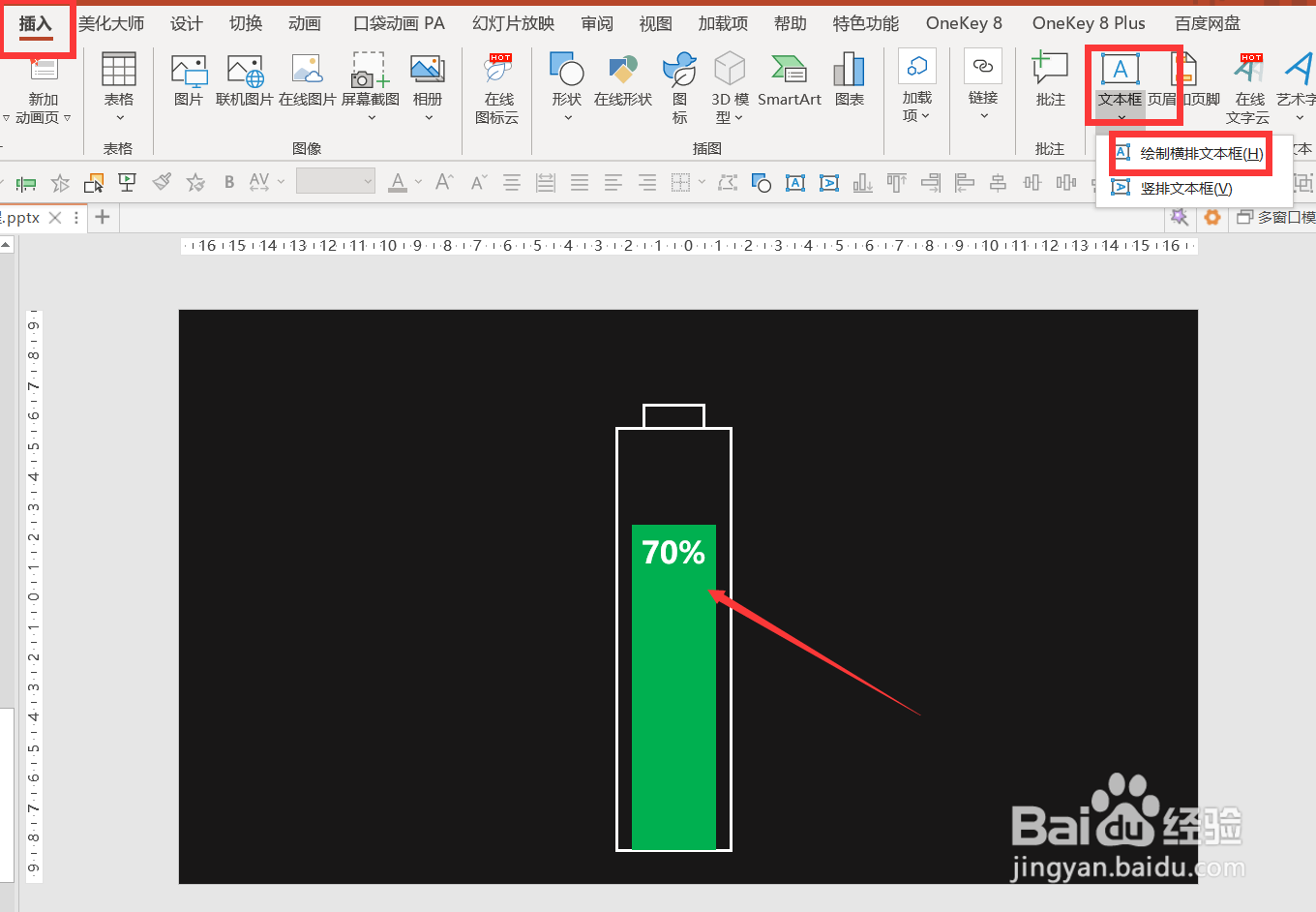
3、再插入一个矩形,填充绿色-插入-文本框-横排文本框-编辑文本,如图3
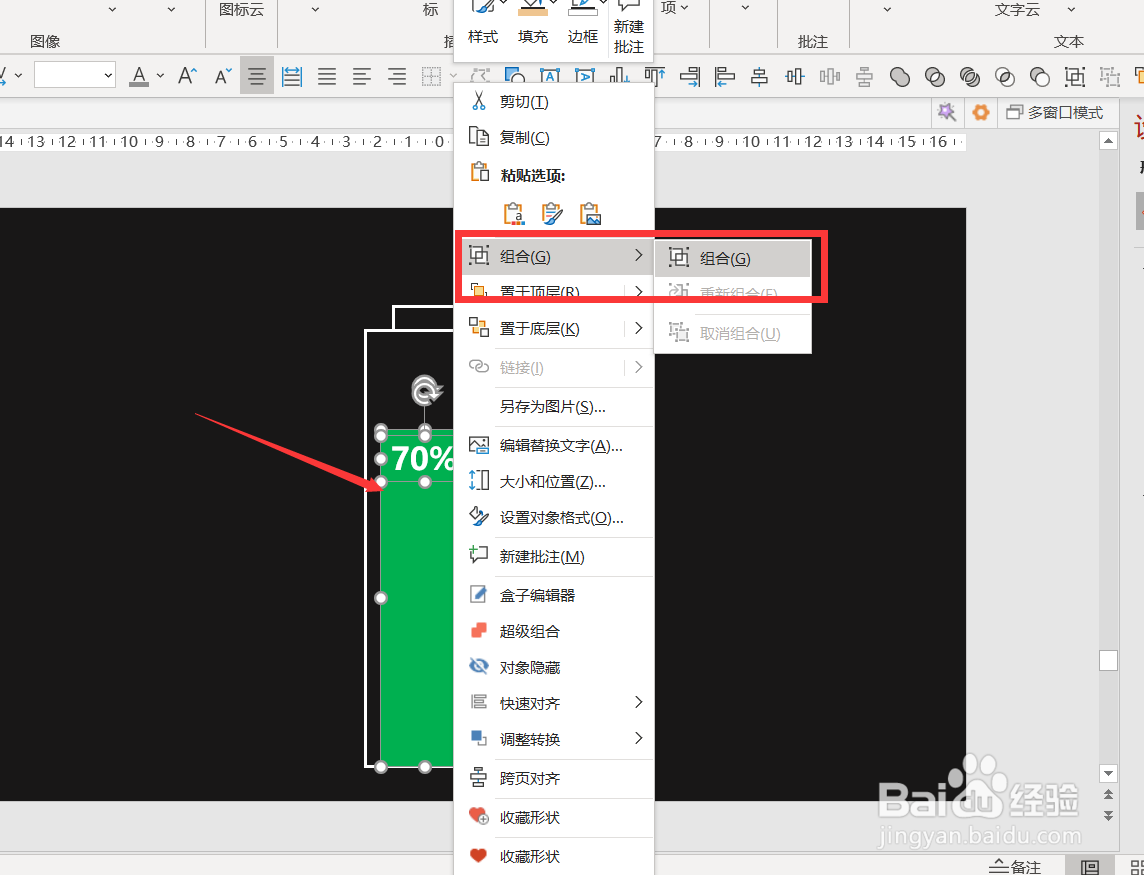
4、全选绿色矩形和文本-右键点击【组合】,如图4
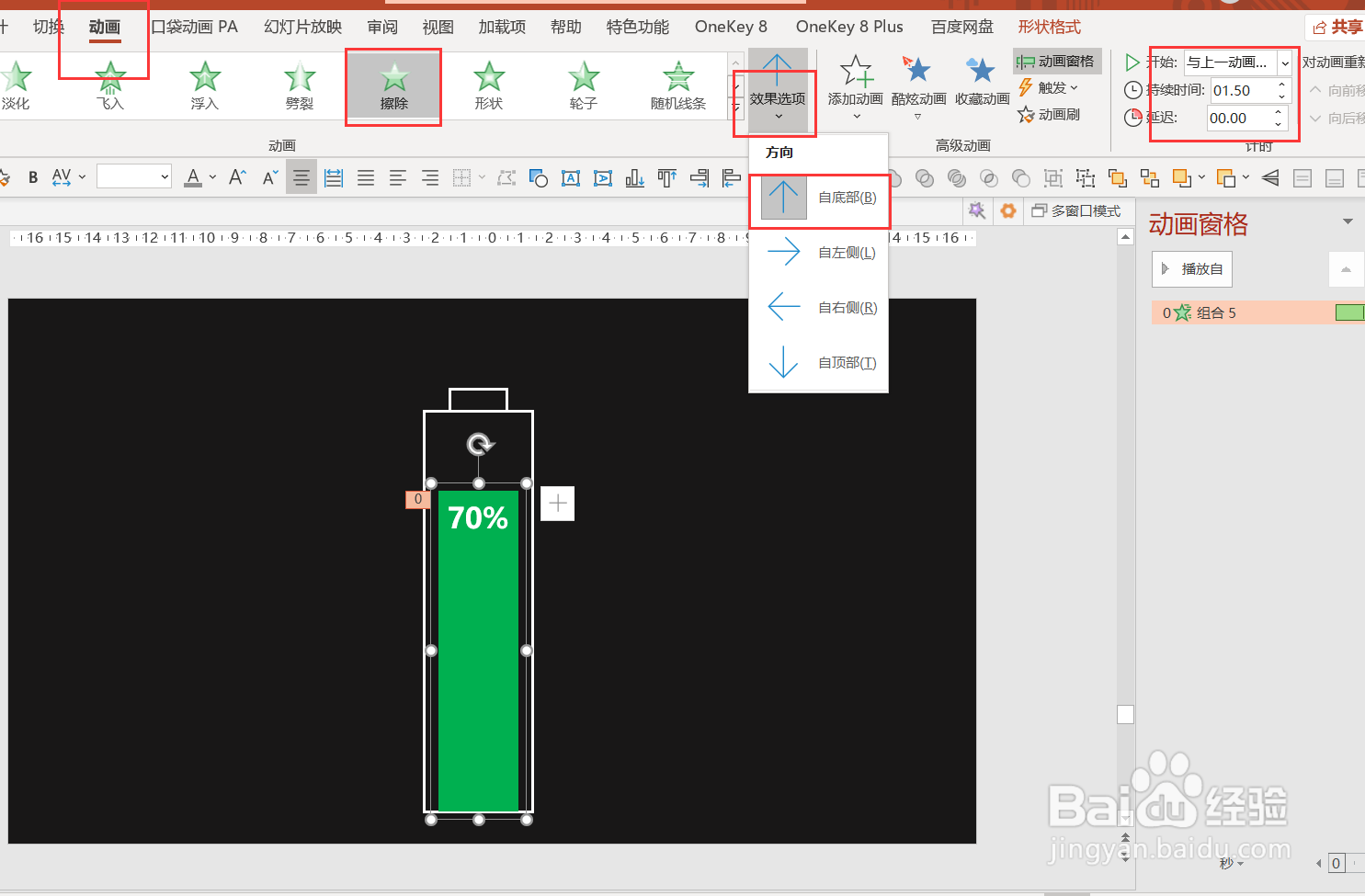
5、点击绿色矩形-动画-擦除-效果选项:自底部-与上一动画同时-持续时间0.5秒,如图5
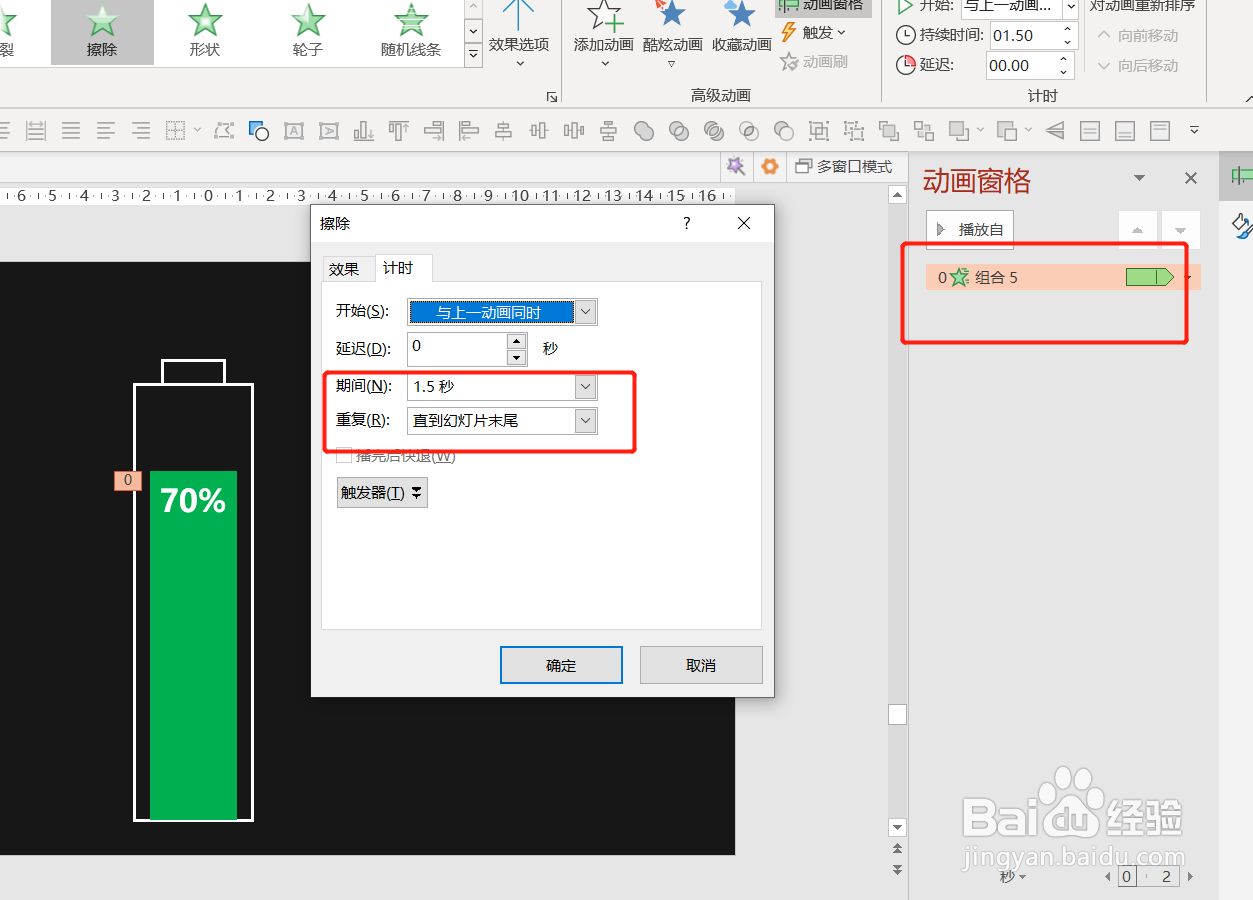
6、点击动画窗格-双击动画-计时-重复:直到幻灯片末尾,如图6
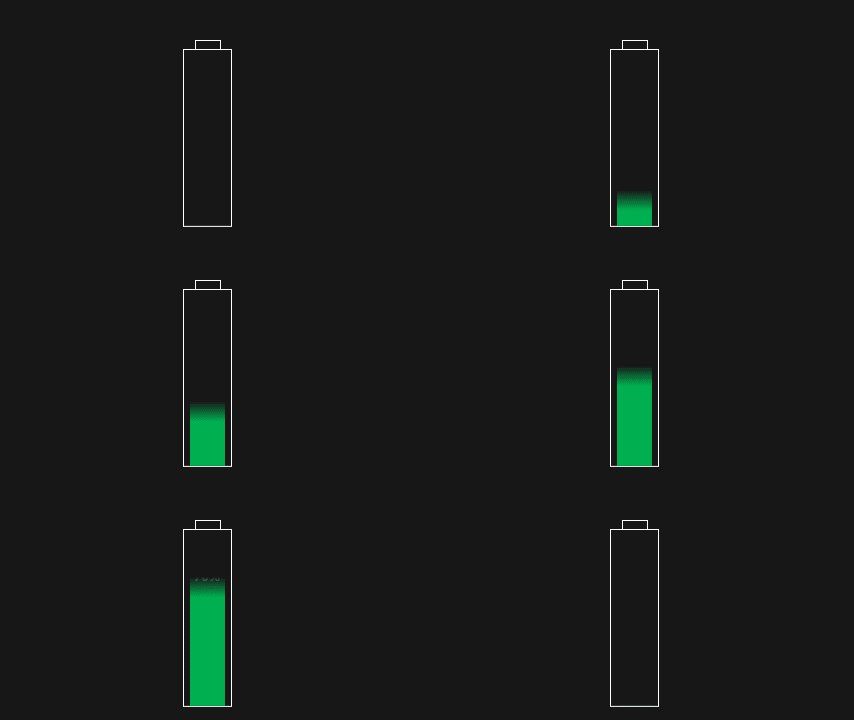
7、点击预览就可以看到最终效果了,如图7
8、以上就是野生PPT和大家分享的经验。
如果觉得有帮助:点个赞
如果想长期关注,点击右上方的【关注】
如果想留着下次看,点击右边的【收藏】
如果想分享,点击右边的【双箭头】
如果想支持一下,点击下方的【投票】