1、首先,打开一个的PowerPoint 2013的界面中

2、点击左上角中的 文件 菜单

3、进入到了文件的界面中,点击左侧中的 选项

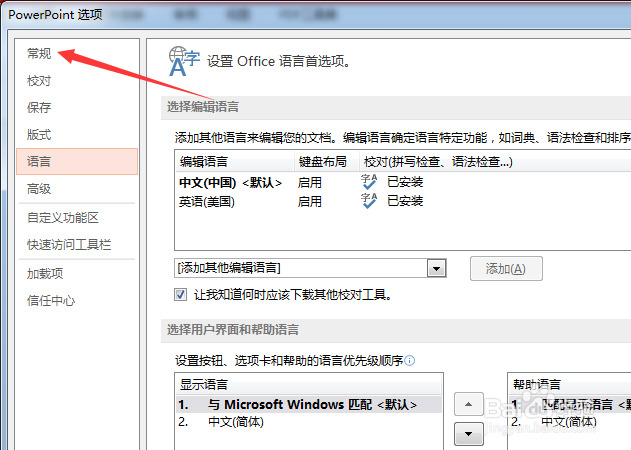
4、进入到了选项界面中,点击左侧中的 常规 选项
5、进入到了常规界面中,勾选上 应用程序启动显示开始屏幕 选项

6、勾选上 应用程序启动显示开始屏幕 选项之后,点击 确定

1、点击左上角中的 文件 菜单
点击左侧中的 选项
点击左侧中的 常规 选项
勾选上 应用程序启动显示开始屏幕 选项
1、首先,打开一个的PowerPoint 2013的界面中
2、点击左上角中的 文件 菜单
3、进入到了文件的界面中,点击左侧中的 选项
4、进入到了选项界面中,点击左侧中的 常规 选项
5、进入到了常规界面中,勾选上 应用程序启动显示开始屏幕 选项
6、勾选上 应用程序启动显示开始屏幕 选项之后,点击 确定
1、点击左上角中的 文件 菜单
点击左侧中的 选项
点击左侧中的 常规 选项
勾选上 应用程序启动显示开始屏幕 选项