1、方法1:在电脑桌面中,鼠标右键单击左下角的开始图标,在弹出的列表中选择运行选项,打开运行。

2、方法2:在键盘中一同按下快捷键“WIN + R”,打开运行。

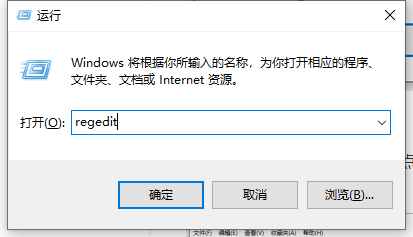
1、打开运行后,在运行搜索框输入“regedit”,点击下方的确定按钮,打开注册表编辑器。
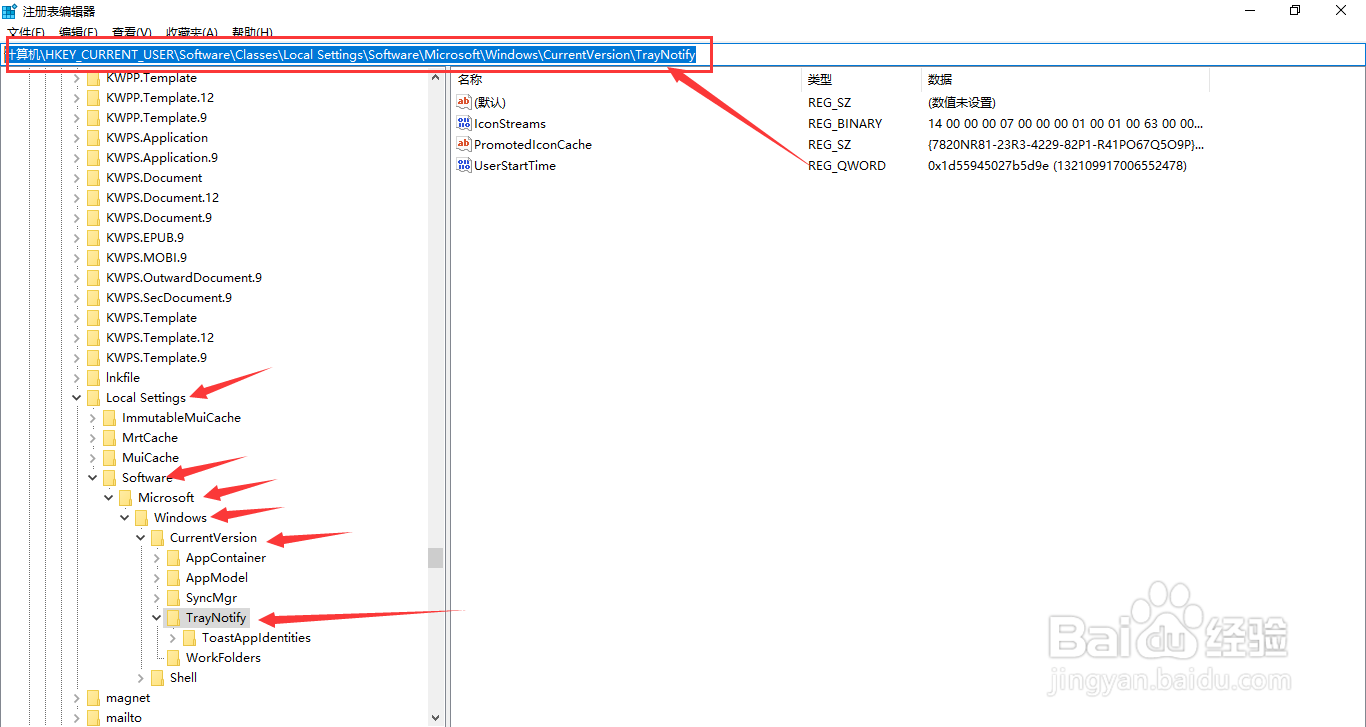
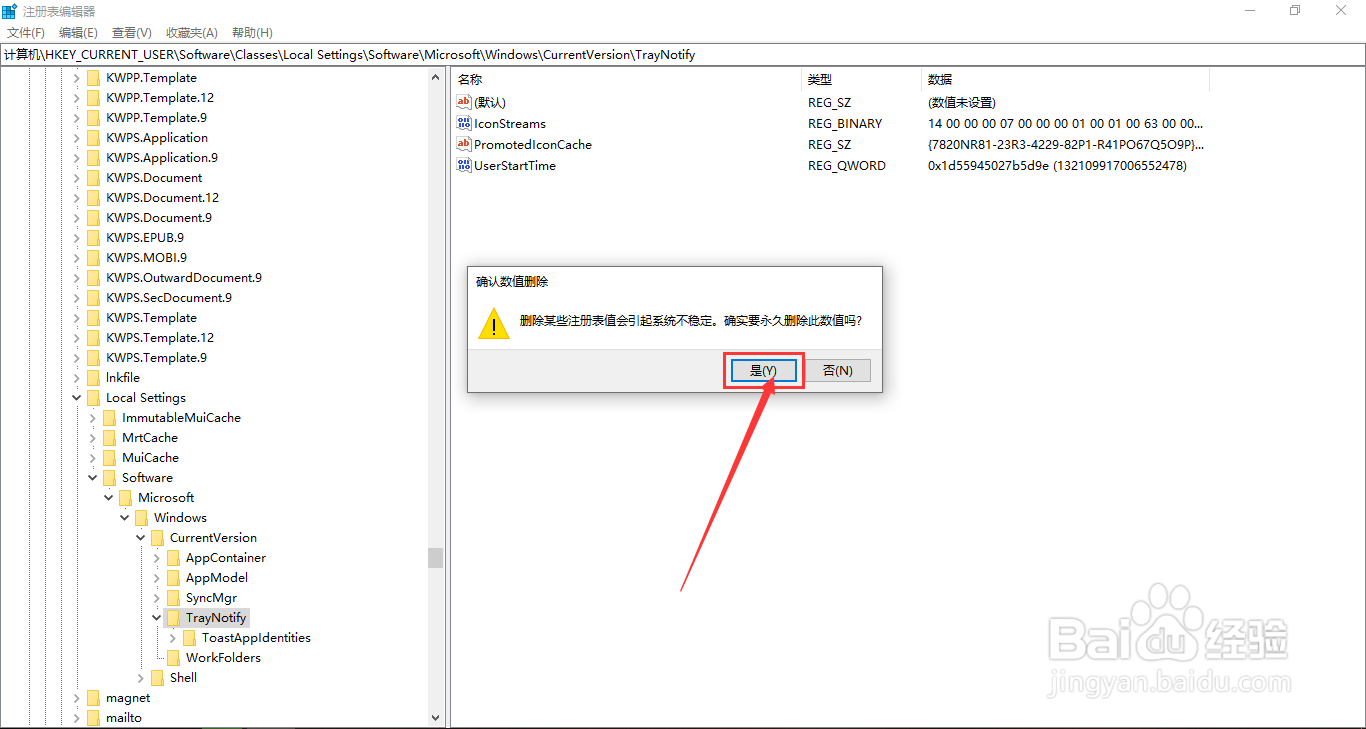
2、在注册表编辑器中,依次点开“计算机\HKEY_CURRENT_USER\Software\Classes\Local Settings\Software\Microsoft\Windows\CurrentVersion\TrayNotify”
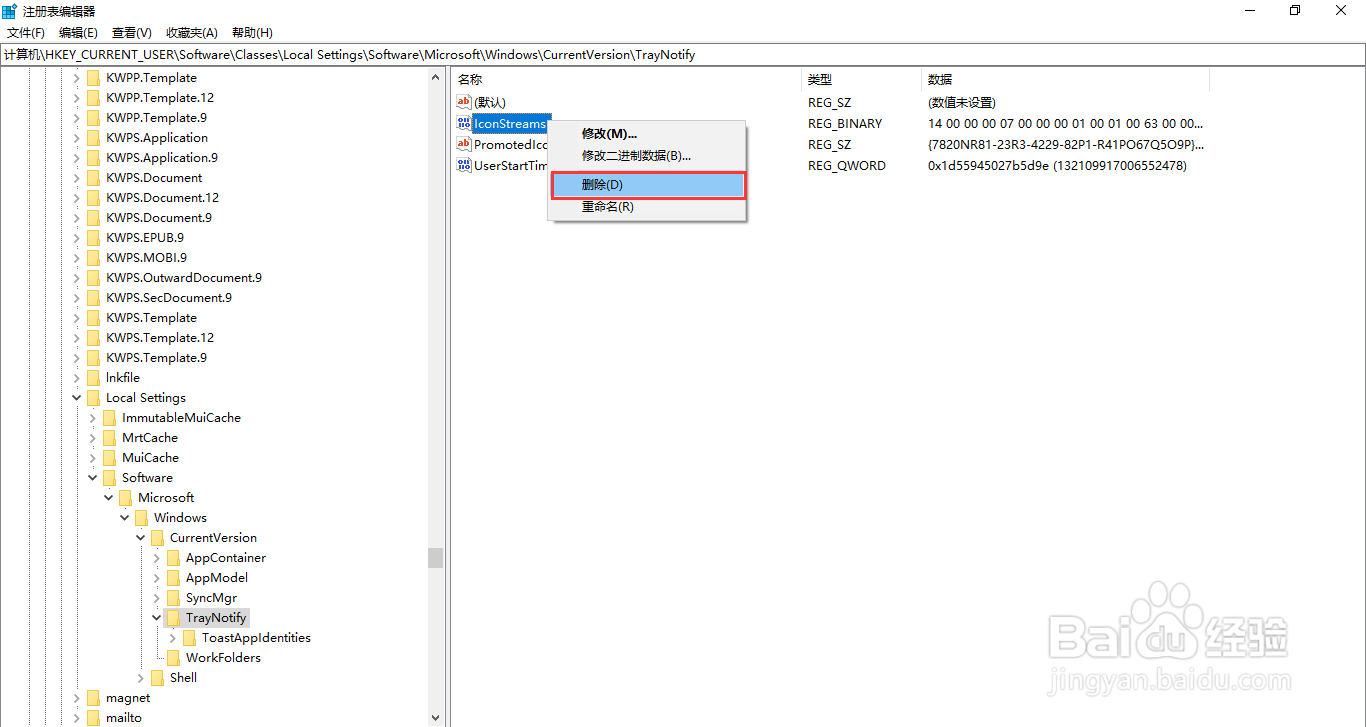
3、依次点开后,在右侧找到“IconStreams”数值名称,选中并鼠标右键单击,在展开的列表中选择“删除”选项。
4、在“确认数值删除”的界面框中,点击下方的“是(Y)”按钮。
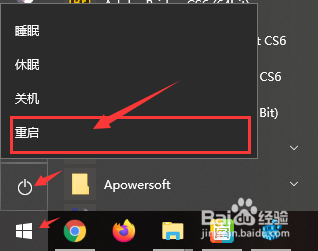
5、为了保证修改的设置生效,返回电脑桌面中并鼠标左键单击左下角的开始图标,在开始菜单列表中选择“电源标志 - 重启”选项,完成重启电脑。