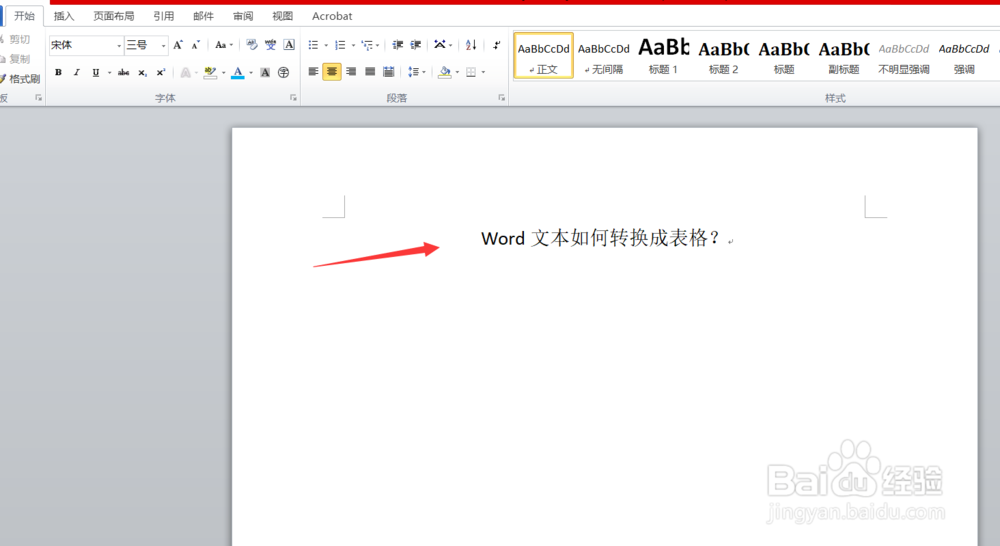
1、首先我们打开word软件,打开word软件之后,新建一个空白页面即可,如下图所示。
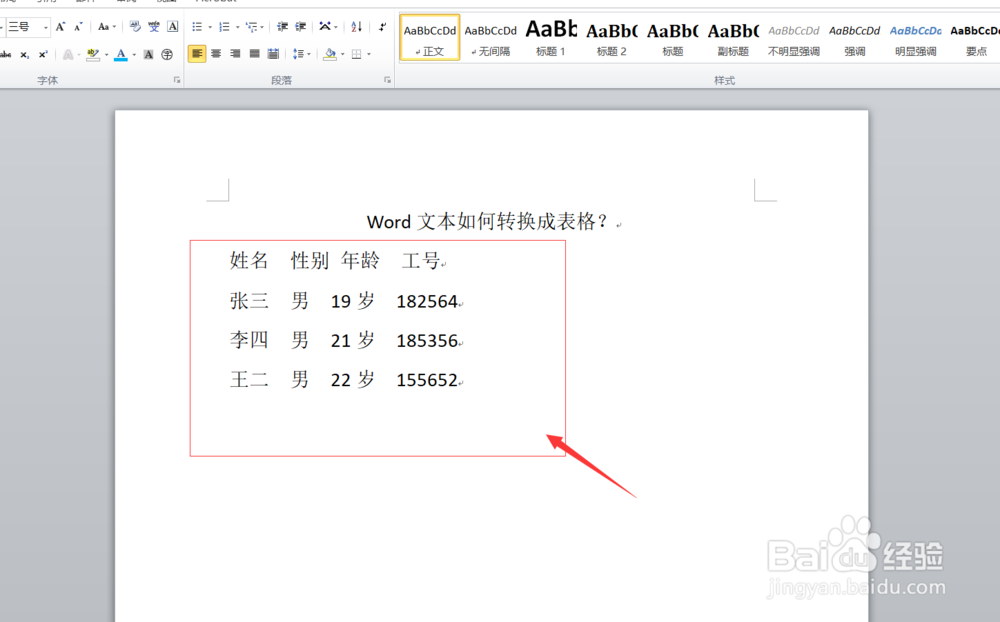
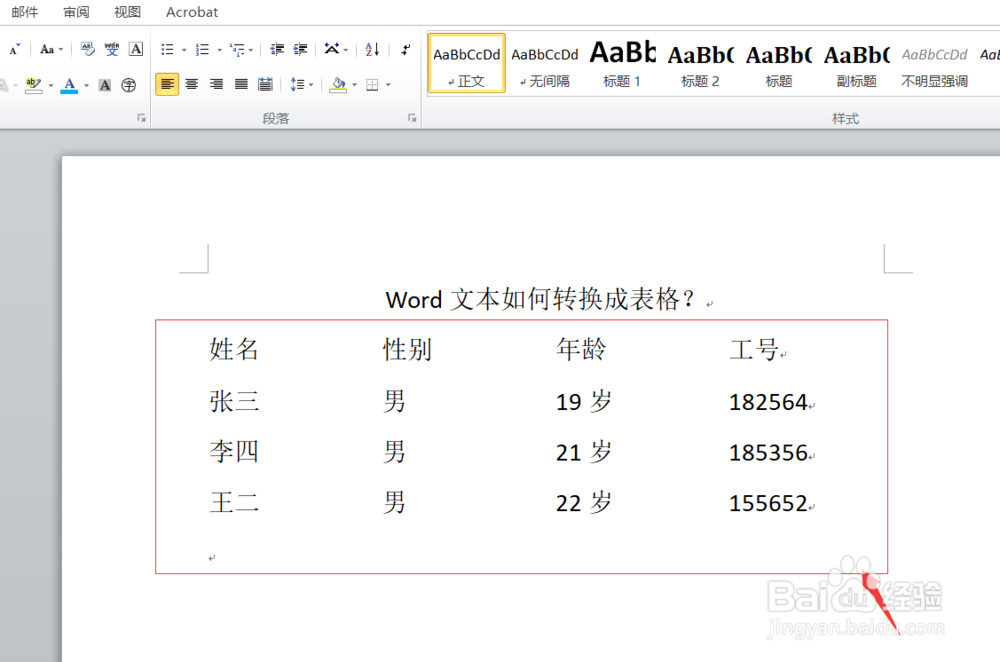
2、新建空白页面之后,我们首先在文档中输入部分内容,内容以表格进行分类,但是没有表格形式。输入的内容包括姓名,性别,年龄,工号等。
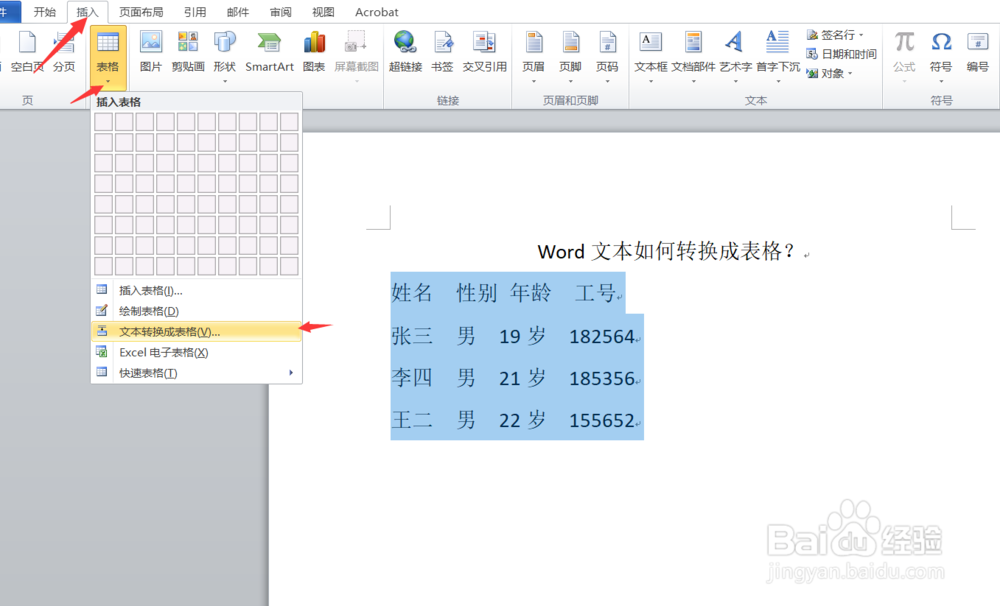
3、输入文字内容之后,我们选中所有文字内容,然后点击上方的插入,选择表格,然后再选择文本转换成表格,如下图所示。
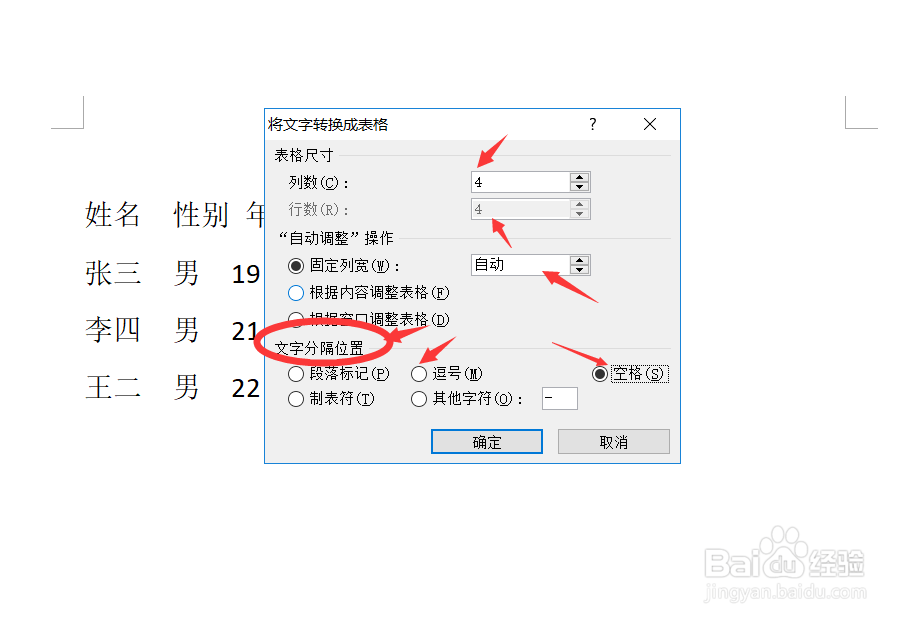
4、选择文本转换成表格之后,我们可以看到系统已经给我们,内置的表格尺寸是四行4列,我们需要注意的是文字分割位置,我们是以空格进行分割的,如果大家使用制表符的话,就选中与制表符进行分隔,如下图所示。
5、然后我们点击确定,就可以看到,我们的文本已经变成表格了,如下图所示。
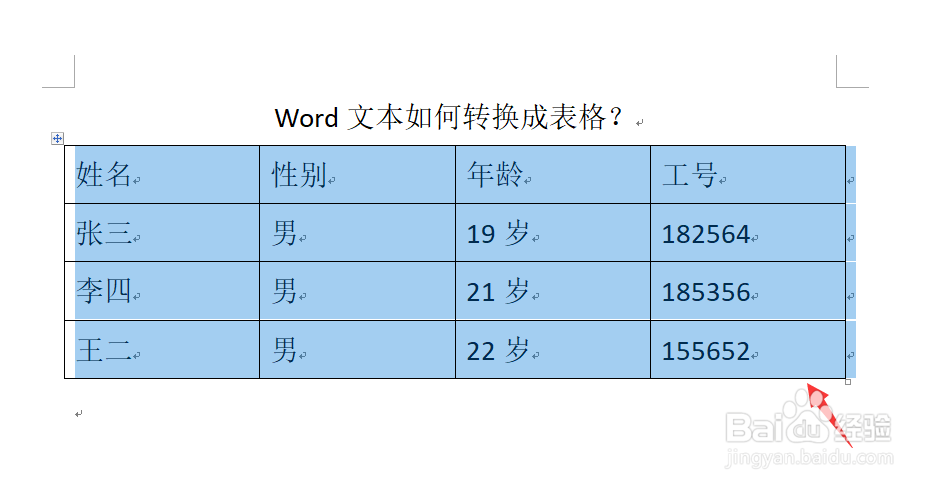
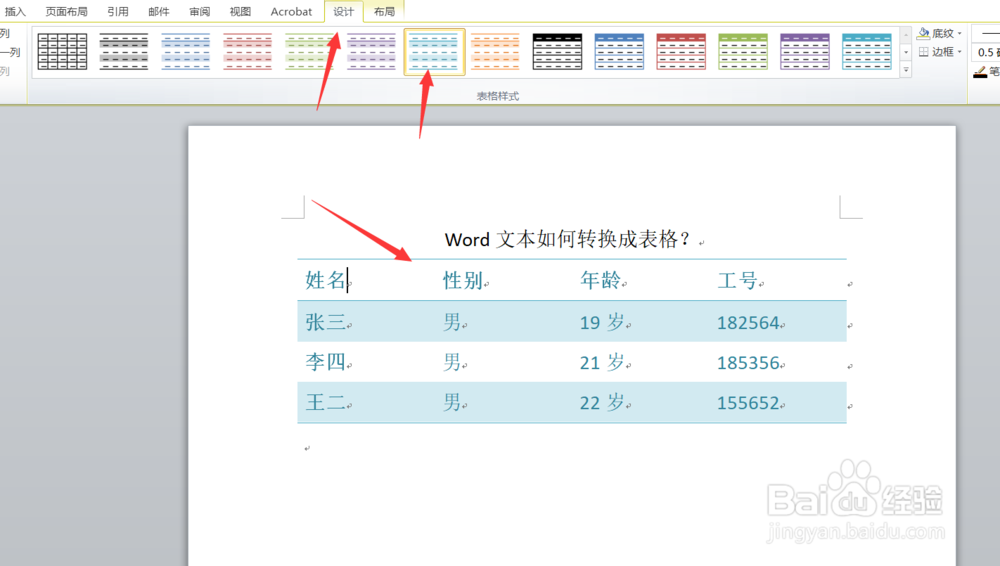
6、接着我们选中我们刚做的表格,也可以对表格样式进行一下调整,我们选择我们喜欢的表格样式就行了。
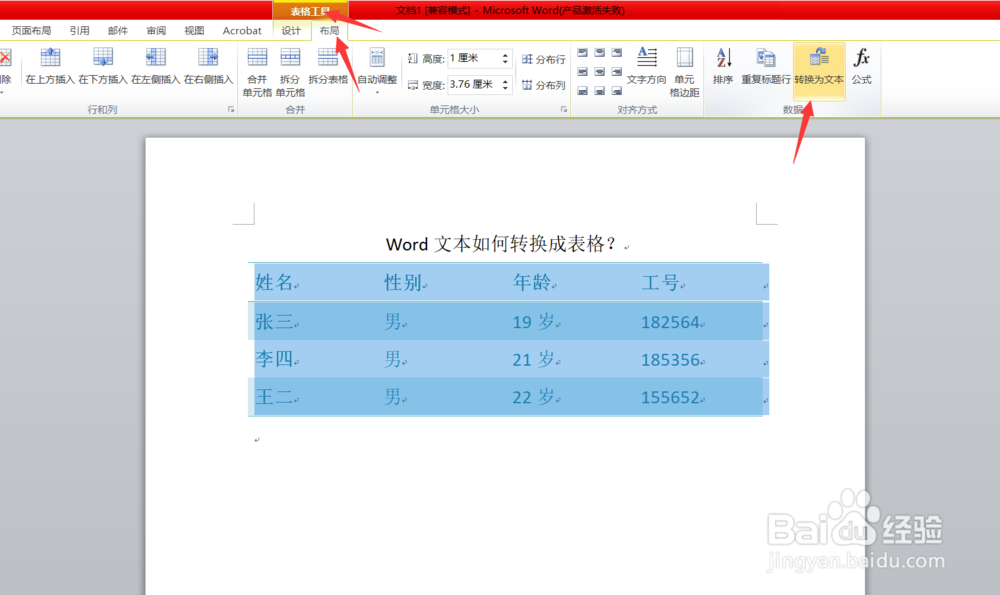
7、接着我们也可以将表格转换为文本,我们选中表格点击上方的布局,然后选择转换为文本。
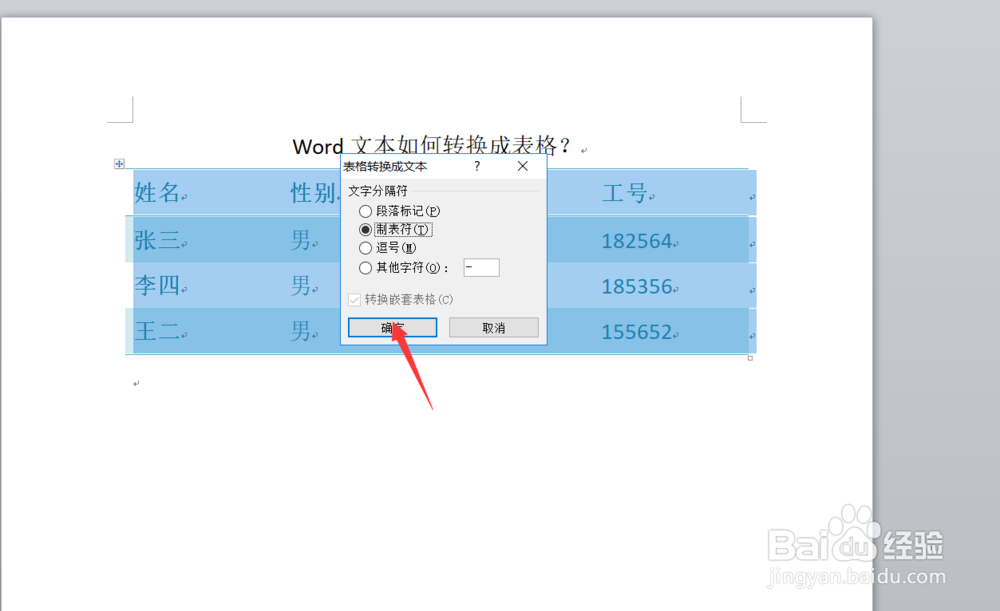
8、进入转换为文本页面之后,我们文字分隔符选择制表符,然后点击确定,就可以看到我们的表格已经转换成文本。
9、好了,今天的word文本如何转换成表格教程就为大家介绍到这里,希望对大家有所帮助。