有的时候有必要对excel 2007中的某个工作表进行隐藏,查看的时候再让它显示,如何隐藏和显示呢?
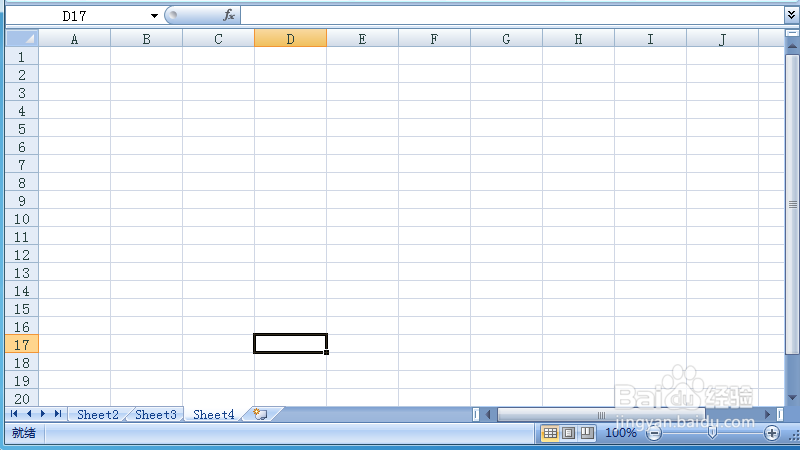
工具/原料
excel 2007
单个工作表
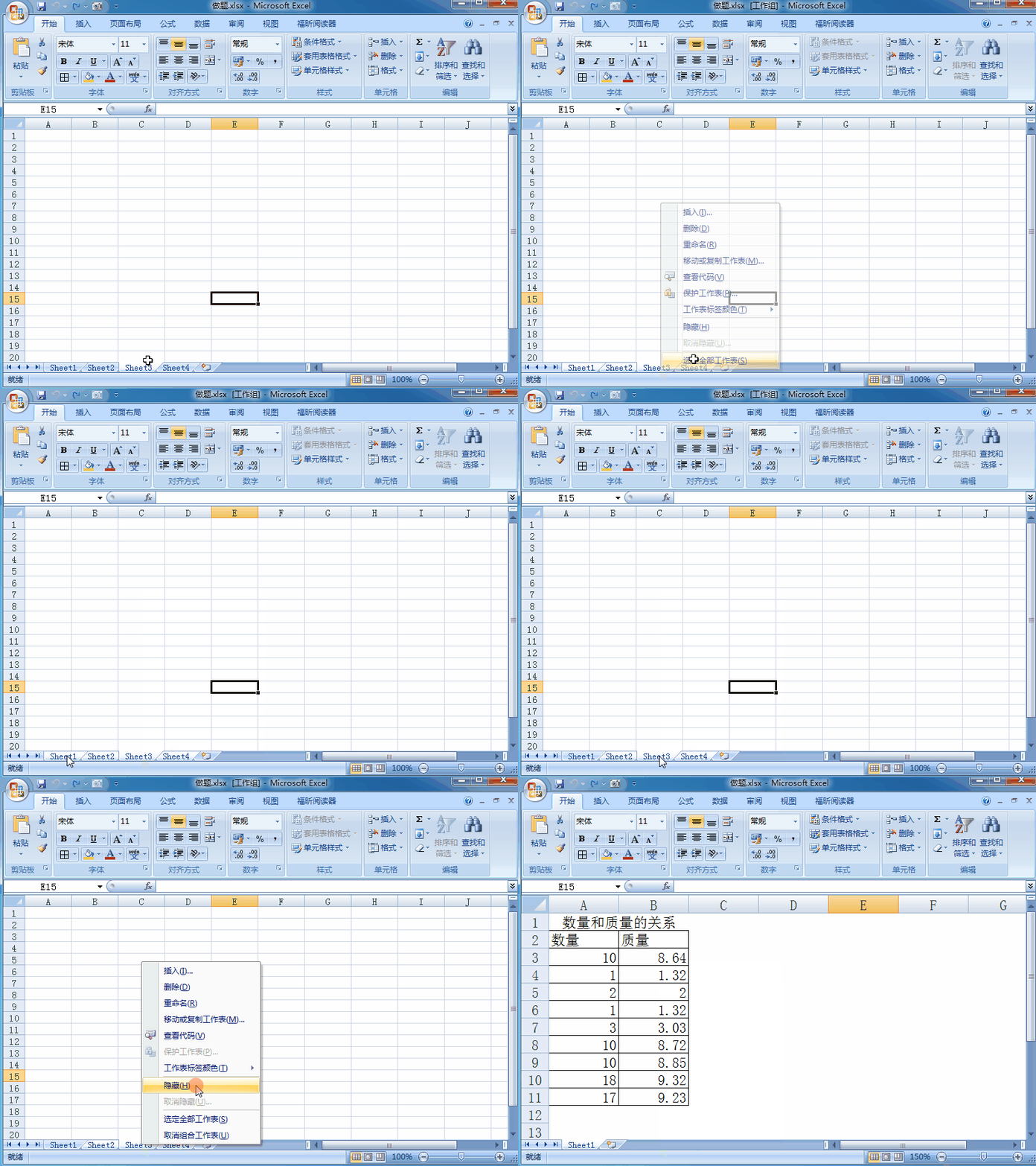
1、隐藏单个工作表找到你需要隐藏的工作表,这里比如选择sheet 1,然后对着sheet 1这个标签,右击,选择“隐藏”,就可以看到已经隐藏该sheet 1 工作表。
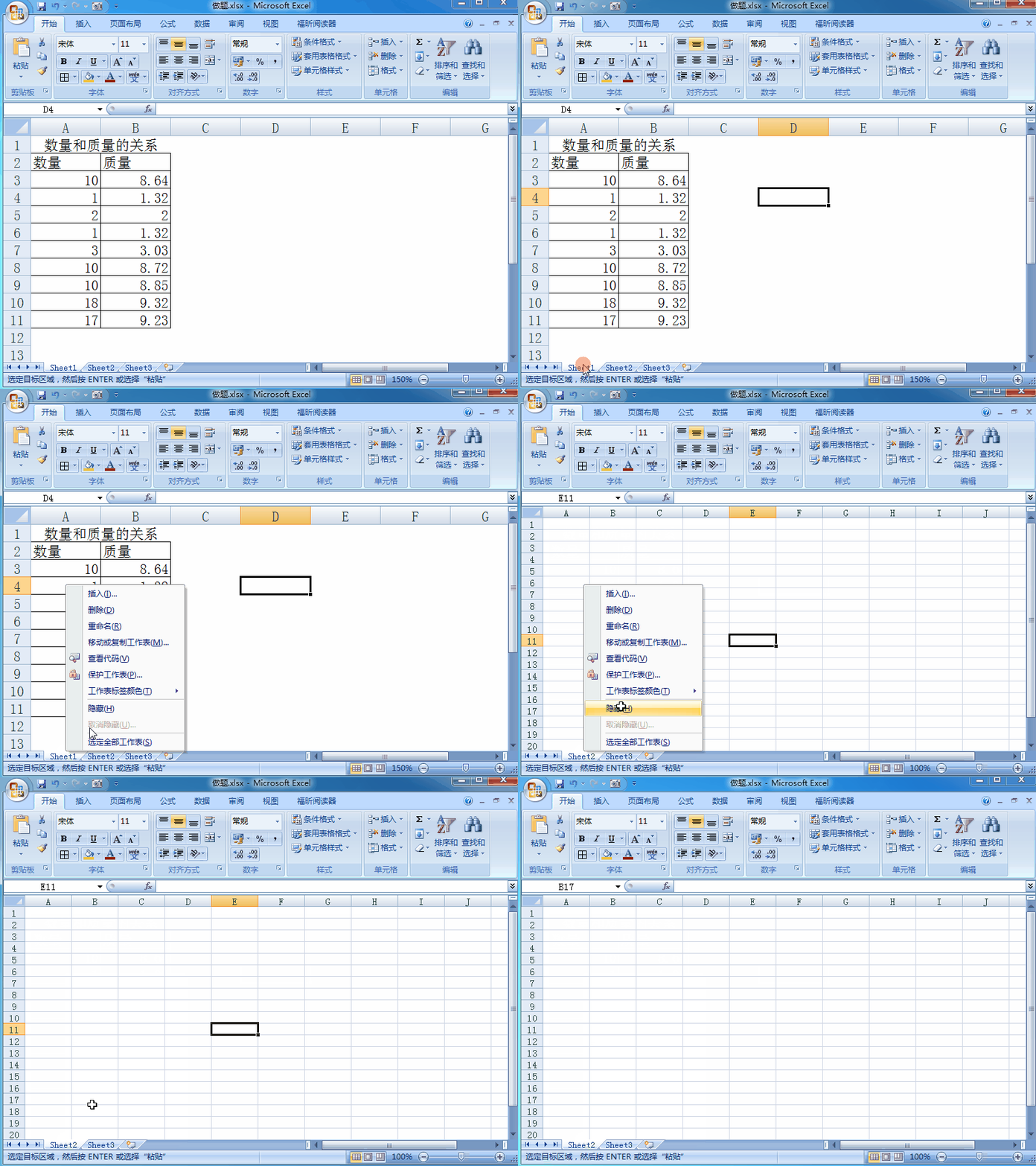
2、显示单个工作表随便找一个sheet ,对着它右击,选择“取消隐藏”,然后就可以看到隐藏的sheet 1的工作表已经出现了。
多个工作表
1、隐藏多个工作表选中其中一个sheet ,然后按住键盘上的“Ctrl”键,依次选中你要隐藏的其他sheet 工作表,就可以隐藏多个工作表
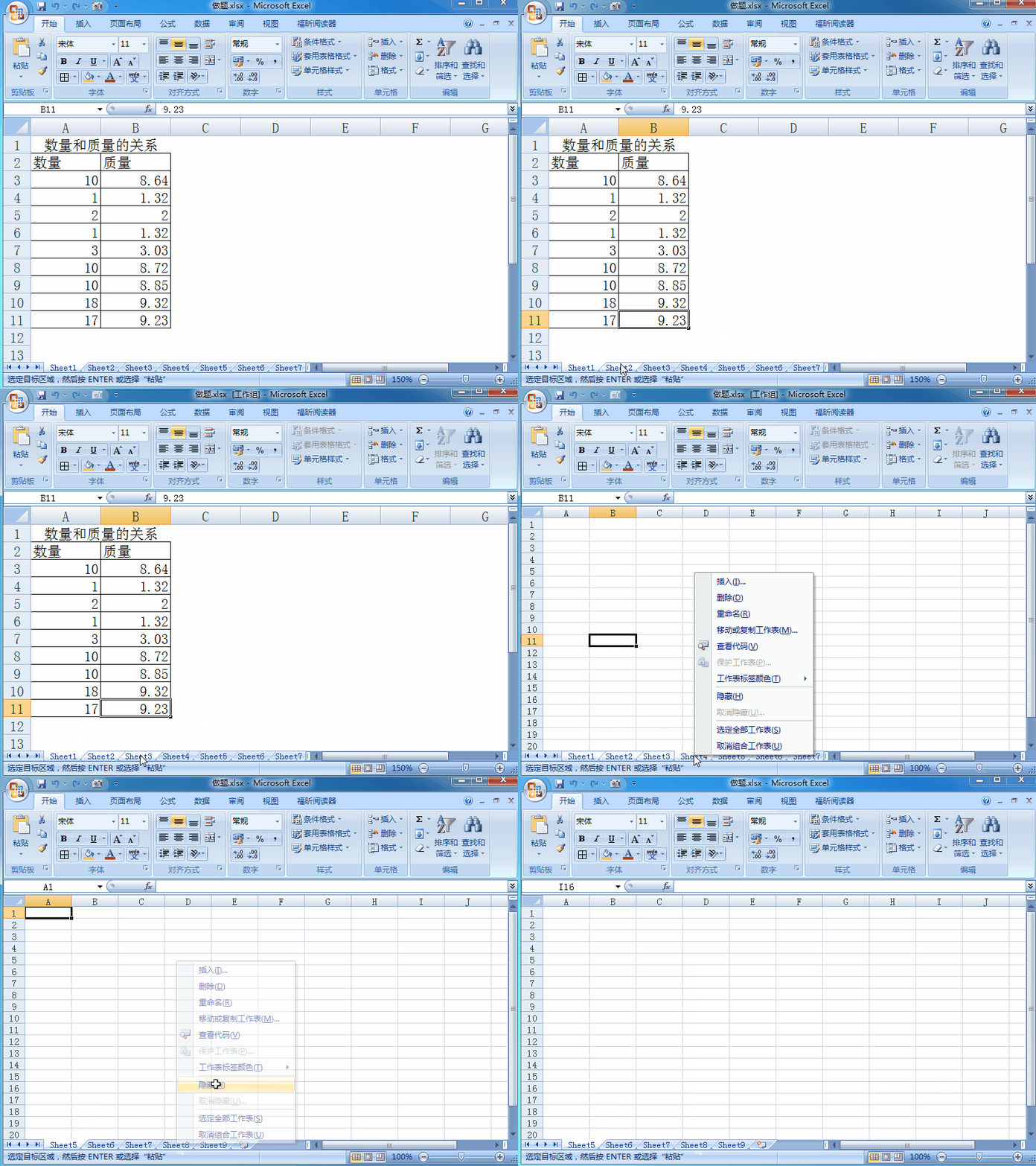
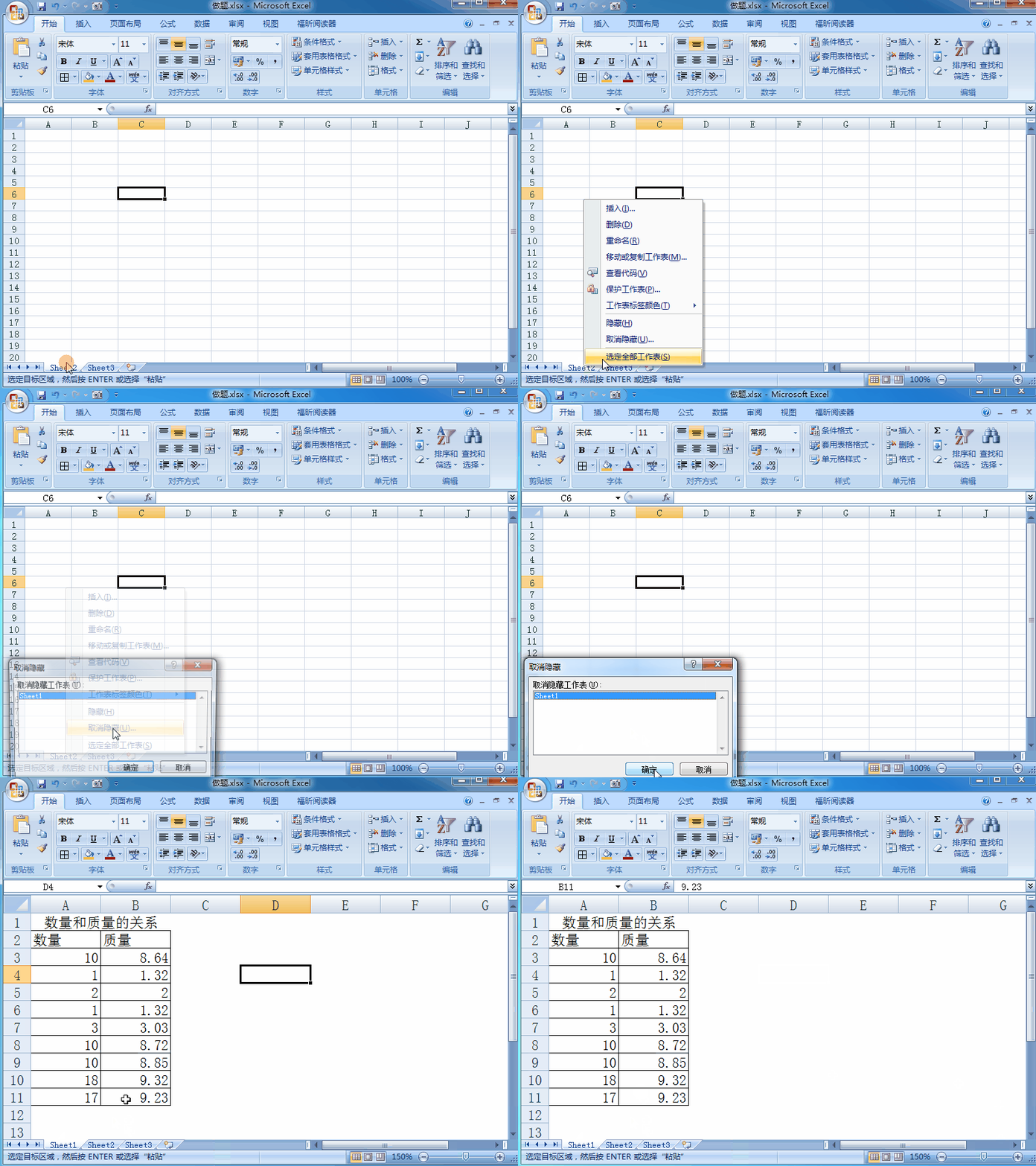
2、显示多个工作表excel 2007只能一个一个的显示,任意选中一个sheet ,然后对着它右击,点吁炷纪顼击“取消隐藏”,这时候就会出来所有隐藏的sheet,选中一个sheet,就可以显示了。如果你需要将所有的隐藏的sheet都显示出来,只能不断重复该步骤。
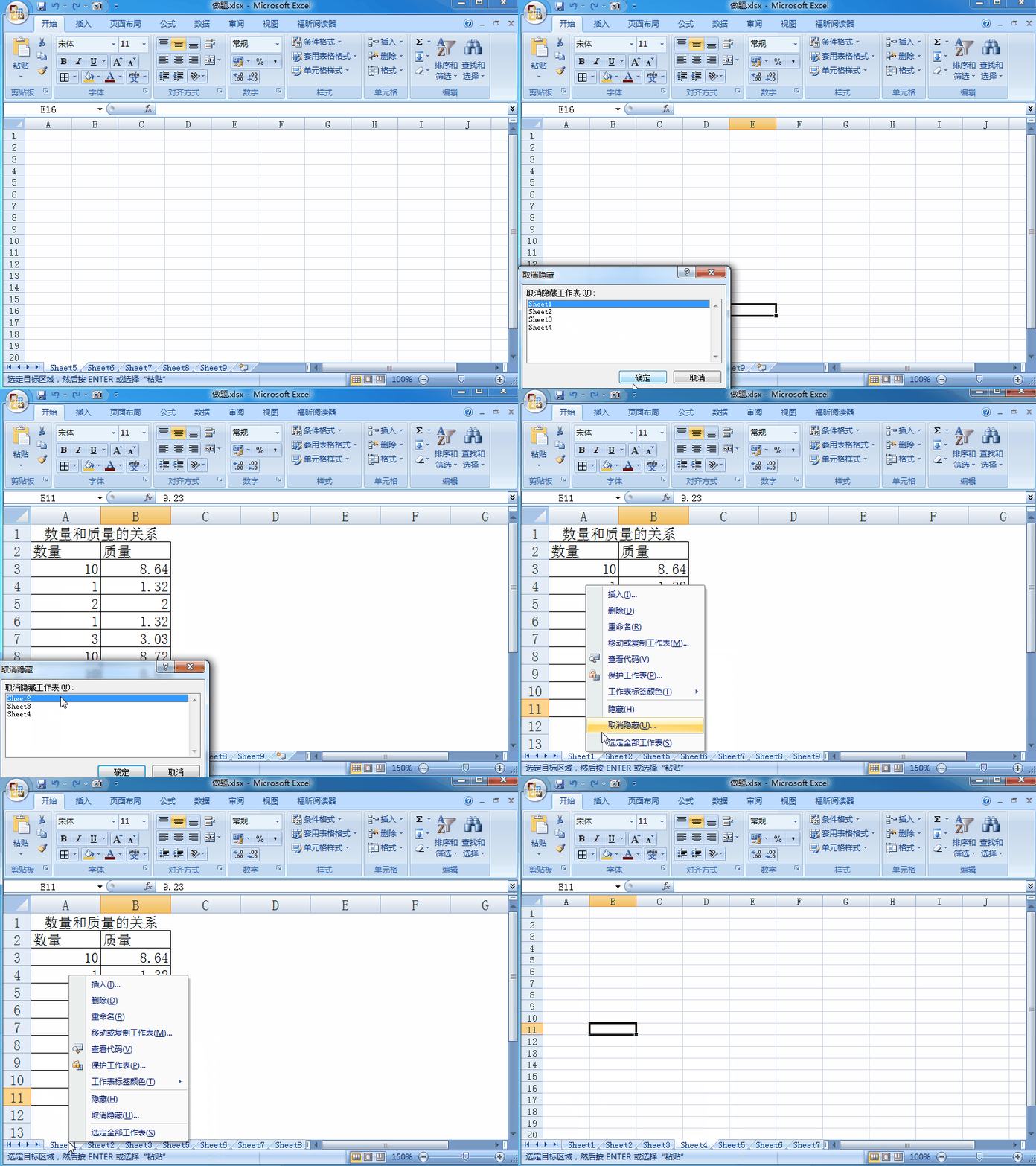
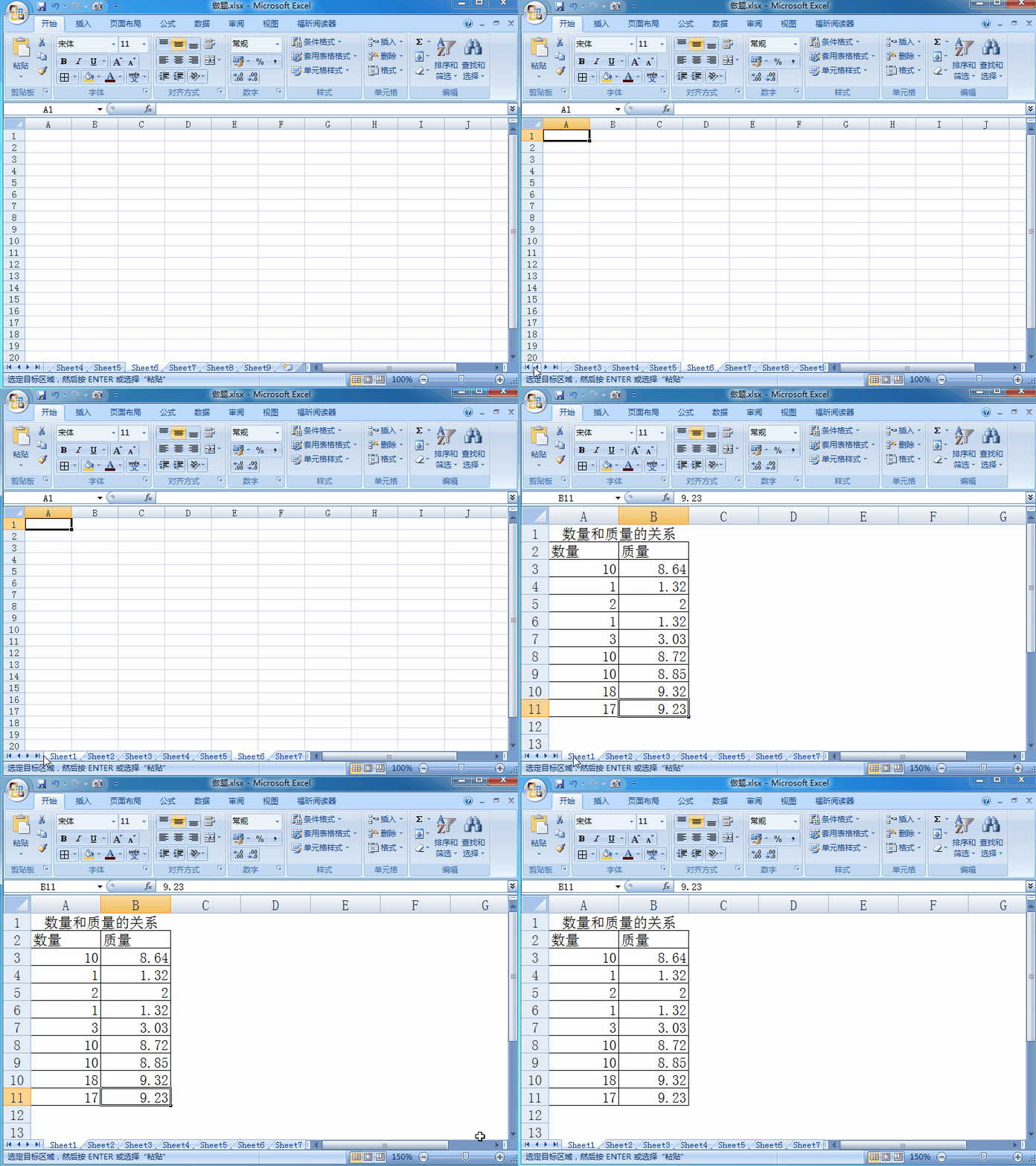
3、如果显示多个sheet的时候,没有找到你需要的sheet,记得点击excel 2007最下面左下角的顺序按钮,点击按钮就可以调整顺序。
所有工作表
1、隐诏潞逾乐藏所有工作表因为必须至少显示一个sheet,所以操作步骤如下任意点击一个sheet,然后对着它右击,选择“选中所有工作表”,然后,按住“Ctrl”键,用鼠标点吁炷纪顼击其中一个没用的sheet然后移开,对着其中一个sheet,点击“隐藏”即可。