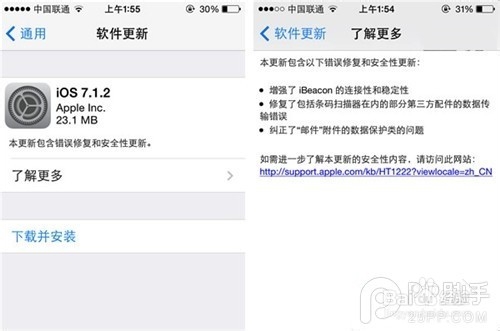
更新内容:
iOS 7.1.2 更新主要目的是修复一些问题,增强 iBeacon 的连通性和稳定性;加大邮件附件数据保护;修正第三方配件数据传输的问题。
1.iOS 7.1.2发布之后,7.1.1 将会在短时间内停止验证。
(Apple基制: 升级/恢复规则只允许用户升级/恢复最新版本固件,并且会关闭低版本验证如果选择不是最新版本的固件进行升级/恢复会报未知错误:3194)
2.有锁版的iPhone 设备需要升级 \ 恢复iOS 固件, 请慎重考虑!因为升级会导致基带变化可能导致无法解锁。
3.通过iTunes升级或恢复iOS固件可能清空iPhone \ iPad \ iTouch内的所有资料,建议在升或恢复前备份重要资料。(提示:高版本备份的资料不恢复到低版本)
4.升级/恢复iOS 7请安装(更新)最新版iTunes 11.1版本。
5. iOS7 Beta版 或 GM 版需要升级到 iOS7(正式版),请使用教程第二种方法:按住键盘上Shift(上档键)点击【恢复】按钮,选择 iOS7( 正式版)固件升级 \ 恢复 iOS7( 正式版)。恢复前请备份好重要资料,不需要降级至 iOS6.1.3(iOS6.1.4)。
升级\ 恢复 iOS7 教程 --【PP助手教程】
一、iTunes 升级 \ 恢复 iOS 7方法
注意:
①、通过iTunes 恢复会导致清空iOS设备上所有的资料,建议先备份好重要资料。
②、已经越狱iPhone \ iPad \ iTouch使用iTunes升级 \ 恢复会可能报未知错误,请放心!iPhone \ iPad \ iTouch升级 \ 恢复失败会自动进入恢复模式,请连接iTunes 再恢复iOS7固件一次就可以。
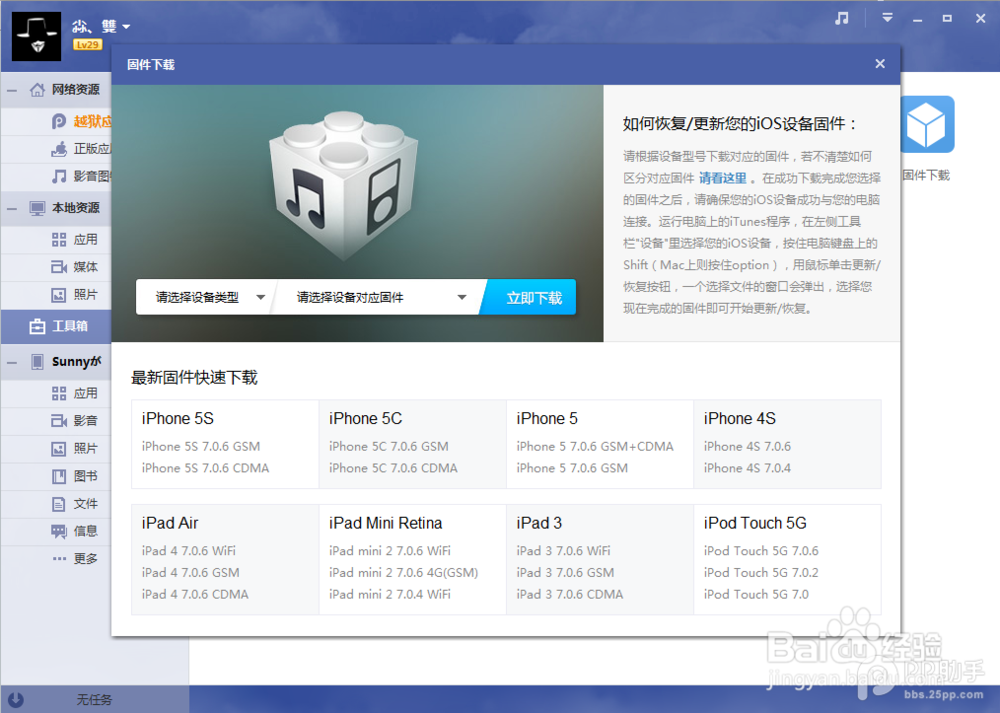
1. 使用PP助手(Win)版固件下载,下载对应手机型号最新固件版本(不建议使用iTunes直接升级,因为会使用iTunes下载固件速度非常慢)
2. 将iPhone \ iPad \ iTouch 连接电脑打开iTunes
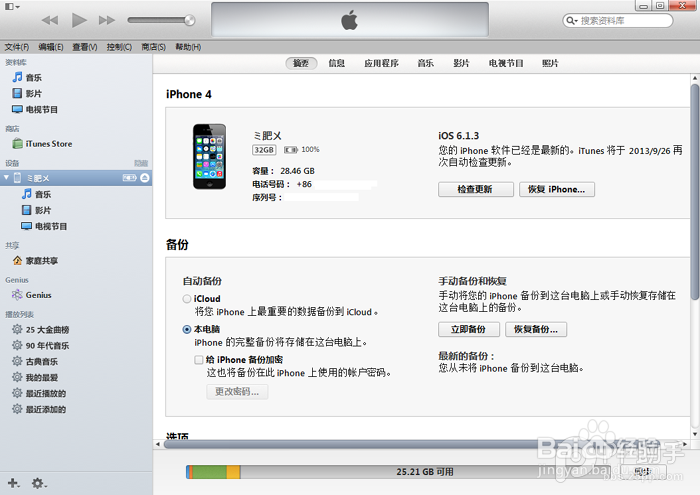
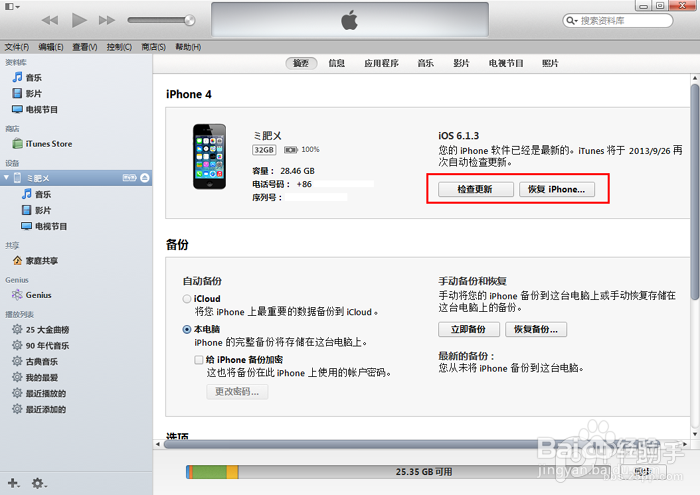
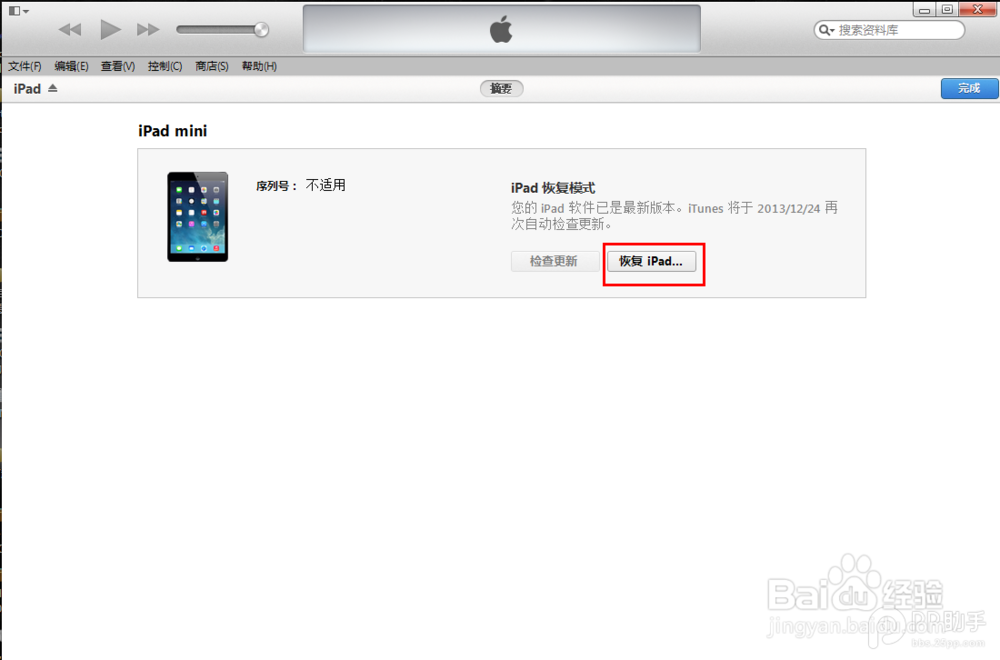
3. 按住键盘上Shift(上档键)+鼠标左键点击iTunes 的 更新 \ 恢复功能(如图)
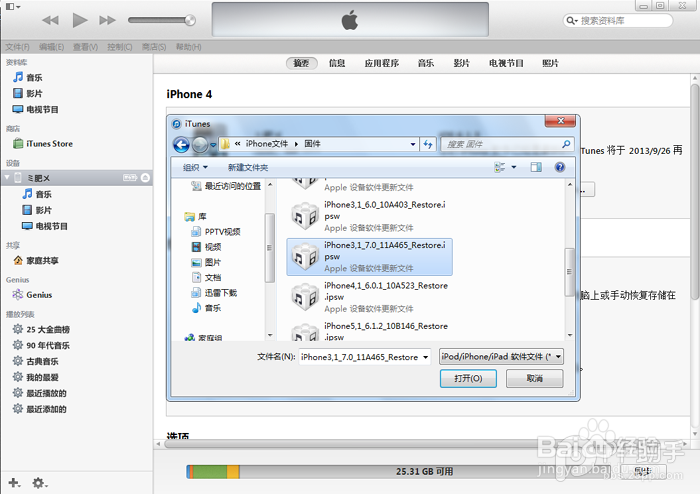
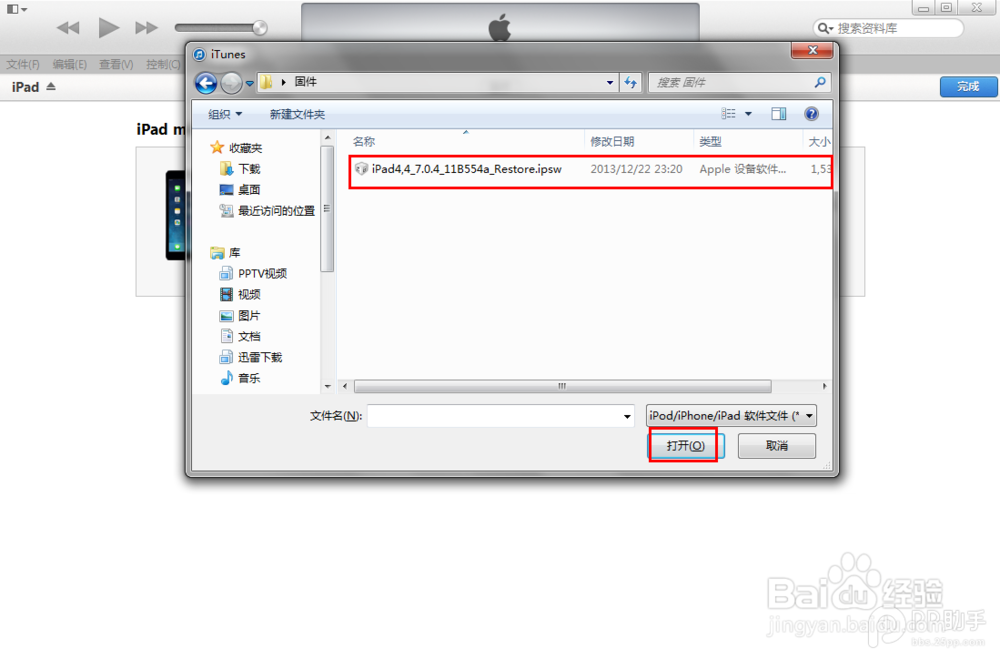
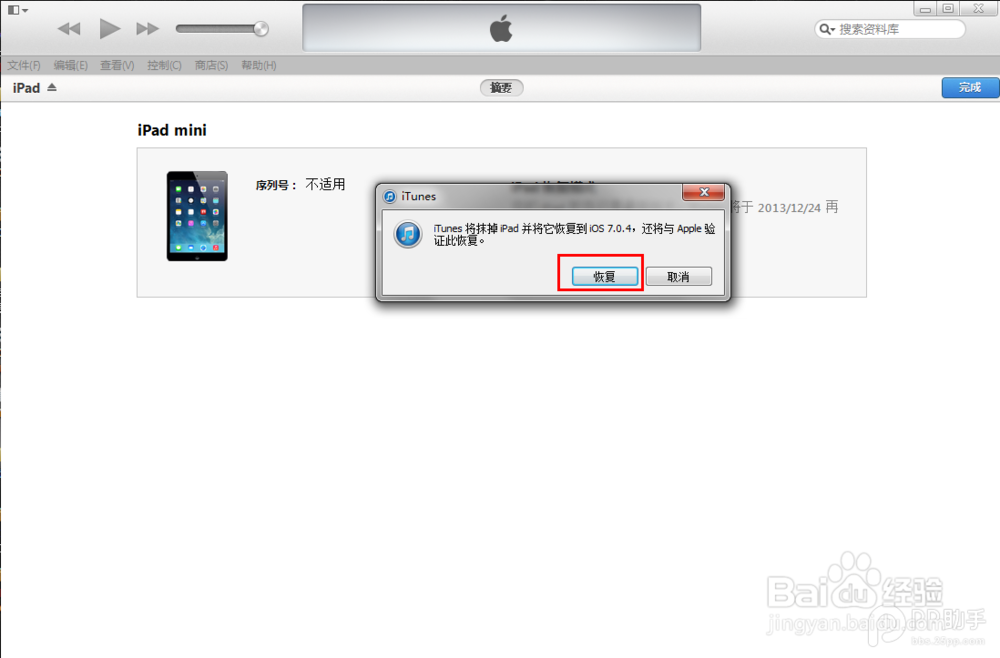
4.iTunes会弹出对话窗--请选择已经使用PP助手(Win)下载固件--点击更新--等待iTunes运行。
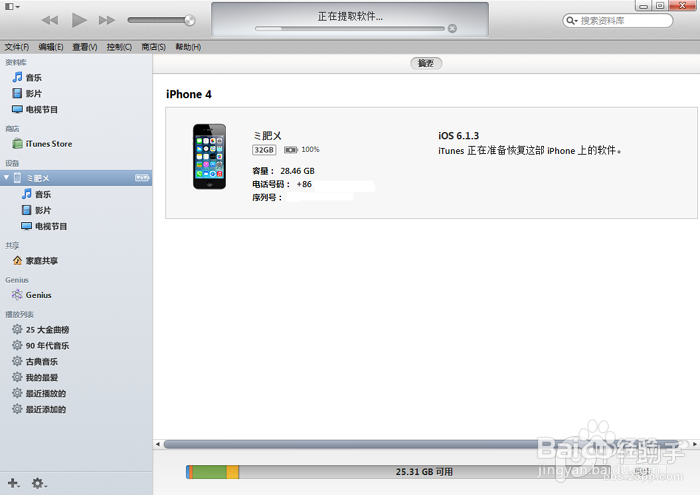
5. 成功升级 \ 恢复iOS 7需要激活设备!(请系统提示步骤完成)

二、DFU模式或恢复模式强制升级
(备注:此方法会抹掉你设备上的所有资料)
一、打开iTunes,断开iOS设备与电脑的连接。长按【home键】+【电源键】8秒强制关机 -- 关机后长按【home】键8秒--通过USB数据线连接电脑,或者请把设备链接电脑,先按住电源键3秒,然后继续同时按住开关机键和Home键,持续到第10秒的时候,请立即松开开关键,并继续保持按住Home键,直到在电脑上看到识别到DFU状态下的USB设备时就进入到DFU模式了,这个时候iTunes会自动或者手动启动。
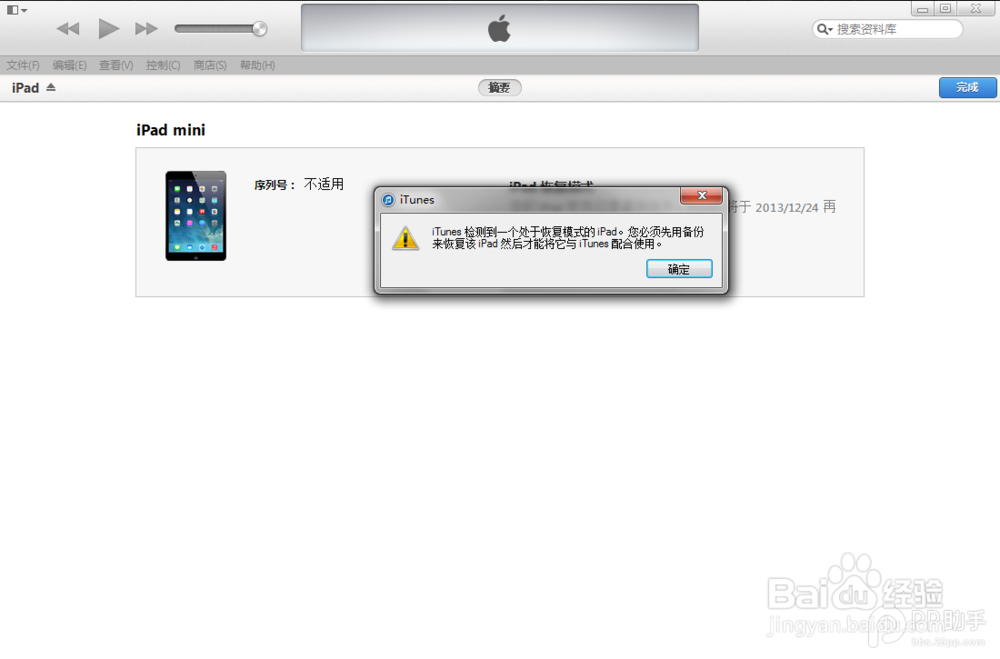
二、iTunes会自动检测到一台等待恢复的设备,点击确定:
三、按住键盘上的shift键+iTunes上的“恢复”,选择固件:
四、设备就会开始重新刷机,恢复到一个全新的系统:
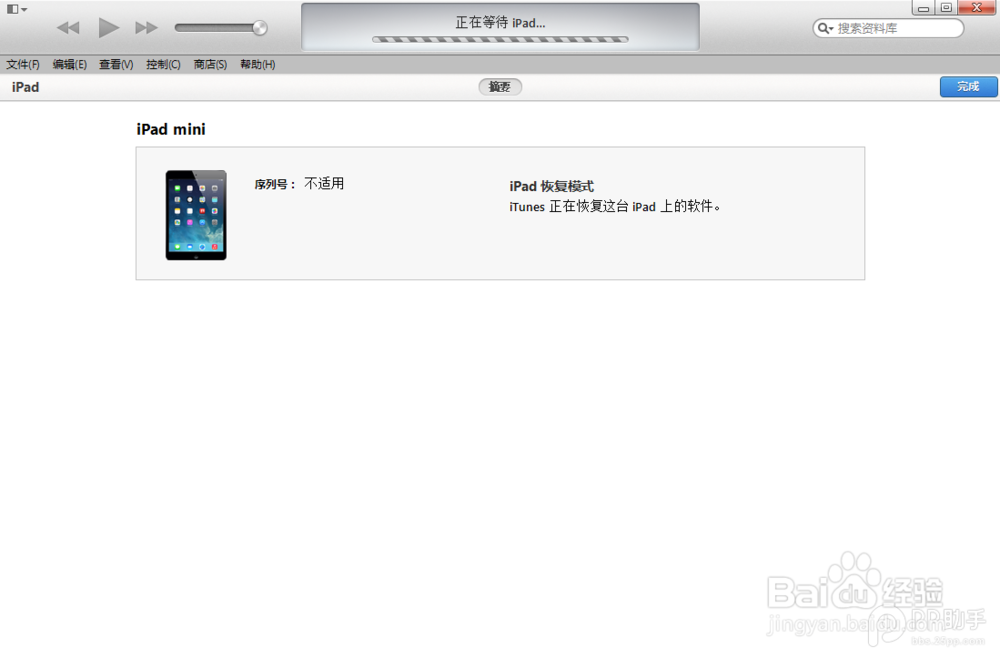
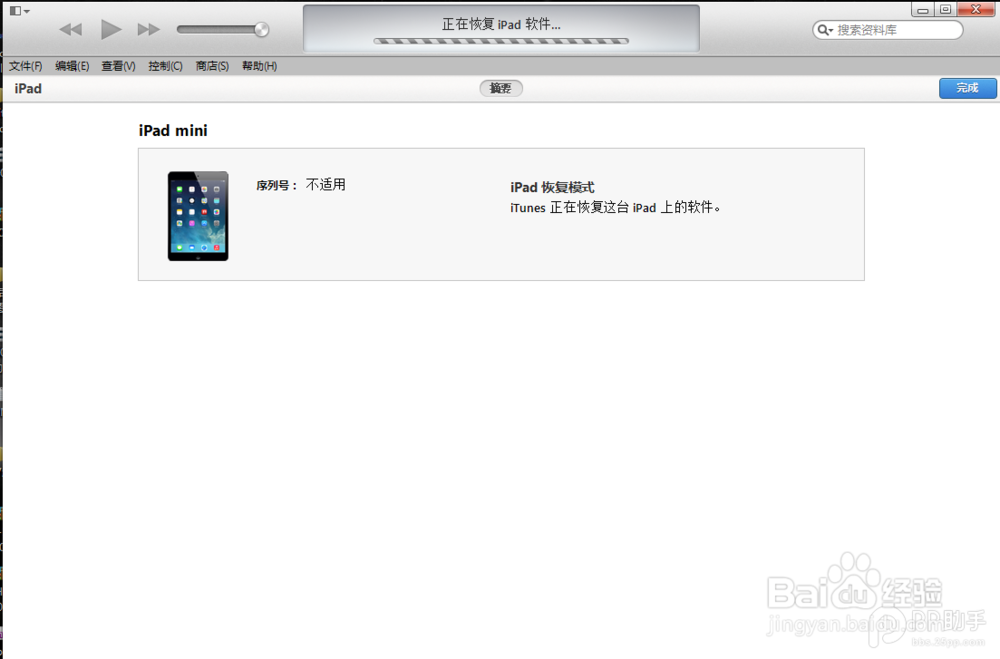
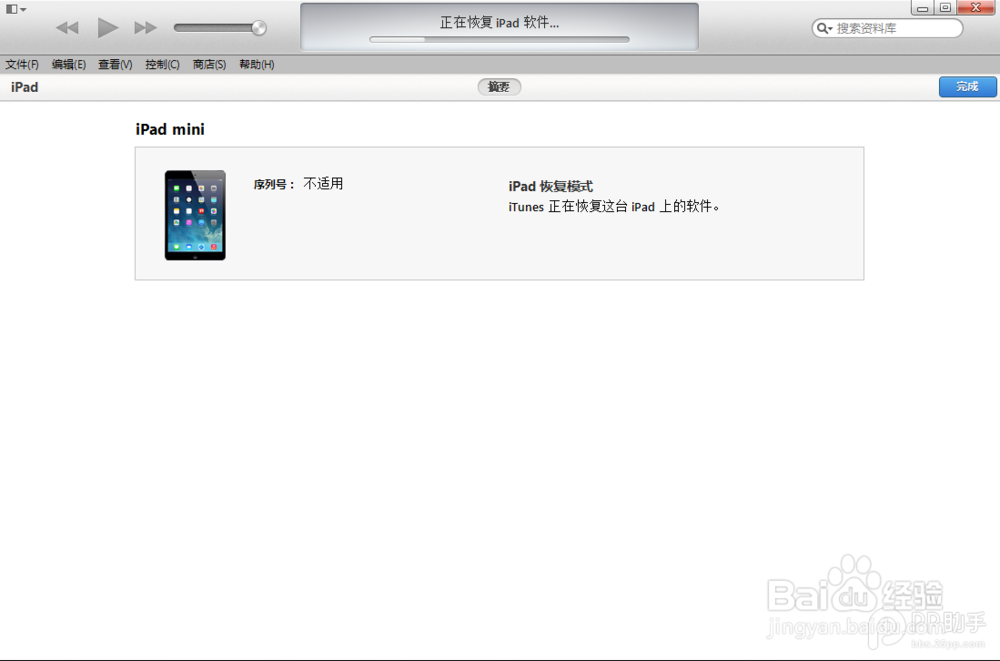
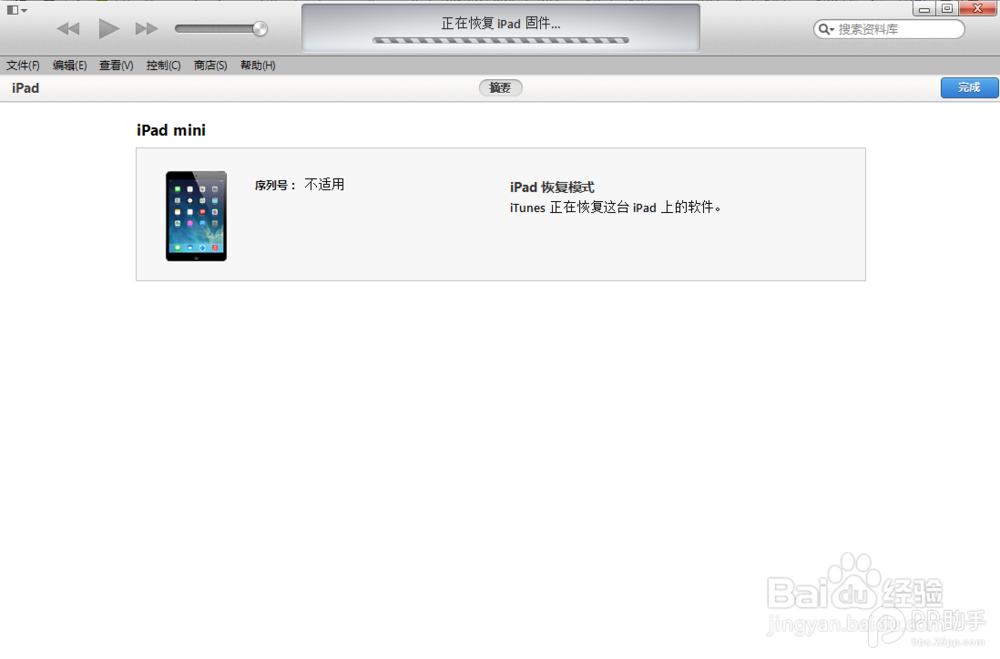
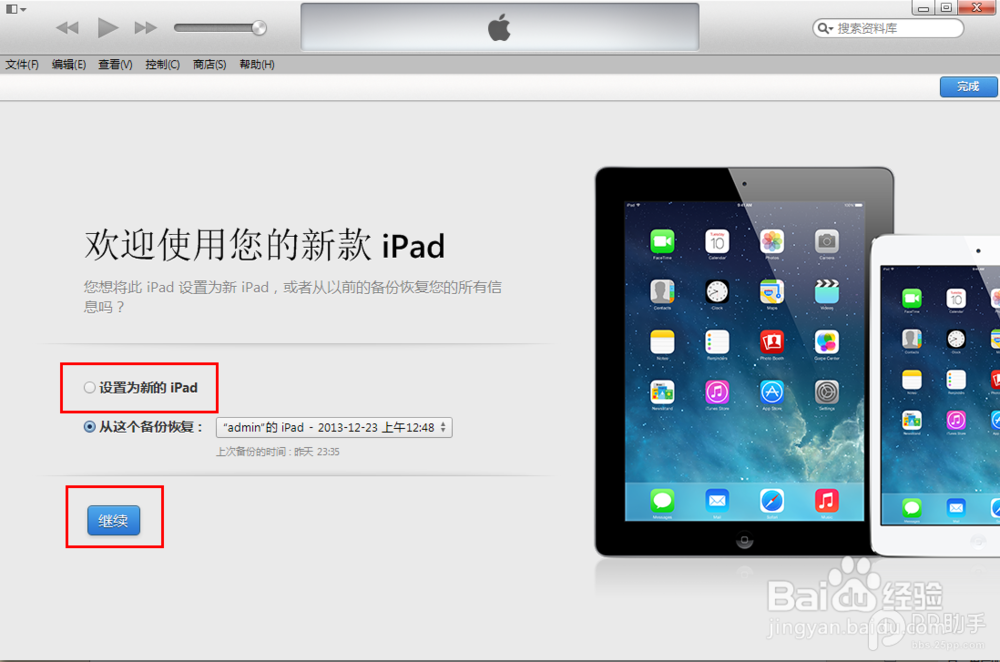
五、恢复完成之后,在iTunes上点击“设置为新的设备”
三、OTA升级iOS 7方法(不推荐)
注意:
①、已经越狱iPhone \ iPad \ iTouch可能无法使用OTA升级方法
②、不推荐OTA方法升级导致SHSH不可用,还有网友反馈通过OTA升级固件不稳定。
1. 将iPhone \ iPad \ iTouch 连接稳定WIFI或3G网络
(因为固件容量较大不建议使用3G网络升级 )
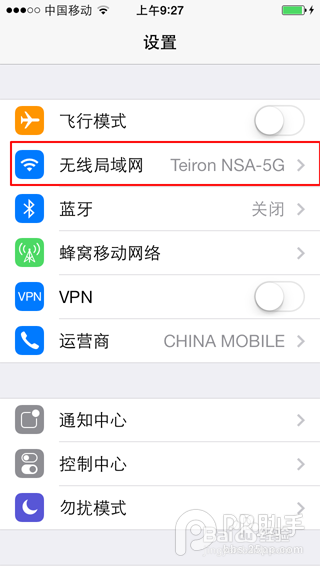
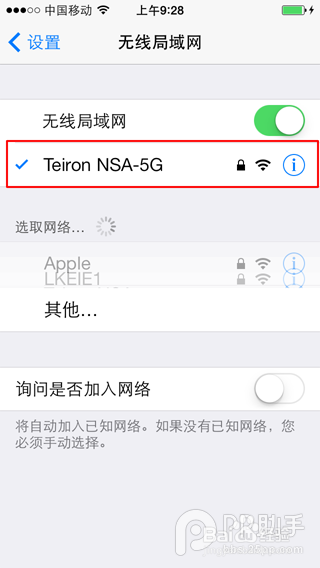
2. 打开设置—通用—软件更新--点击【下载并安装】
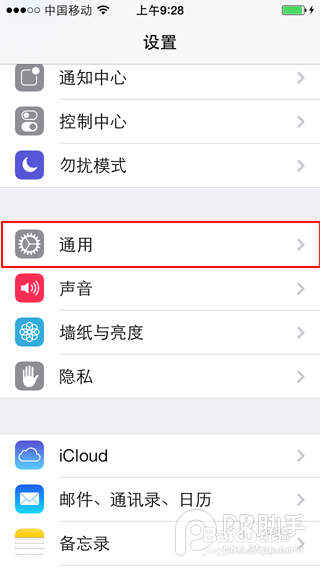
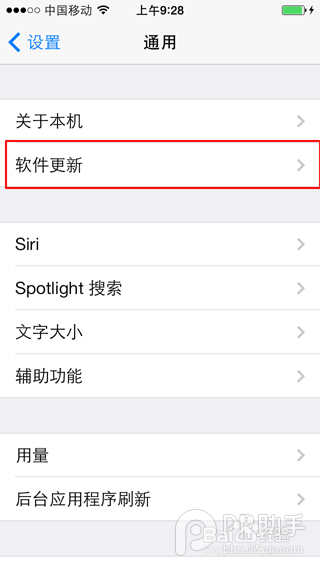
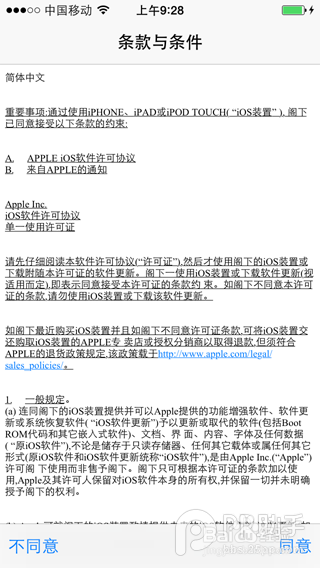
3. 同意条款和条件,等待固件下载安装完成