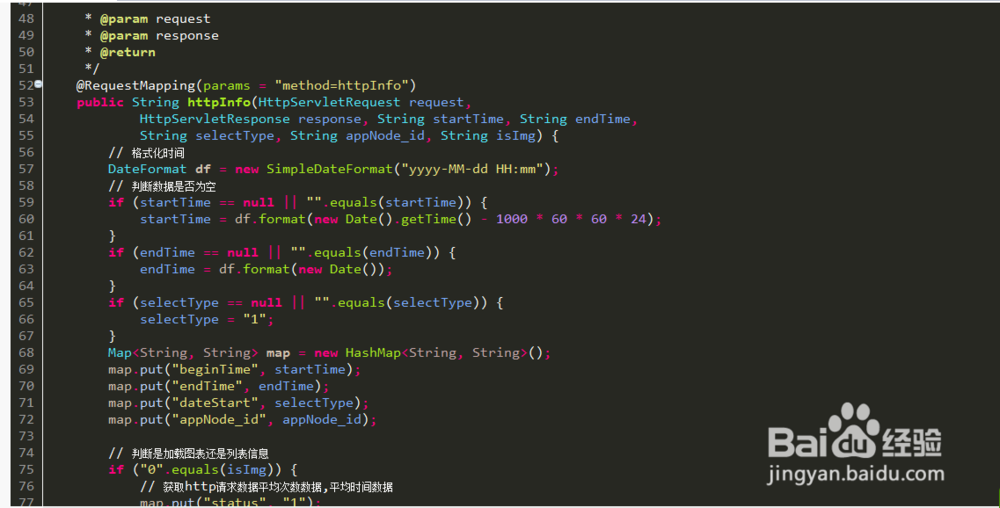
1、首先打开您的eclipse,我的是英文的,你的也许是汉化的,只要您能看懂就行哦。界面如下图所示:

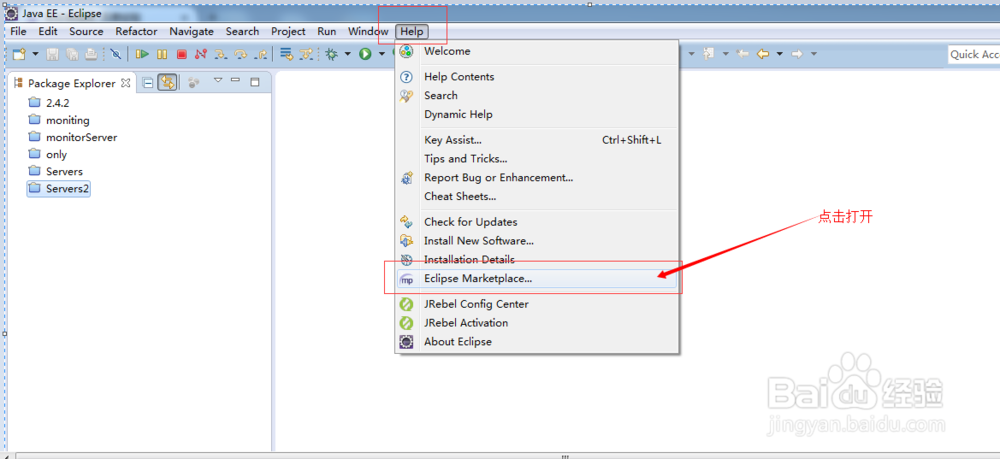
2、然后点击打开上面的 Help -> Eclipse Marketplace ,选择Eclipse Marketplace选项,界面如下图所示:
3、点击下一步,在输入框里面输入Eclipse Color Theme搜索;界面如下图所示:
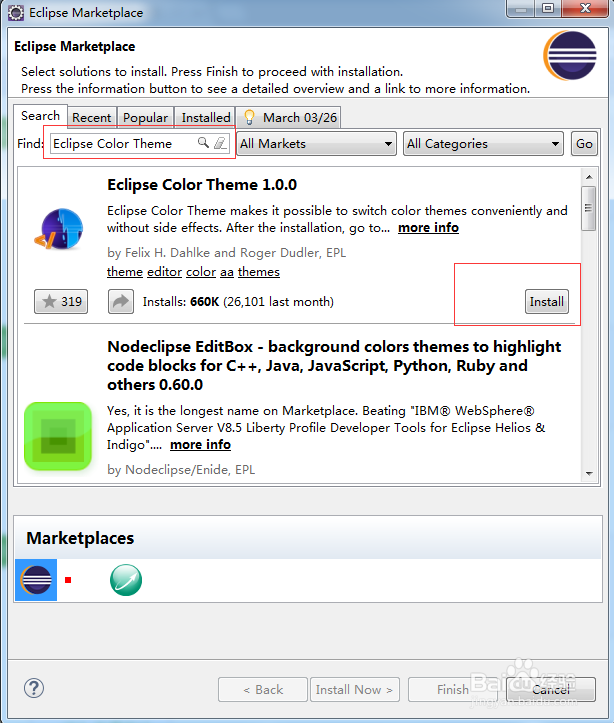
4、而后再点击Install按钮进行安装安装,可能会有些慢哦,因为他正在下载主题哦;界面如下图所示:

5、然后点击comfirm按钮,进行下一步的安装,请您耐心等待哦;界面如下图所示:

6、下一步点击Finish按钮,完成安装主题;然后需要重启Eclipse,您重新打开,查看是否已经安装成功,界面如下图所示:
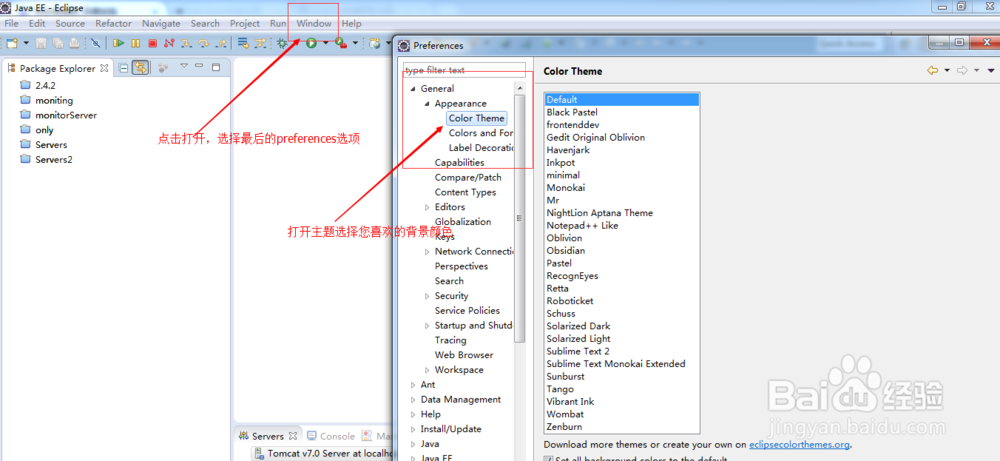
7、我选择我喜欢的背景颜色,然后应用选择的主题,再点击ok按钮。打开您的代码看看吧。如下图所示: