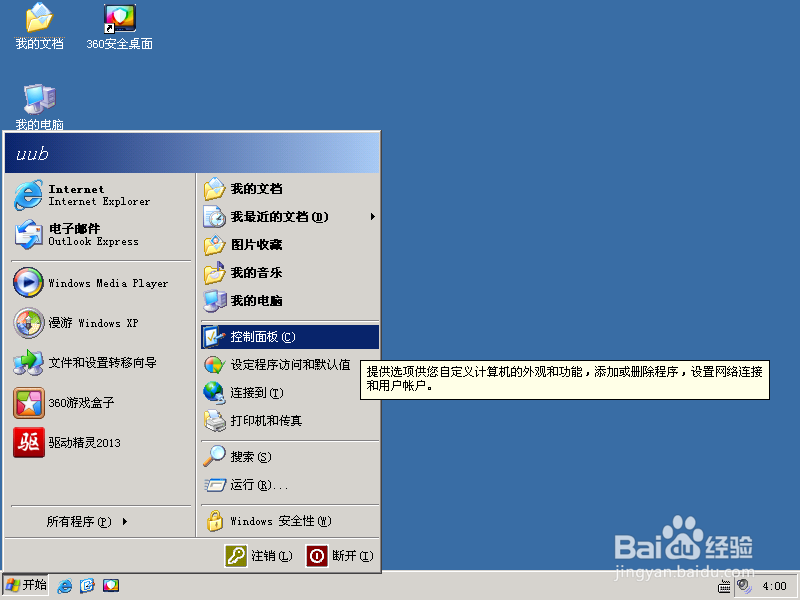
1、点击"开始"->"控制面版"
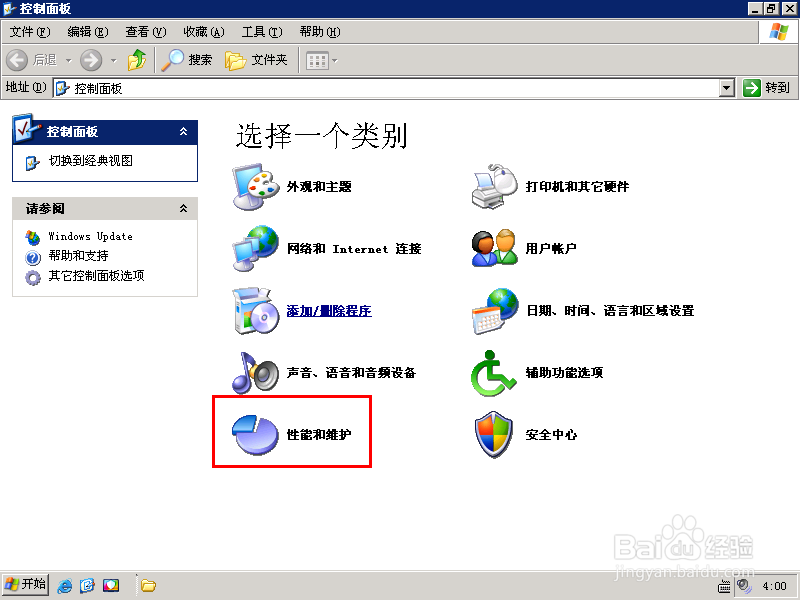
2、在弹出的窗口选"性能与维护"
3、选择任务计划
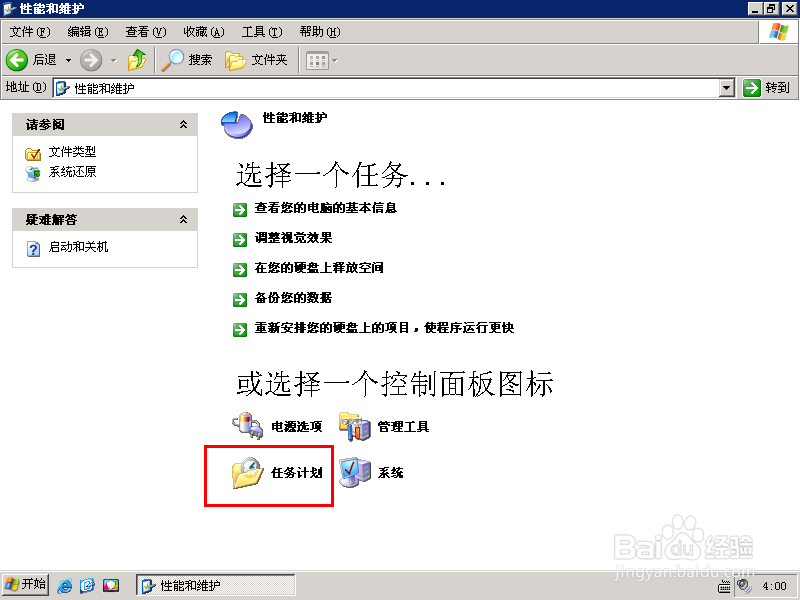
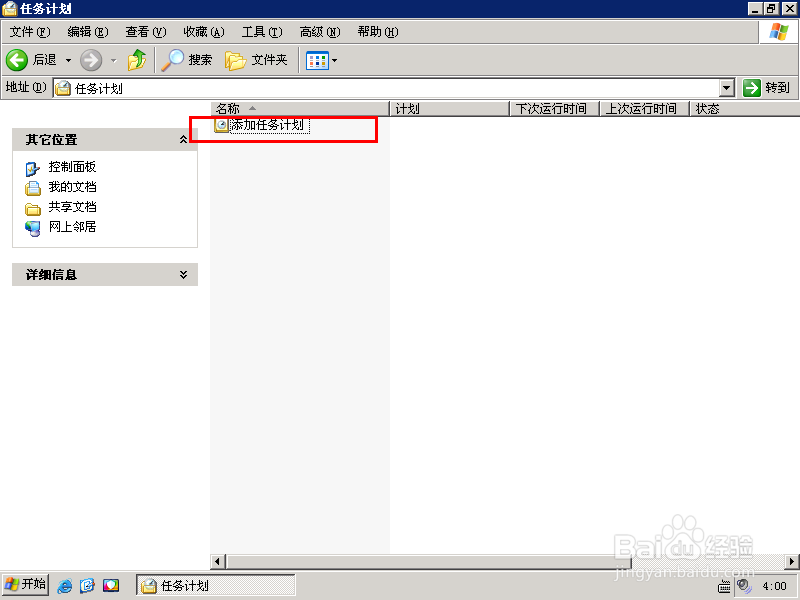
4、点击添加任务计划
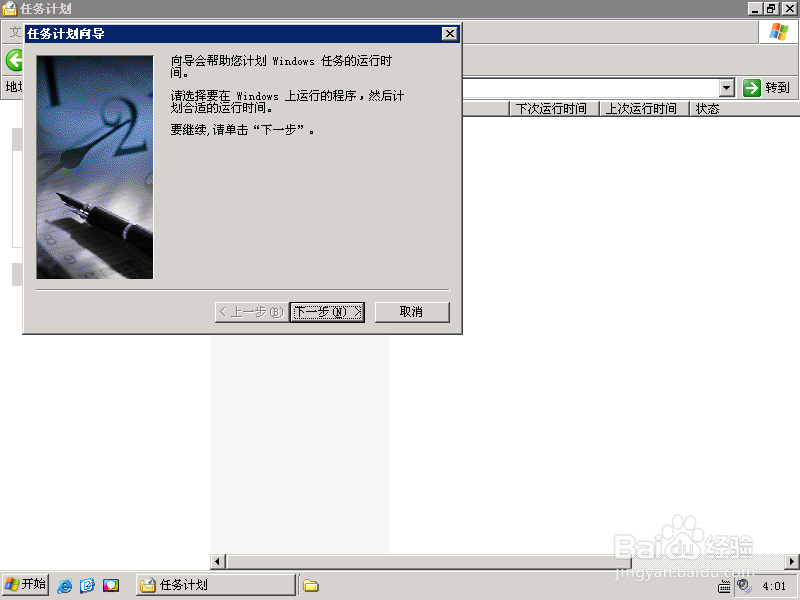
5、弹出的向导点击下一步
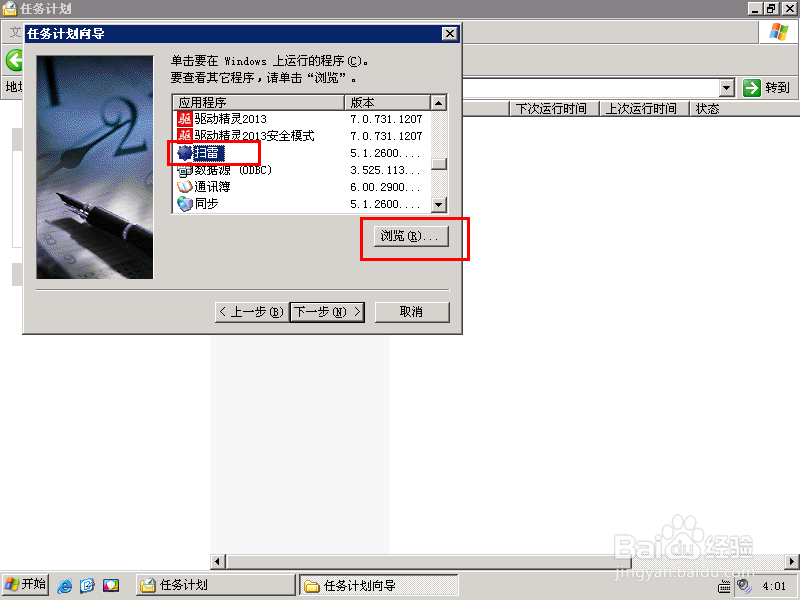
6、先择要定时启动的程序,如果不在列表中,请点击浏览来选择
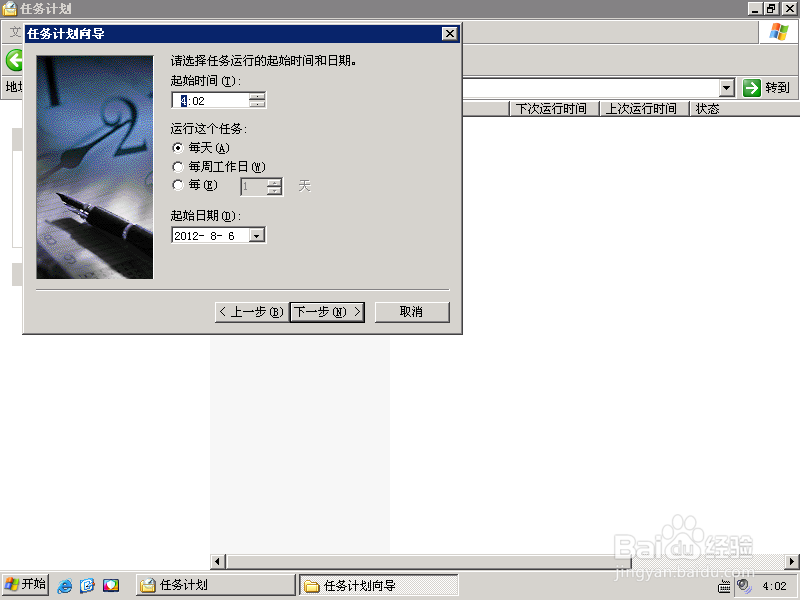
7、在弹出的窗口中选择启动的周期
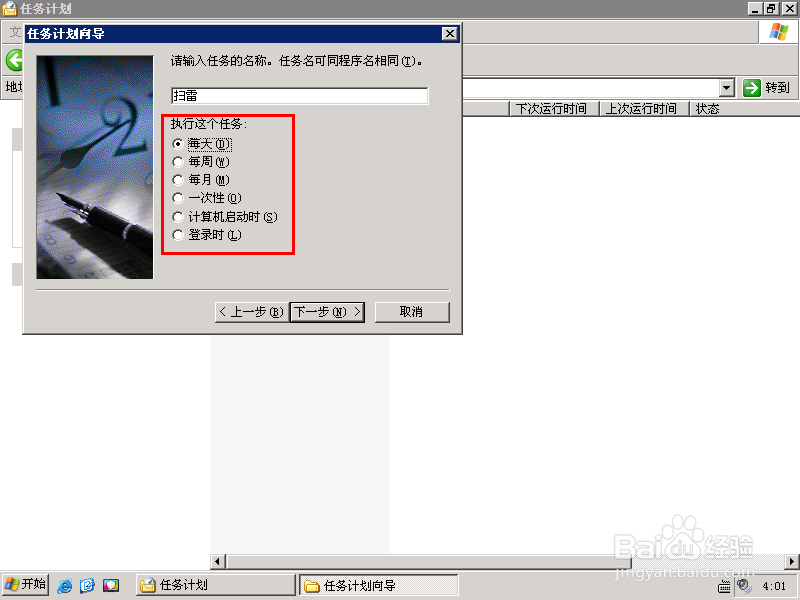
8、设定程序启动的时间
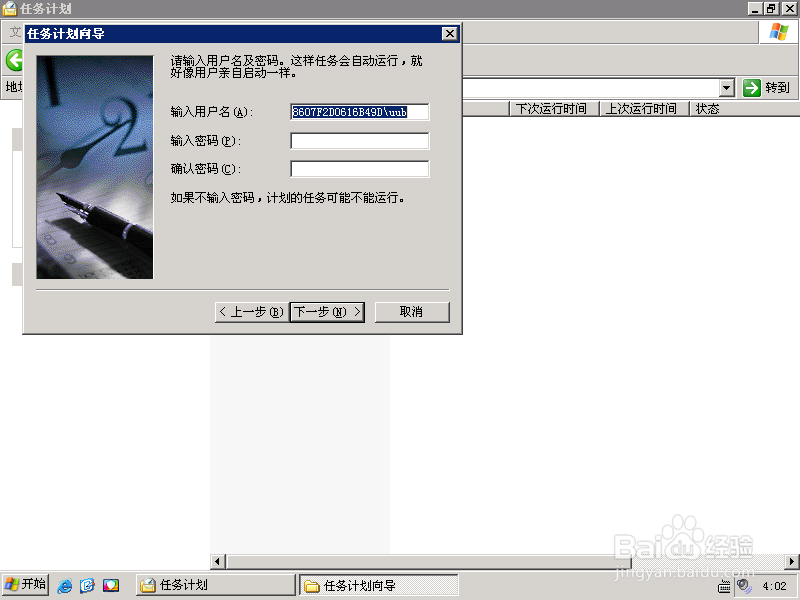
9、这里如果需要在未登录情况下使用,请填用计算机密码,如果不需要或没密码,可以放空,直接点下一步
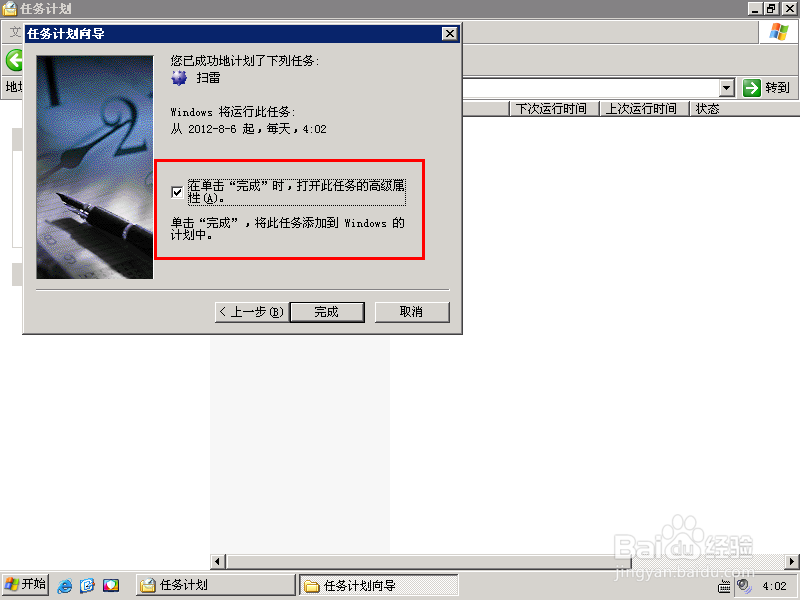
10、勾上这个选择,因为要作高级设置,点击完成
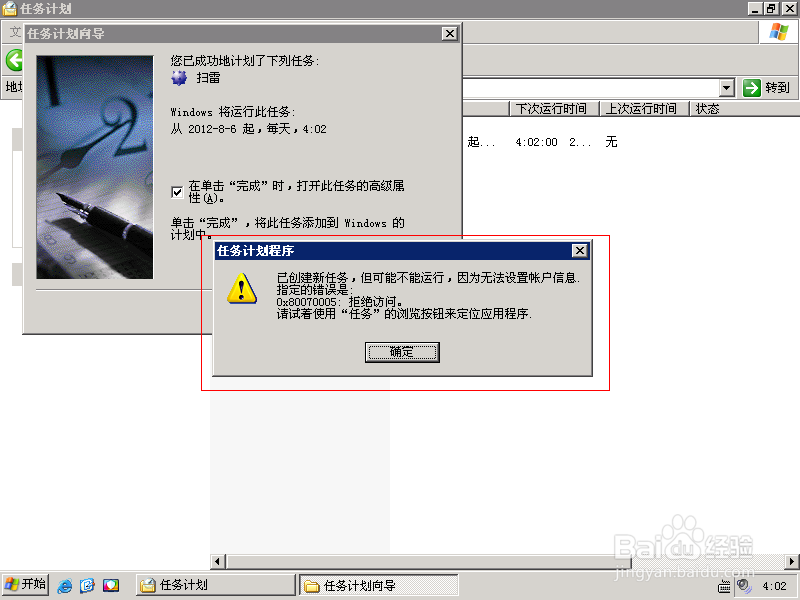
11、此时,如果刚才你没有填密码,会弹出这个"任务可能无法运行"的警告栏,如果填了则不会有这个警告,不用理它,点击确定就好
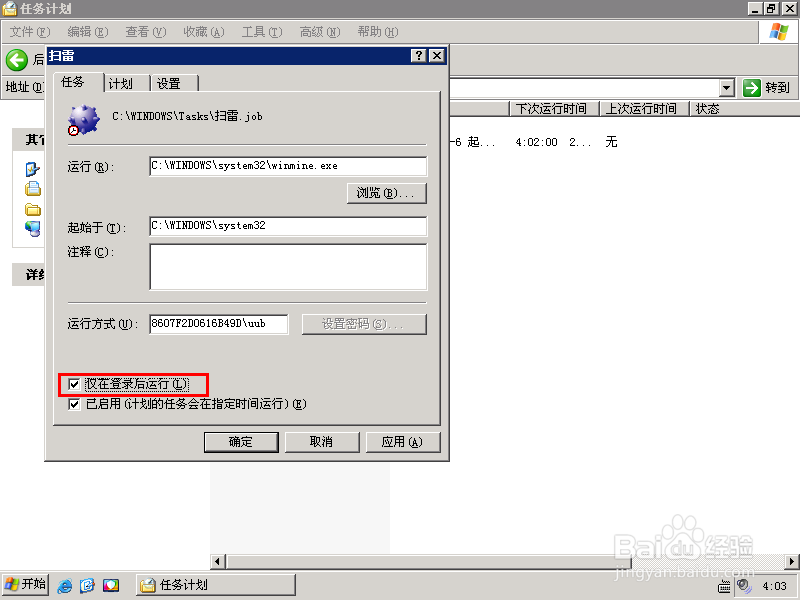
12、勾住"仅在登录后运行",这一步非常关键,否则你的任务很可能无法运行,前几步如果有填计算机密码并需要不登录情况下也要运行的,这个勾才不用勾上,否则这个勾一定要勾上
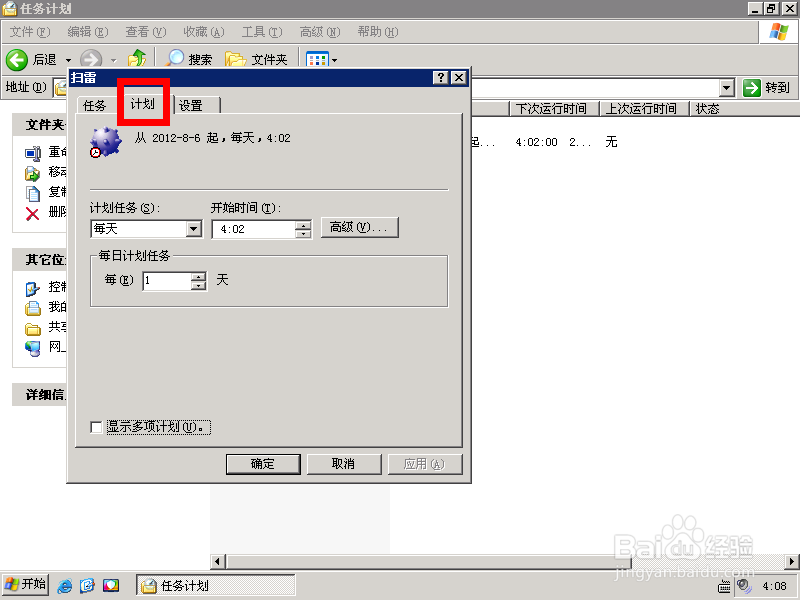
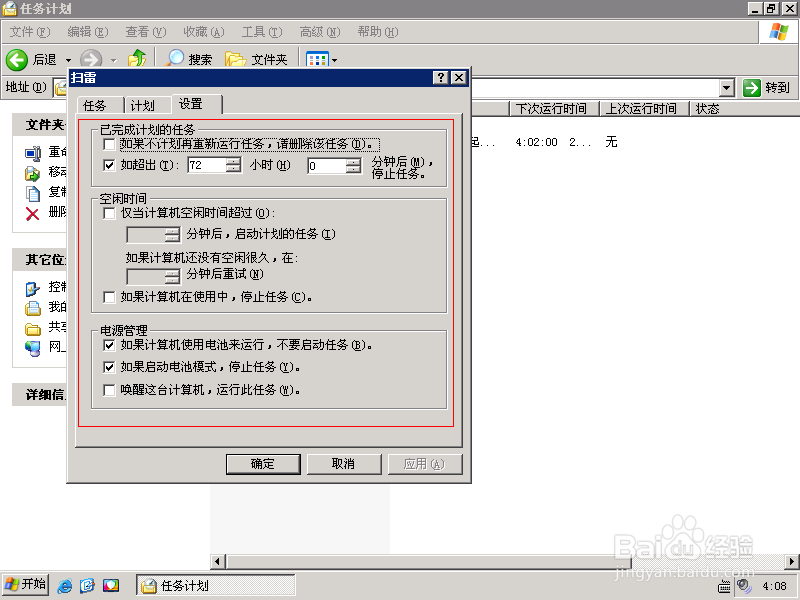
13、这两个选项卡的设置,大家可以根据需求来填写,或不填也行,对任务没有影响的
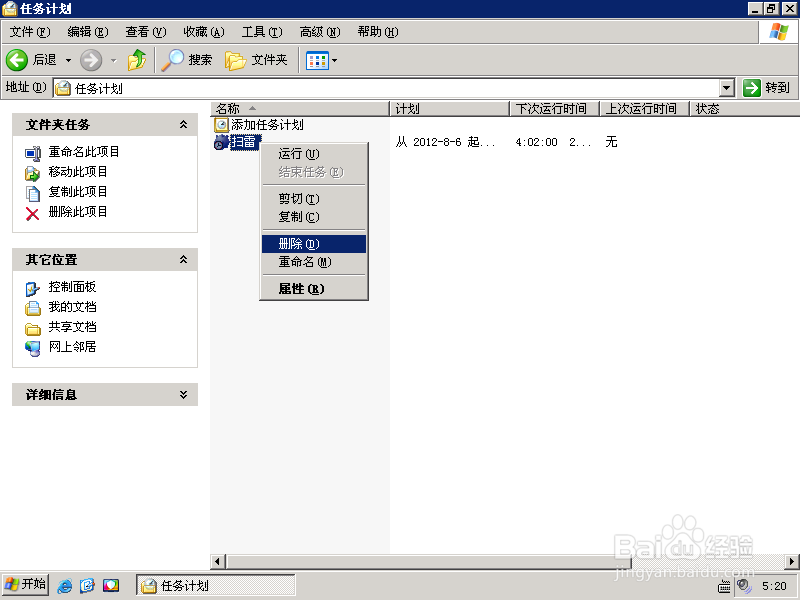
14、因为我添加了扫雷的运行任务,所以会在任务列表显示出来,如果不想要这个任务了,可以直接删除掉,以后就不会再执行了