网站首页 美食营养 游戏数码 手工爱好 生活家居 健康养生 运动户外 职场理财 情感交际 母婴教育 生活知识 生活百科 知识问答 更多知识

CorelDRAW教程19-断开曲线和连接曲线

时间:2026-03-06 09:25:13

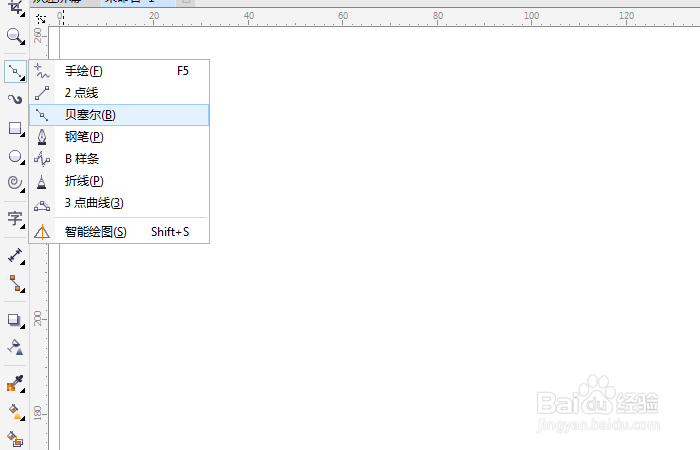
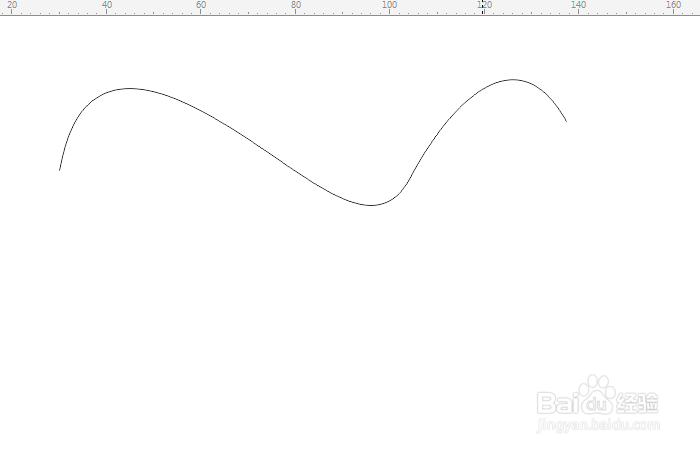
1、首先我们在左侧工具栏选择"贝塞尔"工具,在绘图窗口画一条曲线,如图所示;
CorelDRAW教程19-断开曲线和连接曲线

CorelDRAW教程19-断开曲线和连接曲线

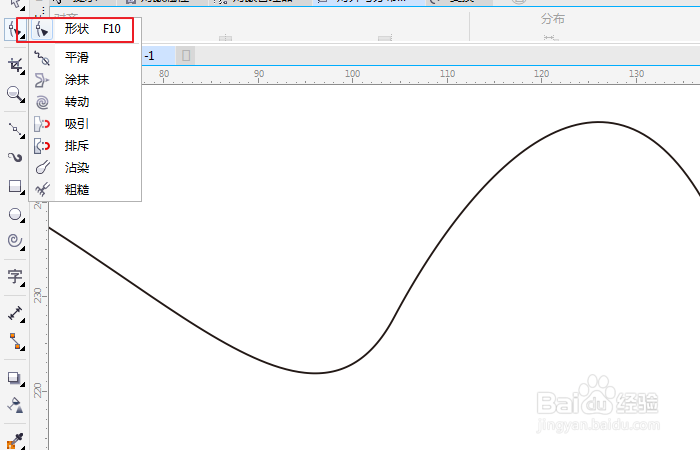
2、画好之后,我们选择"形状工具"(快捷键是F10),然后我们双击曲线,如图所示;
CorelDRAW教程19-断开曲线和连接曲线

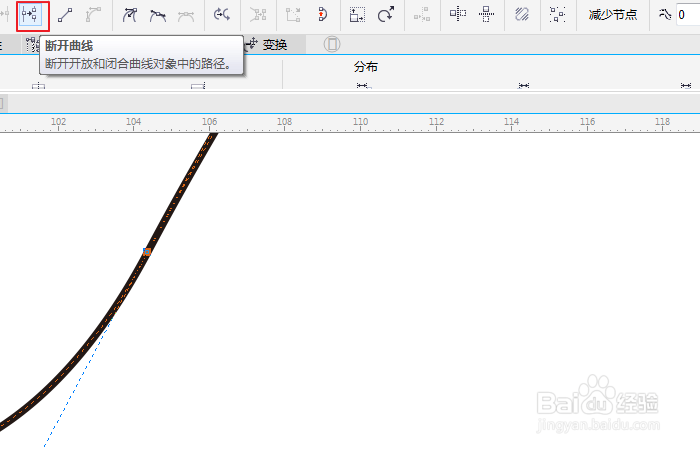
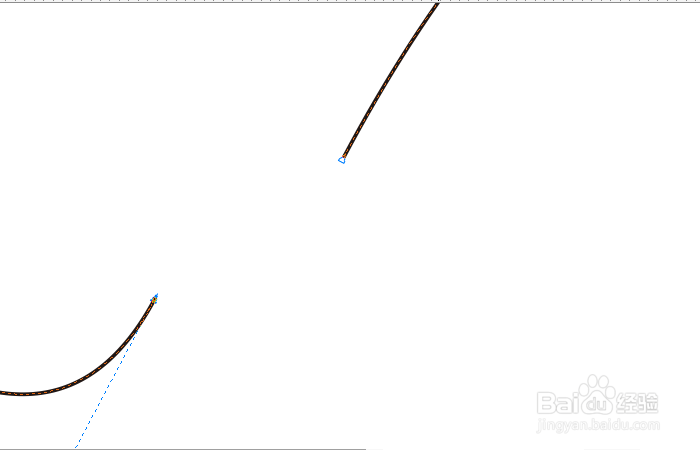
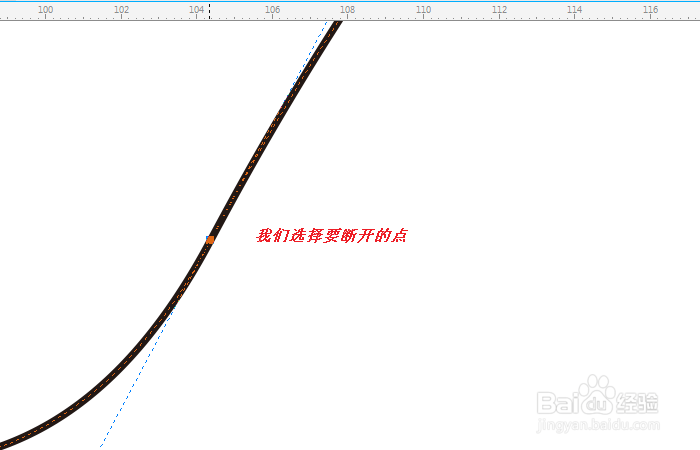
3、选择我们要断开的点,我们点击"断开曲线",我们就可以把曲线分开了,如图所示;
CorelDRAW教程19-断开曲线和连接曲线

CorelDRAW教程19-断开曲线和连接曲线

CorelDRAW教程19-断开曲线和连接曲线

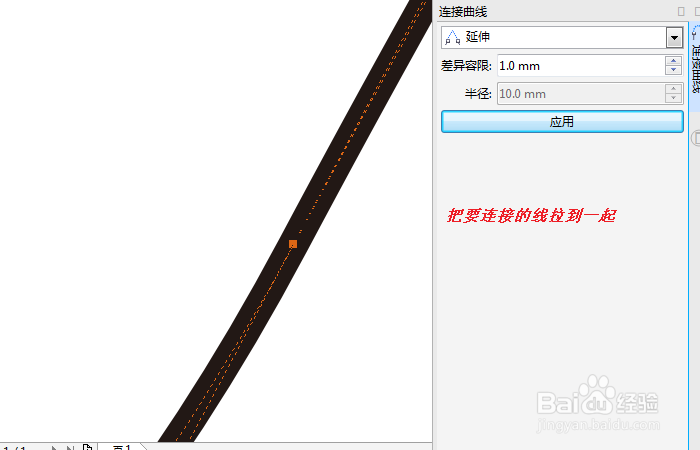
4、对于分开的曲线,我们可以先把它的两个节点尽量放到一起,如图所示;

CorelDRAW教程19-断开曲线和连接曲线

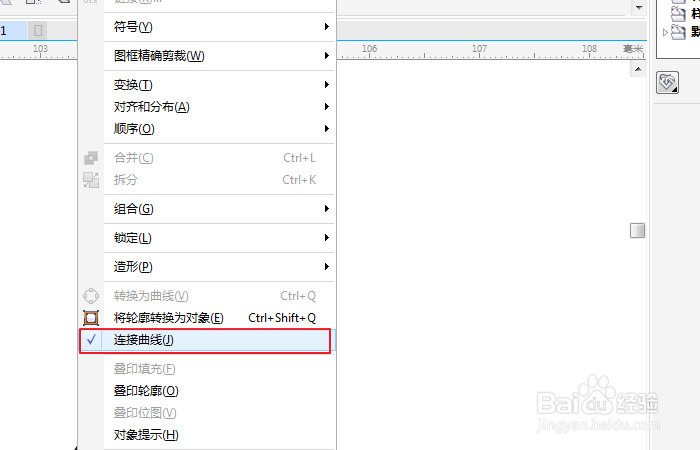
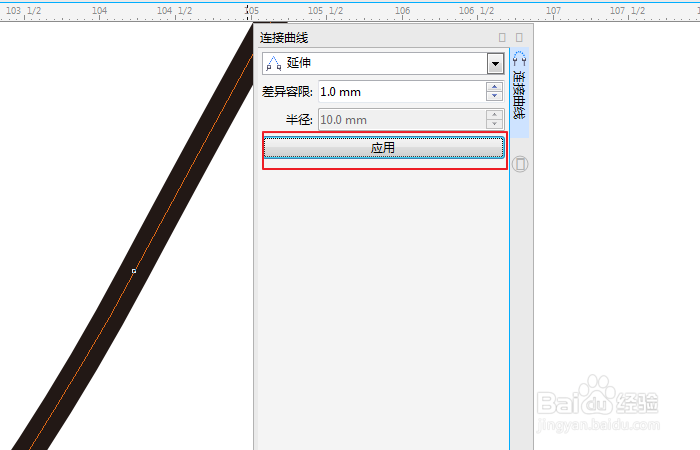
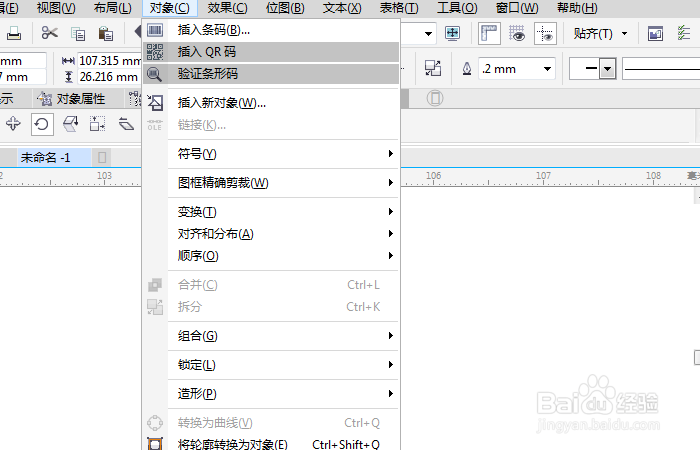
5、然后我们可以点击"对象/链接曲线",再点击"应用"即可完成连接,如图所示;
CorelDRAW教程19-断开曲线和连接曲线

CorelDRAW教程19-断开曲线和连接曲线

CorelDRAW教程19-断开曲线和连接曲线

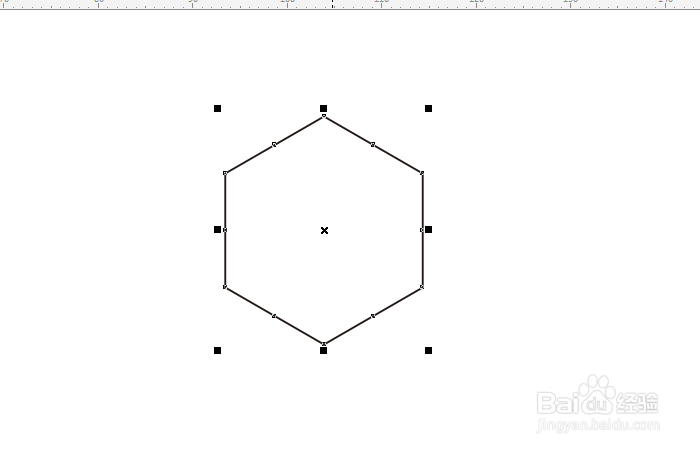
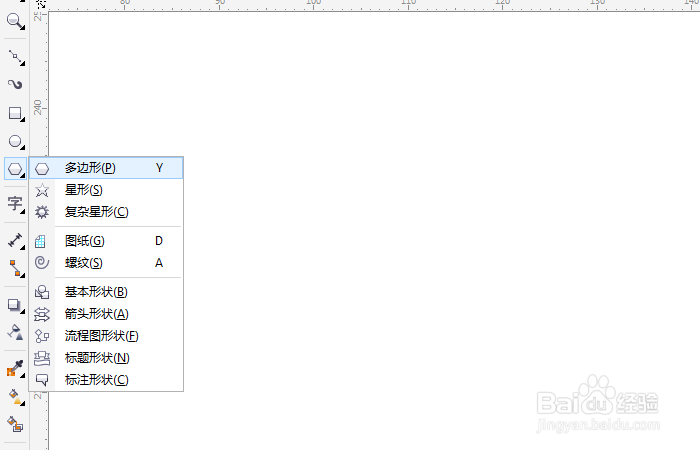
6、下面我们使用多边形工具画一个六边形,然后选择"形状工具"对其进行编辑,如图所示;
CorelDRAW教程19-断开曲线和连接曲线

CorelDRAW教程19-断开曲线和连接曲线

CorelDRAW教程19-断开曲线和连接曲线

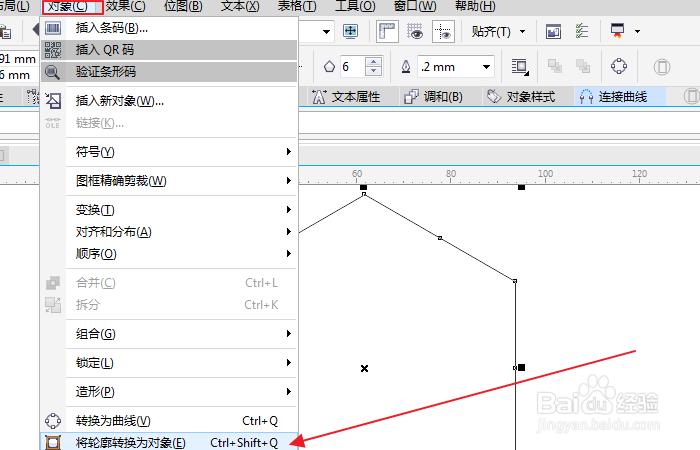
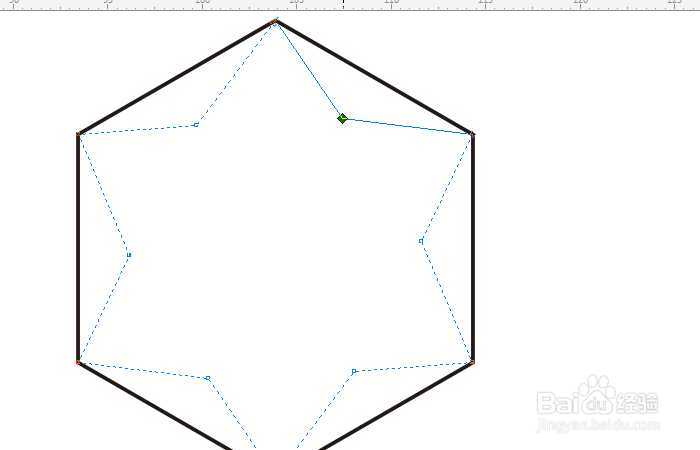
7、拖动一个节点其他节点也跟着变,我们可以在点击对象,然后再点击把轮廓转为对象,如图所示;
CorelDRAW教程19-断开曲线和连接曲线

CorelDRAW教程19-断开曲线和连接曲线

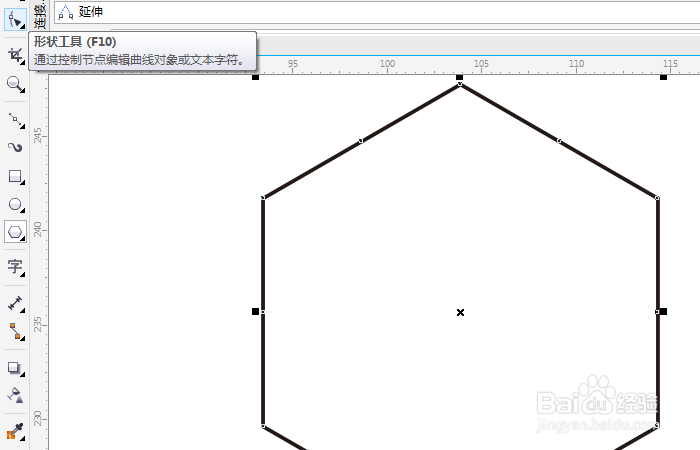
8、我们再选择"形状工具"就可以拖动节点进行编辑了,如图所示;

CorelDRAW教程19-断开曲线和连接曲线

© 2026 海能知识库
信息来自网络 所有数据仅供参考
有疑问请联系站长 site.kefu@gmail.com