网站首页 美食营养 游戏数码 手工爱好 生活家居 健康养生 运动户外 职场理财 情感交际 母婴教育 生活知识 生活百科 知识问答 更多知识

HP DeskJet 2700系列 Mac系统如何设置无线连接

时间:2026-02-23 11:36:34

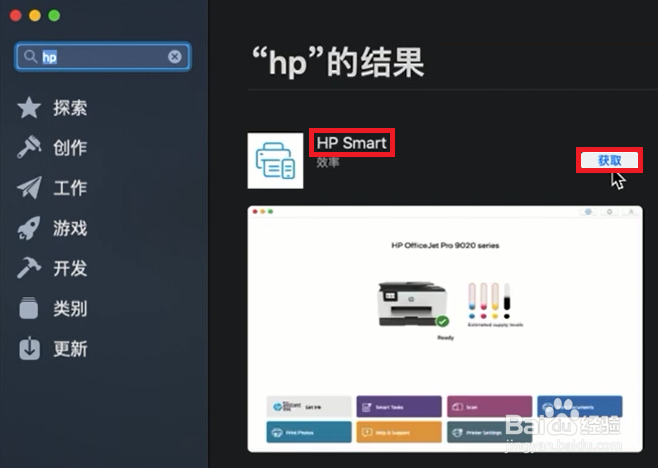
1、在App Store搜索并下载HP Smart。
HP DeskJet 2700系列 Mac系统如何设置无线连接

2、打开HP Smart,首次使用会有关于使用协议的提示,按提示点击继续。

HP DeskJet 2700系列 Mac系统如何设置无线连接

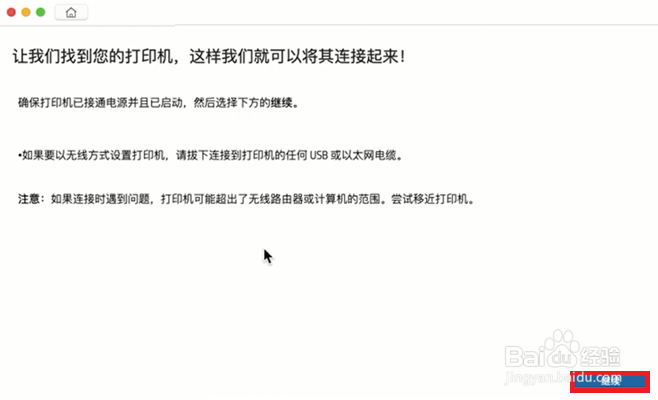
3、出现设置引导,点击继续。

HP DeskJet 2700系列 Mac系统如何设置无线连接

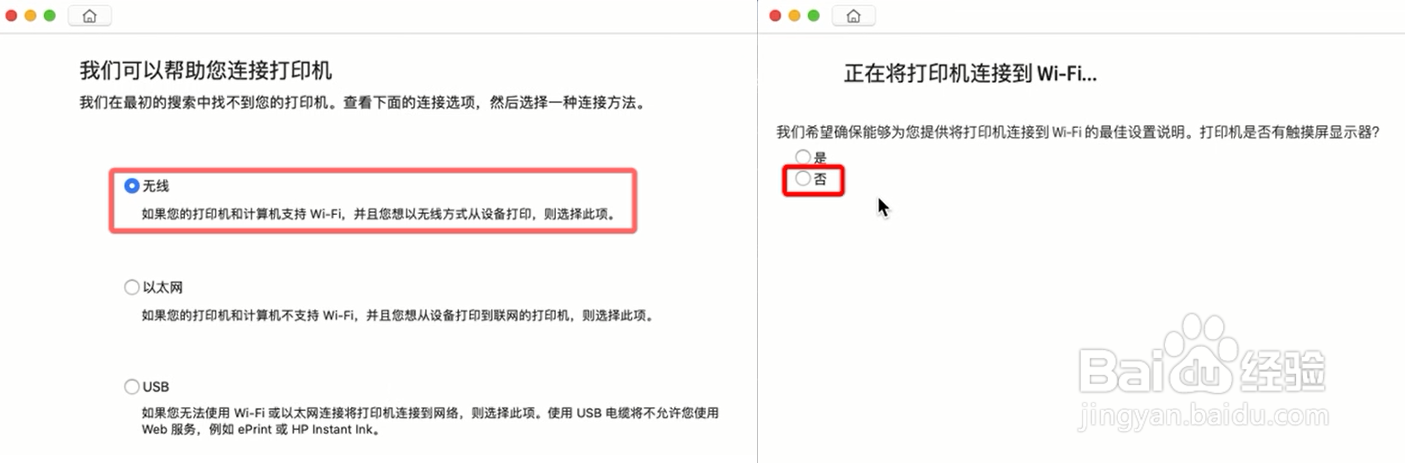
4、选择选项选择无线,提示有无触屏面板请选择,点击继续。

HP DeskJet 2700系列 Mac系统如何设置无线连接

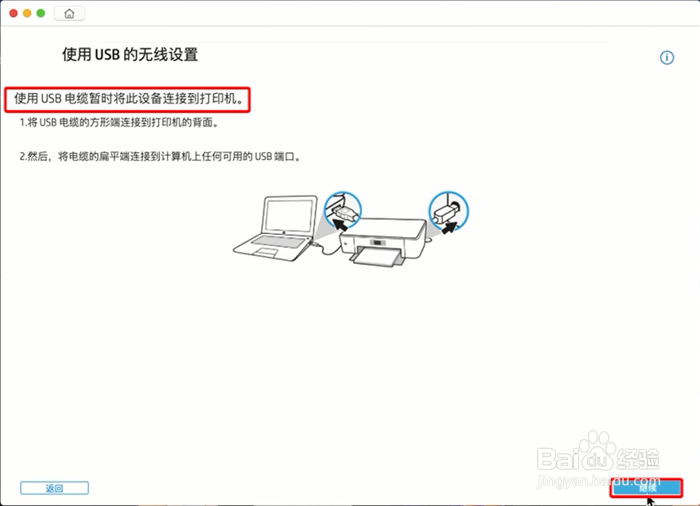
5、出现连接USB线提示,请按提示连接后点击继续。

HP DeskJet 2700系列 Mac系统如何设置无线连接

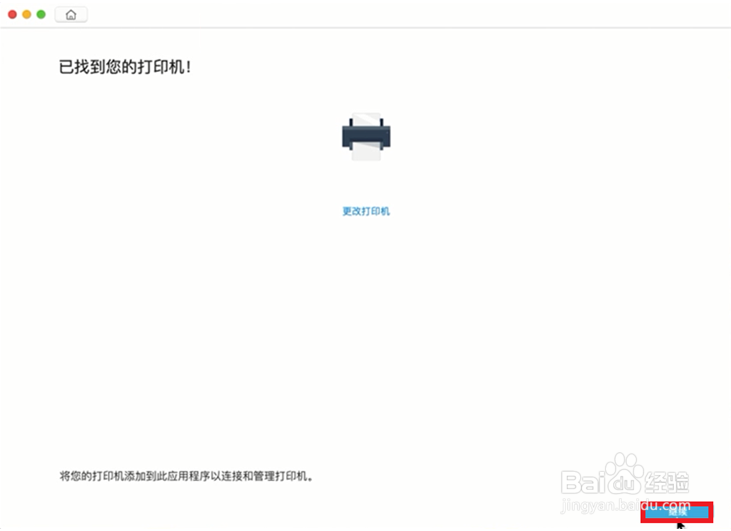
6、检测到打印机,点击继续。

HP DeskJet 2700系列 Mac系统如何设置无线连接

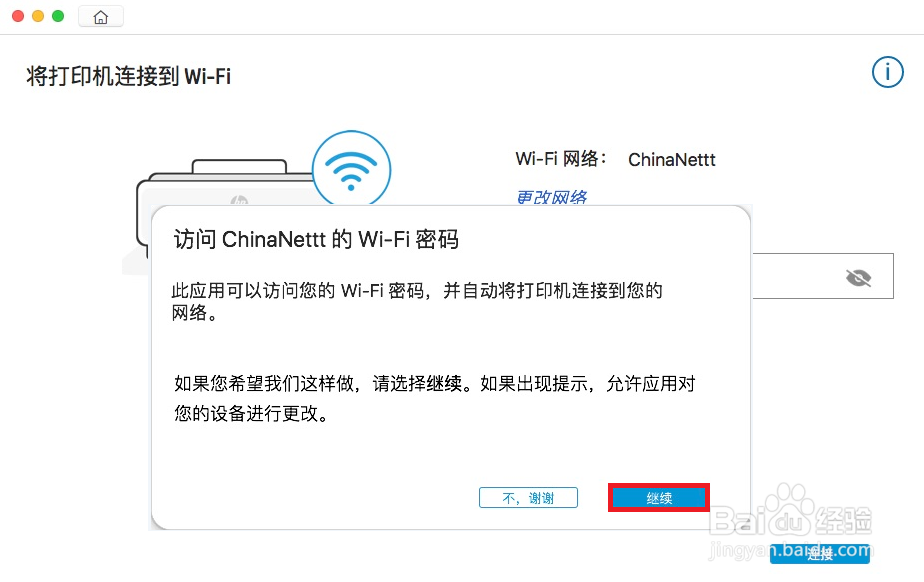
7、自动检测到电脑当前网络信息,点击继续进行连接。

HP DeskJet 2700系列 Mac系统如何设置无线连接

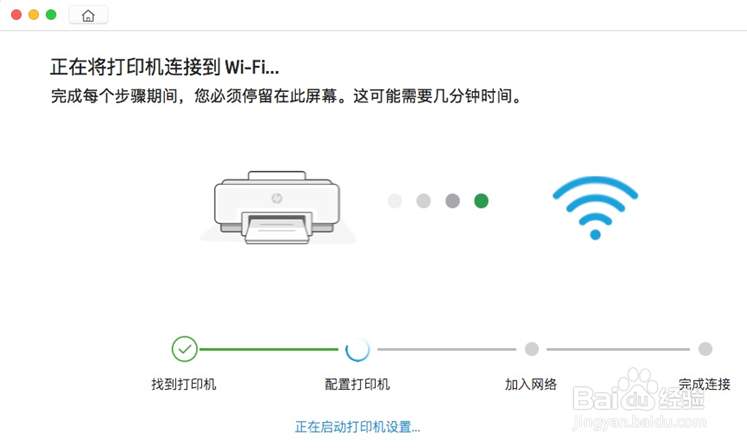
8、等待打印机连接到Wi-Fi设置完成。

HP DeskJet 2700系列 Mac系统如何设置无线连接

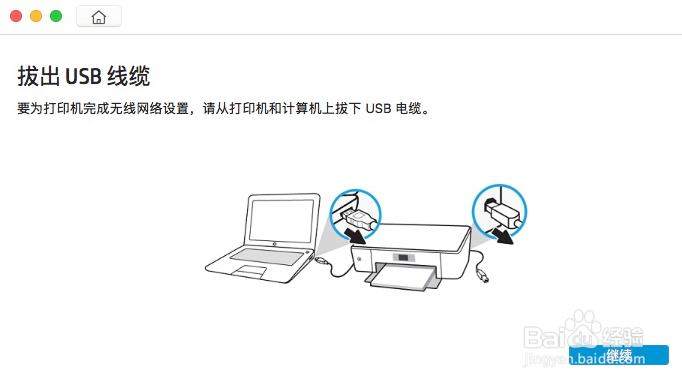
9、出现断开USB线缆提示,按提示断开USB线后点击继续。

HP DeskJet 2700系列 Mac系统如何设置无线连接

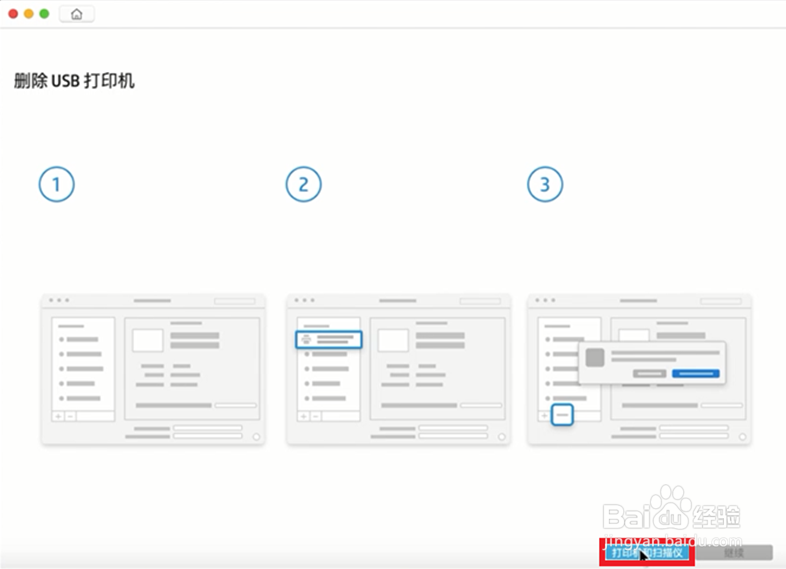
10、出现删除USB连接图标提示,参照说明点击蓝色的打印机和扫描仪。

HP DeskJet 2700系列 Mac系统如何设置无线连接

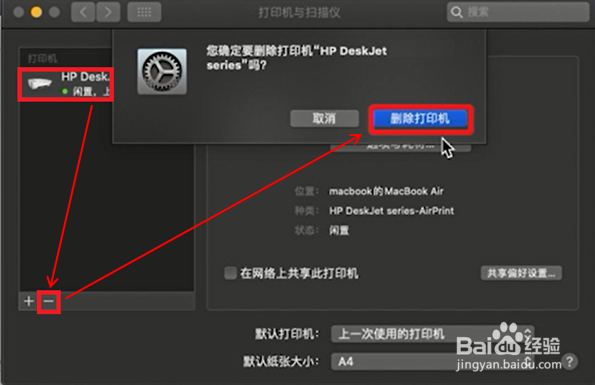
11、打开打印机与扫描仪,在打印机中找到并选中2700选项,点击左下角“-号”删除打印机。删除后返回安装界面,点击右下角继续

HP DeskJet 2700系列 Mac系统如何设置无线连接

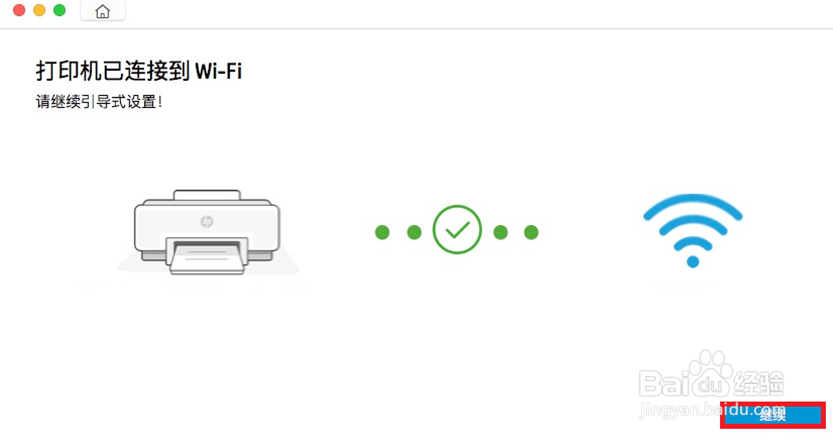
12、出现打印机已连接到Wi-Fi提示,按提示点击继续。

HP DeskJet 2700系列 Mac系统如何设置无线连接

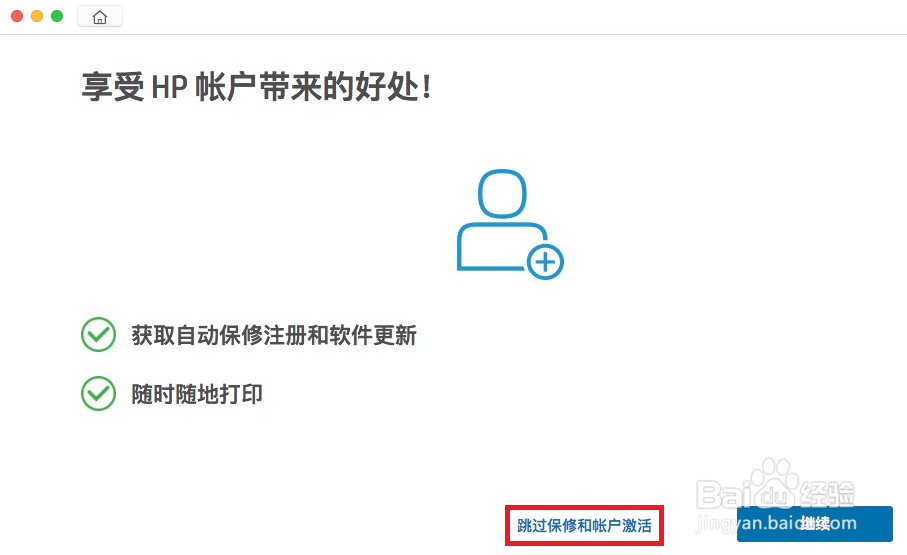
13、注册账号提示,如需注册请点击继续,无需注册点击跳过保修和账户激活。此设置不影响打印机使用。
HP DeskJet 2700系列 Mac系统如何设置无线连接

14、

14填写邮编信息(任意数字即可),点击继续。

HP DeskJet 2700系列 Mac系统如何设置无线连接

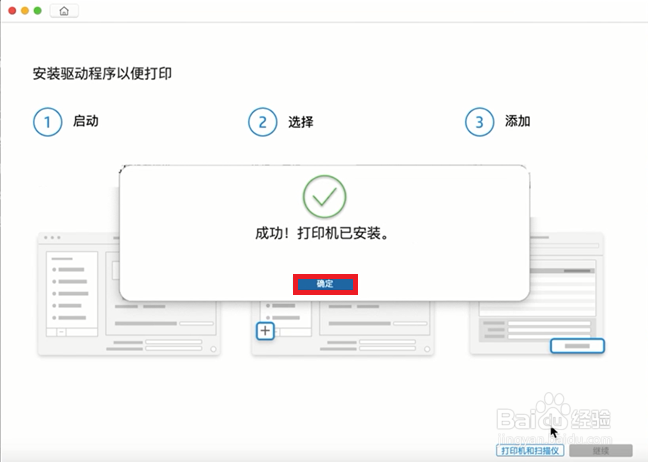
15、15驱动自动添加完成,点击确定。

HP DeskJet 2700系列 Mac系统如何设置无线连接

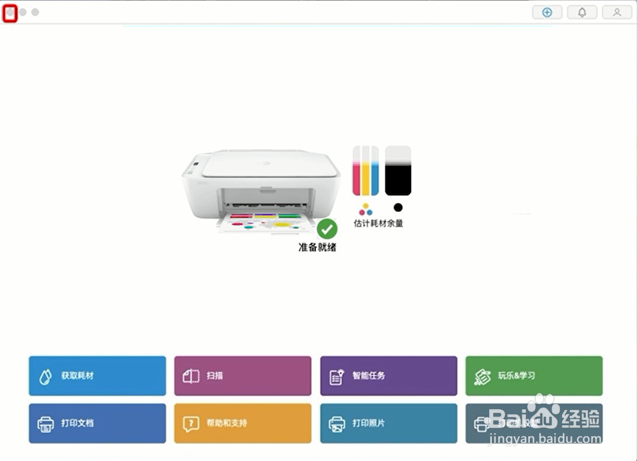
16、打印机无线连接设置完成,驱动也已添加完成,此时可以关闭HP Smart。
HP DeskJet 2700系列 Mac系统如何设置无线连接

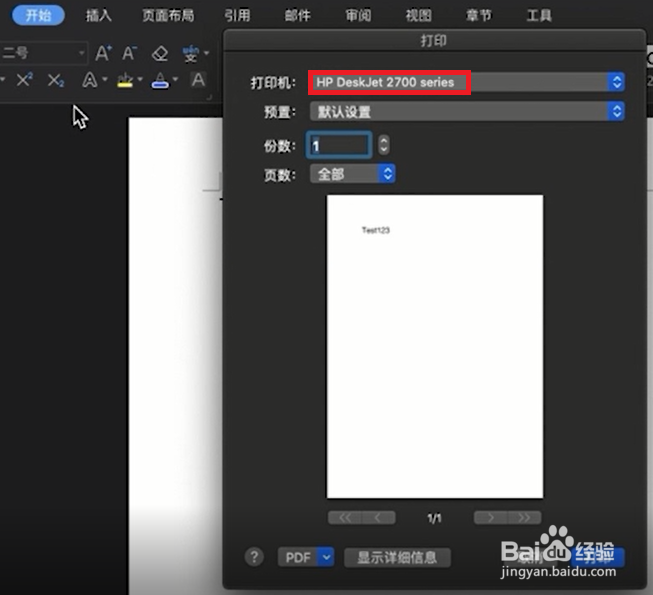
17、打开文档尝试打印,确认打印机型号选择无误后点击打印即可。

HP DeskJet 2700系列 Mac系统如何设置无线连接

© 2026 海能知识库
信息来自网络 所有数据仅供参考
有疑问请联系站长 site.kefu@gmail.com