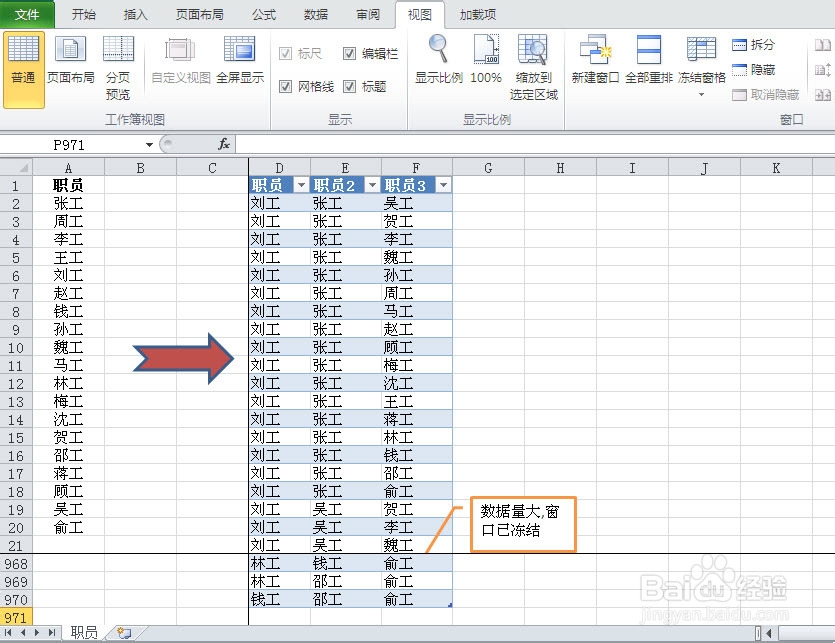
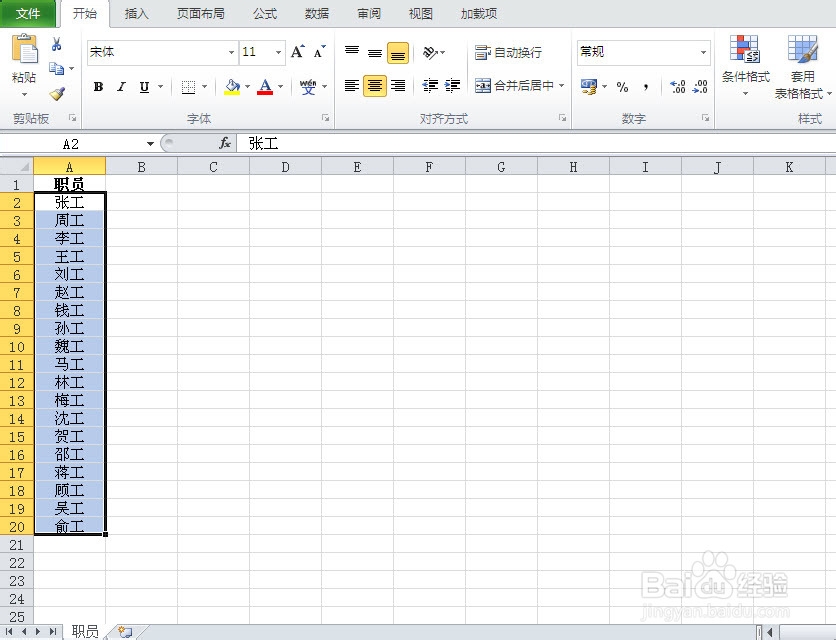
1、打开"排列组合.XLS"
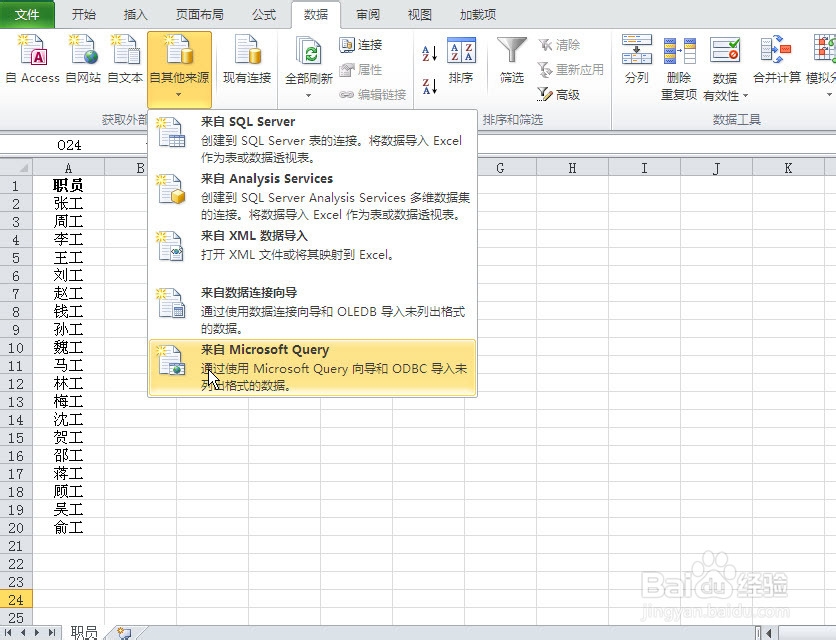
2、打开"Microsoft Query"
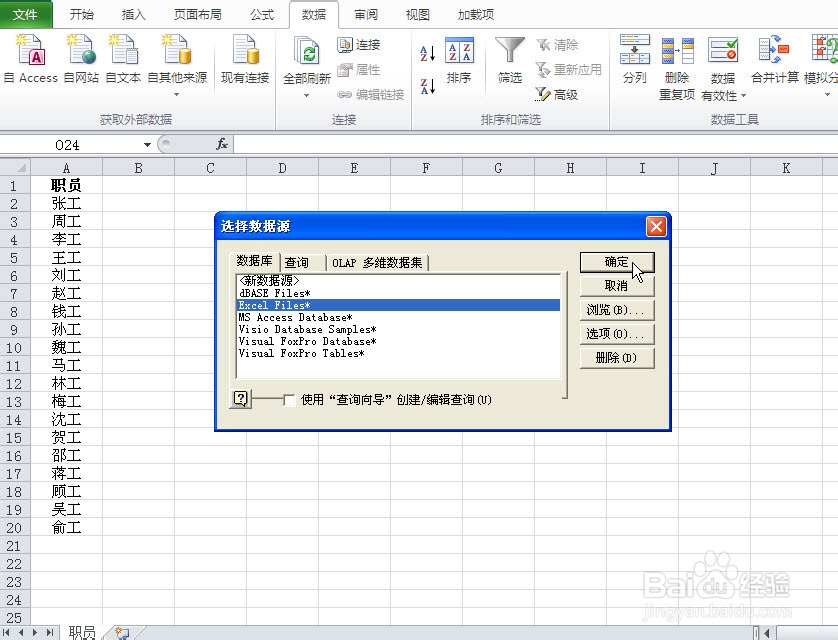
3、选择数据源:EXCEL FILES*,不要勾选"使用查询向导" 确定
4、打开存放在电脑E:盘上的"排列组合.xls"文件,作为外部数据源
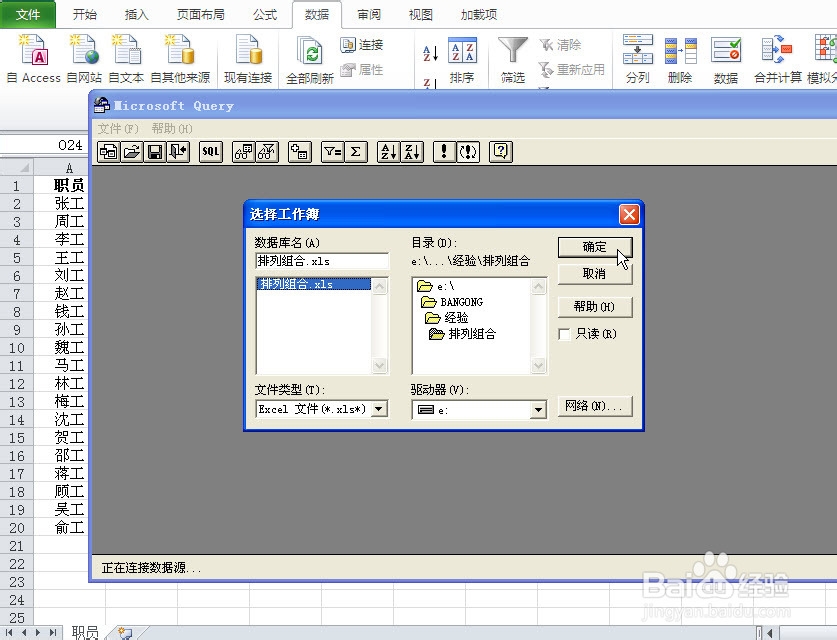
5、添加"职员$"工作表到Query,并关闭
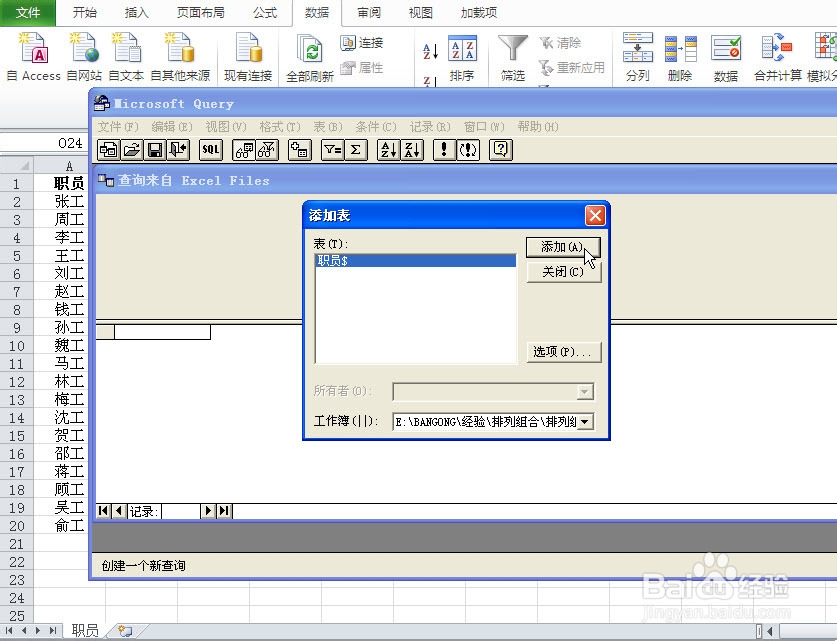
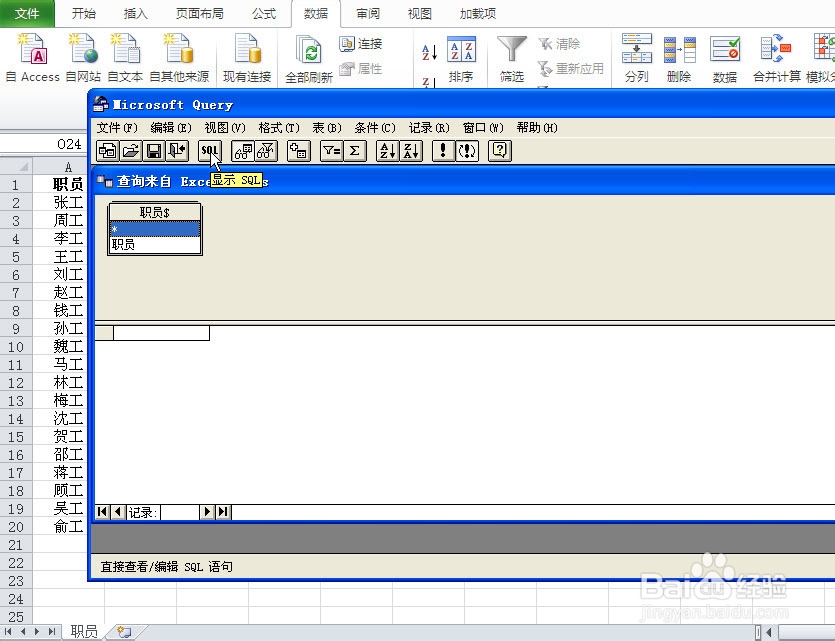
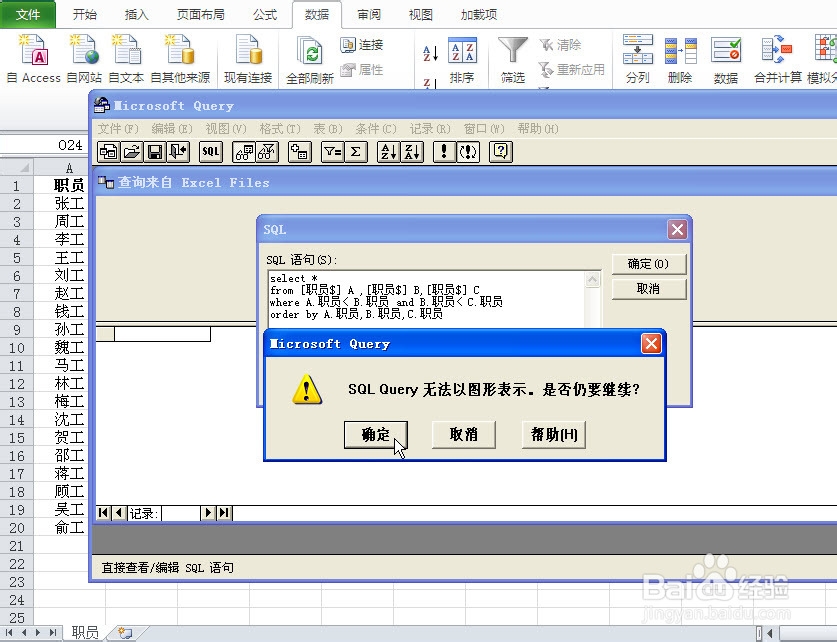
6、点击Query工具栏中"SQL"按钮
7、填写如下SQL语句:
select *
from [职员$] A,[职员$] B,[职员$] C
where A.职员<B.职员 and B.职员<C.职员
order by A.职员,B.职员,C.职员
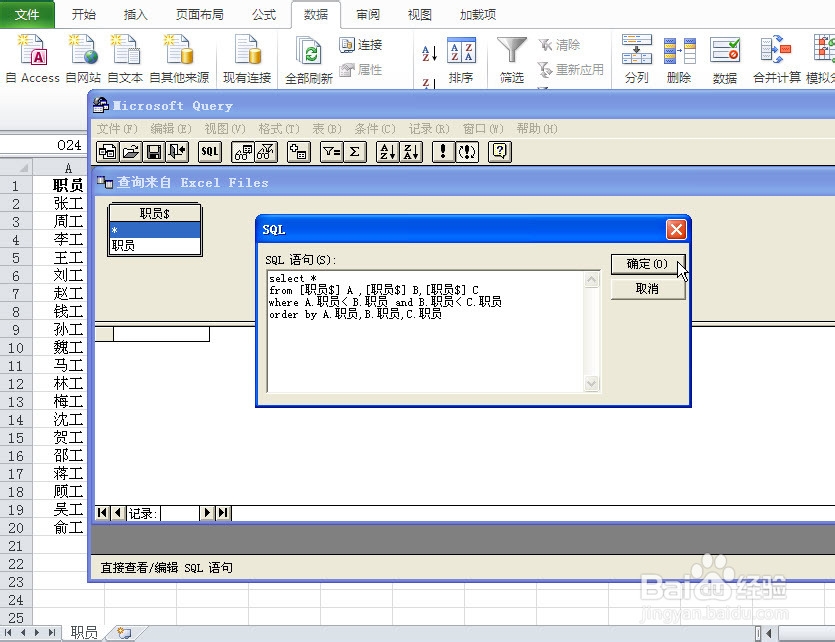
8、点击确定
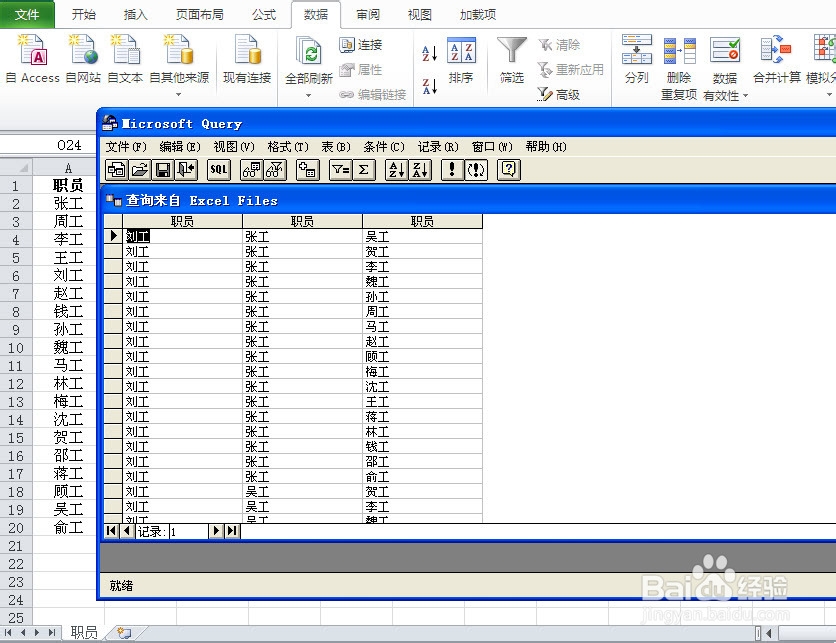
9、稍微等待一下,系统会把满足条件所用排列组合显示出来
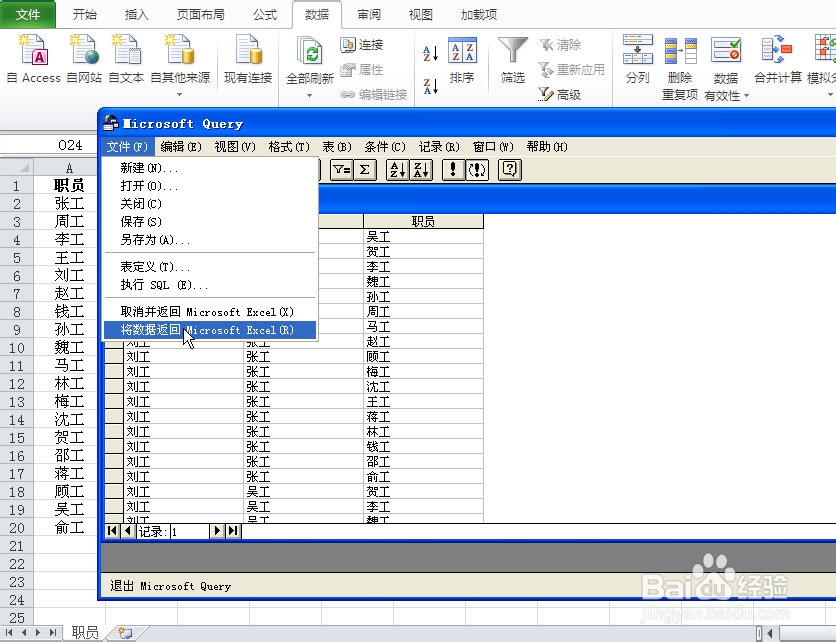
10、最后选择Query"文件"菜单下"将数据返回到EXCEL"选项
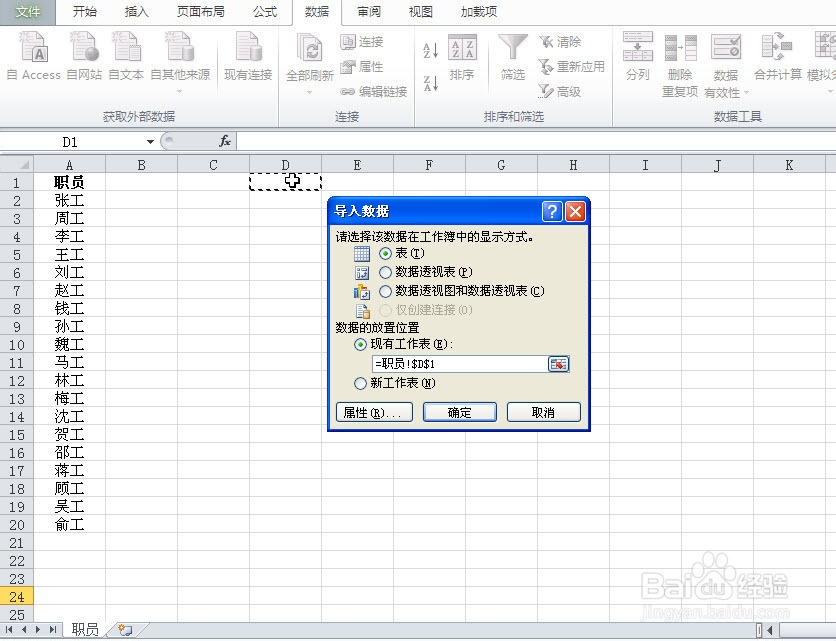
11、弹出"导入数据"对话框,鼠标单击D1单元格,确认数据导入在D1单元格,确定,当然也可以把结果放在新工作表中
12、因为全排列的数据量很大,有969种排列组合,把EXCEL表进行了窗口冻结操作
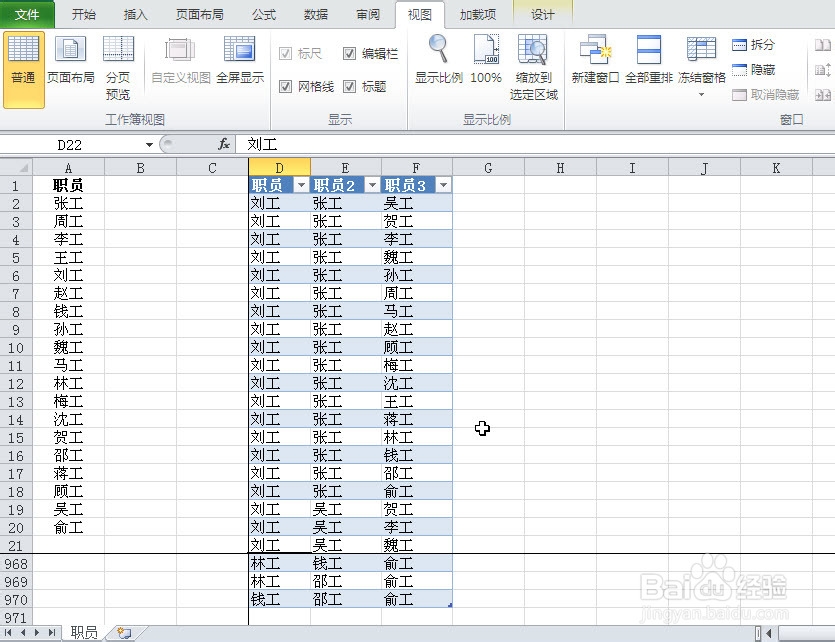
13、后续对结果进行处理,打印出抽签条即可