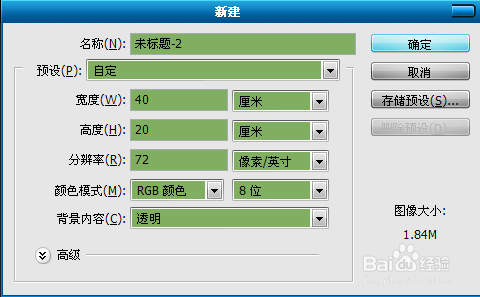
1、我们打开Photoshop软件新建一个宽40厘米、高20厘米,以透明为背景的文档。
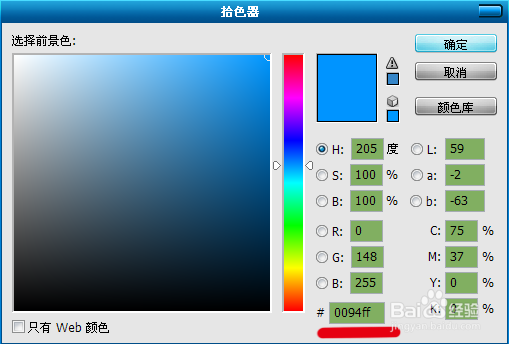
2、在拾色器中输入编号为0094ff,设置前景色。
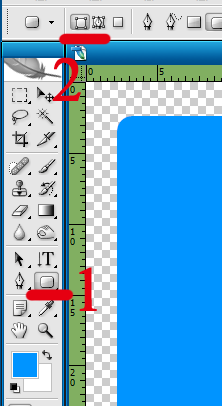
3、再使用“圆角矩形工具”画出一个自己认为可以的圆角矩形。但是必须先点击“形状图层”才可以画图形。
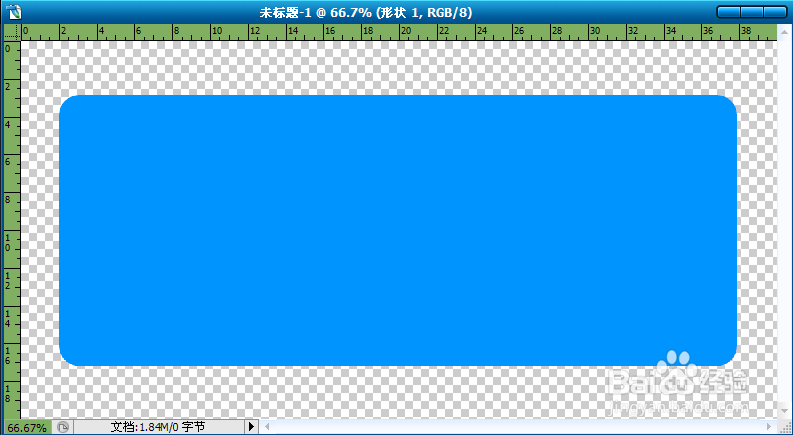
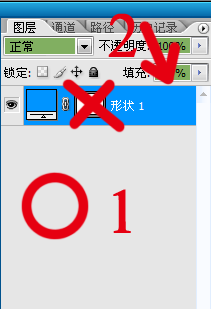
4、点击一下空白面,再点击”形状1“,但是不能点击在画差的地方。
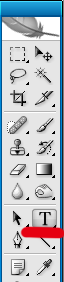
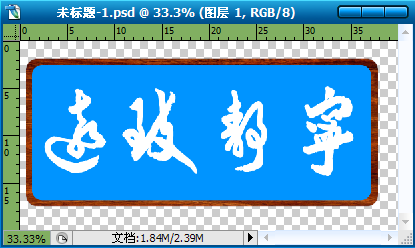
5、使用“横排文字工具”输入文字了,设置白色字体。自己调整合适的大小。合并可见图层成为”形状1“。
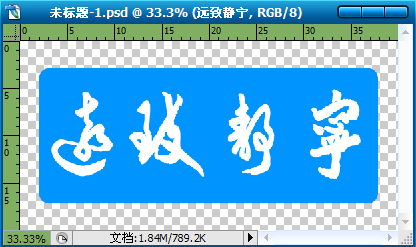
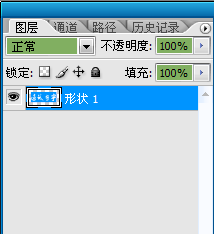
6、自己再加一个精美的框边就大功告成了!
1、我们打开Photoshop软件新建一个宽40厘米、高20厘米,以透明为背景的文档。
2、在拾色器中输入编号为0094ff,设置前景色。
3、再使用“圆角矩形工具”画出一个自己认为可以的圆角矩形。但是必须先点击“形状图层”才可以画图形。
4、点击一下空白面,再点击”形状1“,但是不能点击在画差的地方。
5、使用“横排文字工具”输入文字了,设置白色字体。自己调整合适的大小。合并可见图层成为”形状1“。
6、自己再加一个精美的框边就大功告成了!