网站首页 美食营养 游戏数码 手工爱好 生活家居 健康养生 运动户外 职场理财 情感交际 母婴教育 生活知识 知识问答

webstorm怎样修改设置代码字体大小

时间:2024-11-10 10:21:45

1、如图,webstorm默认的字体大小一般 ,不适合我,接着我就来修改一下。
webstorm怎样修改设置代码字体大小

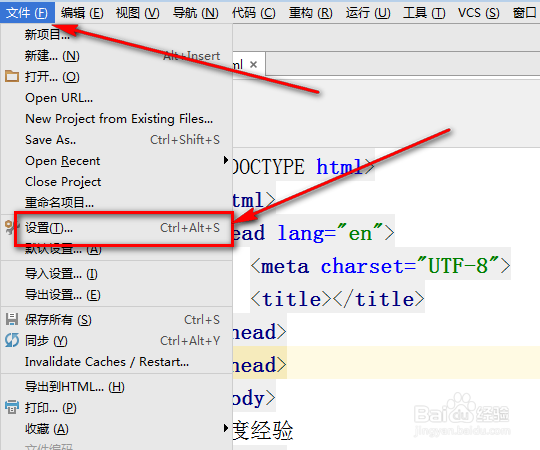
2、如图,点击“文件”——“设置”,或者直接Ctrl+Alt+S快捷键。

webstorm怎样修改设置代码字体大小

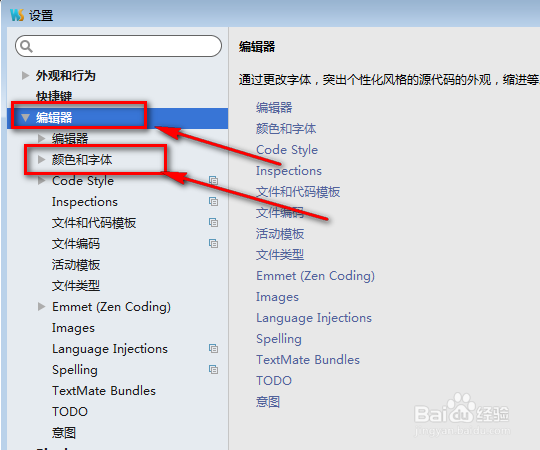
3、然后用鼠标双击“编辑器”——“颜色和字体”。

webstorm怎样修改设置代码字体大小

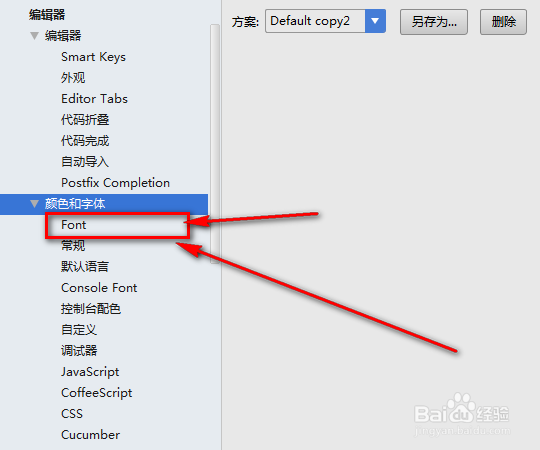
4、接着找到“font”,并且用鼠标单击“font”选项。

webstorm怎样修改设置代码字体大小

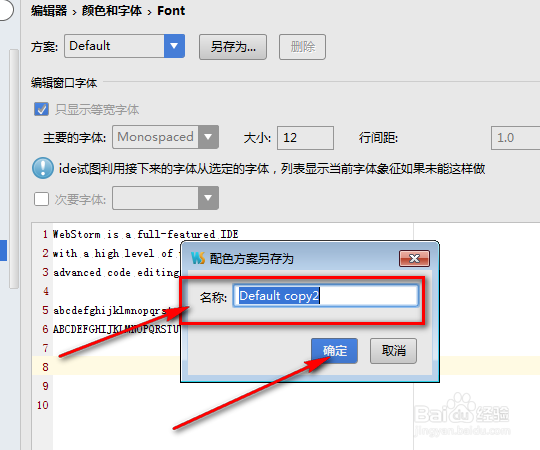
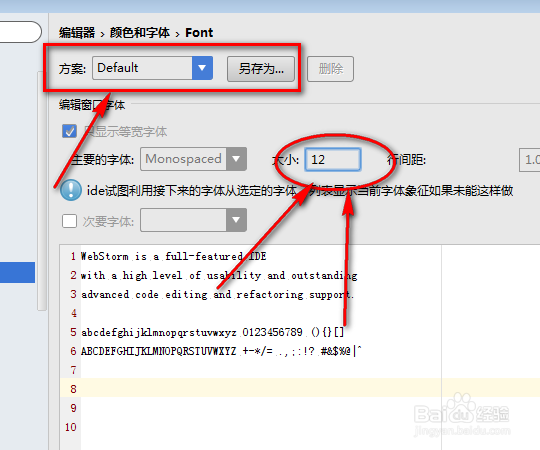
5、如图,如果是新安装的webstorm,是无法编辑字体大小的,接着我们点击”另存为“,如果可以编辑字体,则忽略这一步。
webstorm怎样修改设置代码字体大小

6、如图,点击另存为会弹出一个”配色方案“窗口,随便命名一下就可以了。

webstorm怎样修改设置代码字体大小

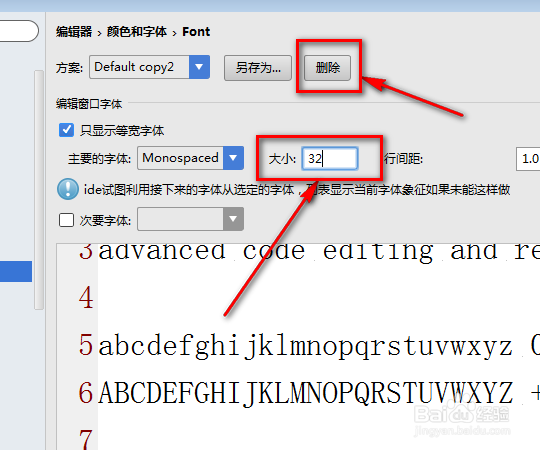
7、之后,当”删除“按钮变亮,说明可以 编辑字体了,这时候修改字体即可。

webstorm怎样修改设置代码字体大小

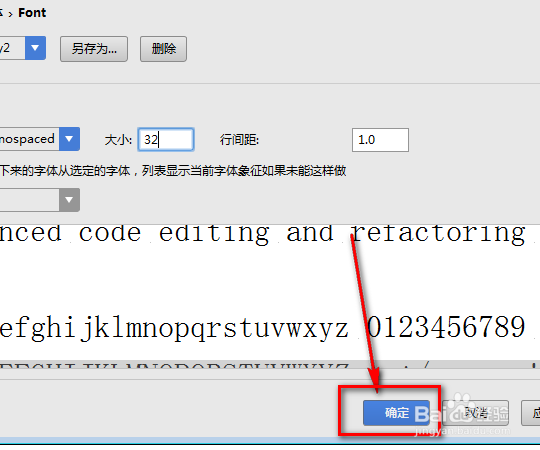
8、最后预览字体大小效果,合适就点击”确定“即可。

webstorm怎样修改设置代码字体大小

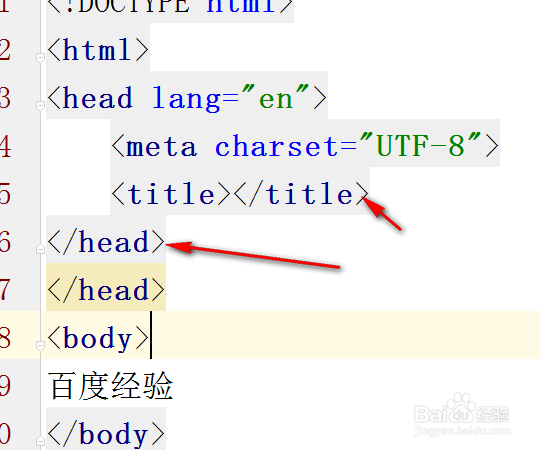
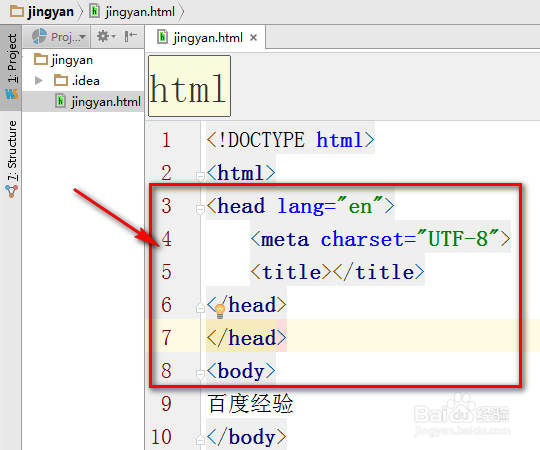
9、如图,webstorm代码变大了,如果没有变大则重新启动即可。

webstorm怎样修改设置代码字体大小
© 2026 海能知识库
信息来自网络 所有数据仅供参考
有疑问请联系站长 site.kefu@gmail.com