网站首页 美食营养 游戏数码 手工爱好 生活家居 健康养生 运动户外 职场理财 情感交际 母婴教育 生活知识 知识问答

怎么在自己照片上p上一束花

时间:2024-10-11 18:40:09

对于平时的p图操作,ps是最常用的软件,操作起来更加方便,可以完成很多p图操作,那么怎么在自己照片上p上一束花呢?下面就来介绍一下用ps软件在自己照片上p上一束花的方法,希望对你有所帮助。

怎么在自己照片上p上一束花

工具/原料

软件版本:Adobe Photoshop CS6(13.0×32版)

操作系统:win7系统

怎么在自己照片上p上一束花

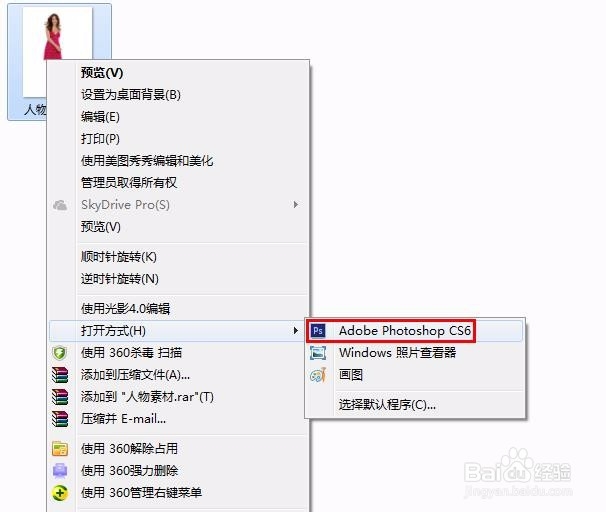
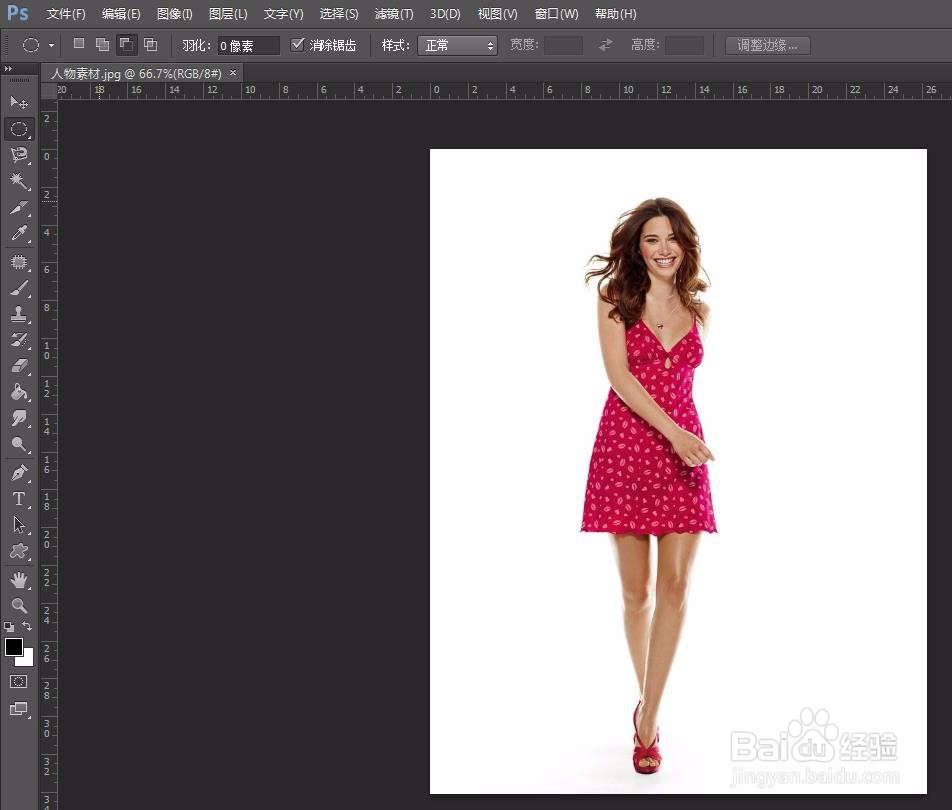
1、第一步:选中一张要p上一束花的照片,单击鼠标右键,在“打开方式”中选择ps。
怎么在自己照片上p上一束花怎么在自己照片上p上一束花

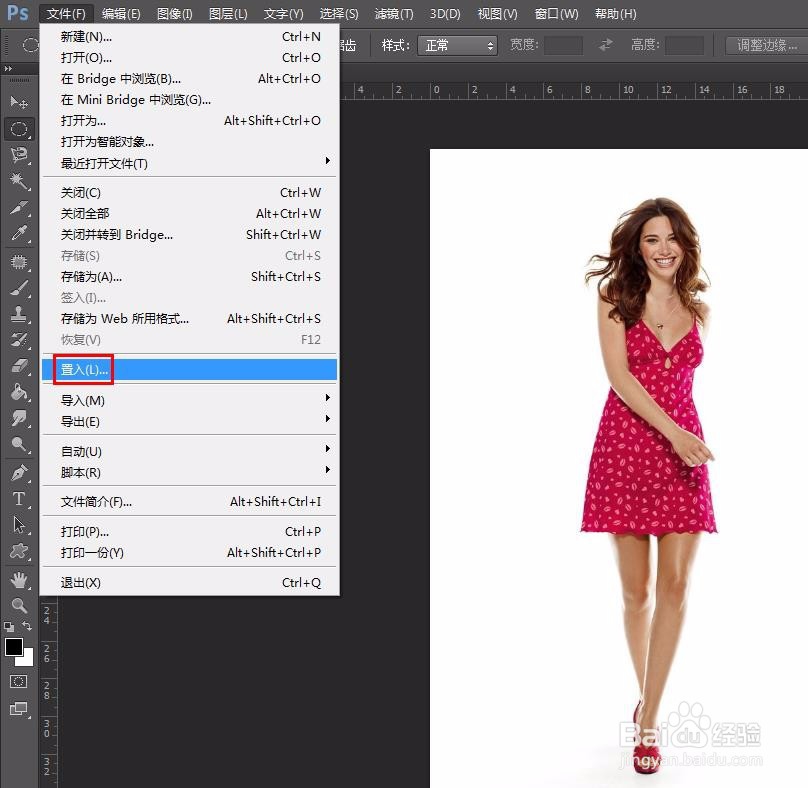
2、第二步:选择菜单栏中的“文件--置入”选项。

怎么在自己照片上p上一束花

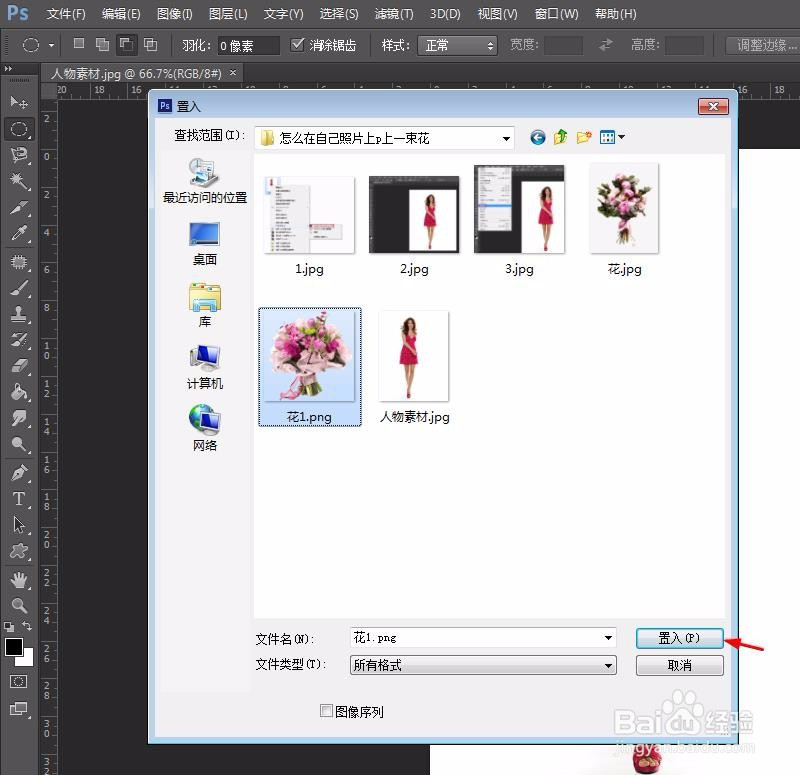
3、第三步:在置入对话框中,选择准备好的一束花素材,最好是提前抠好图并保存成png格式。

怎么在自己照片上p上一束花

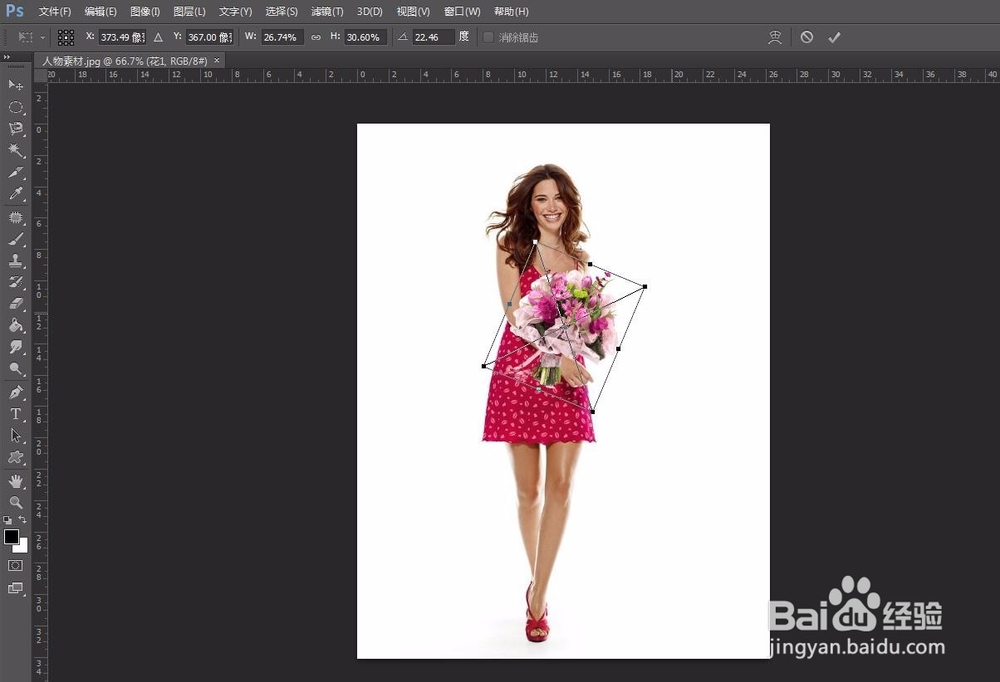
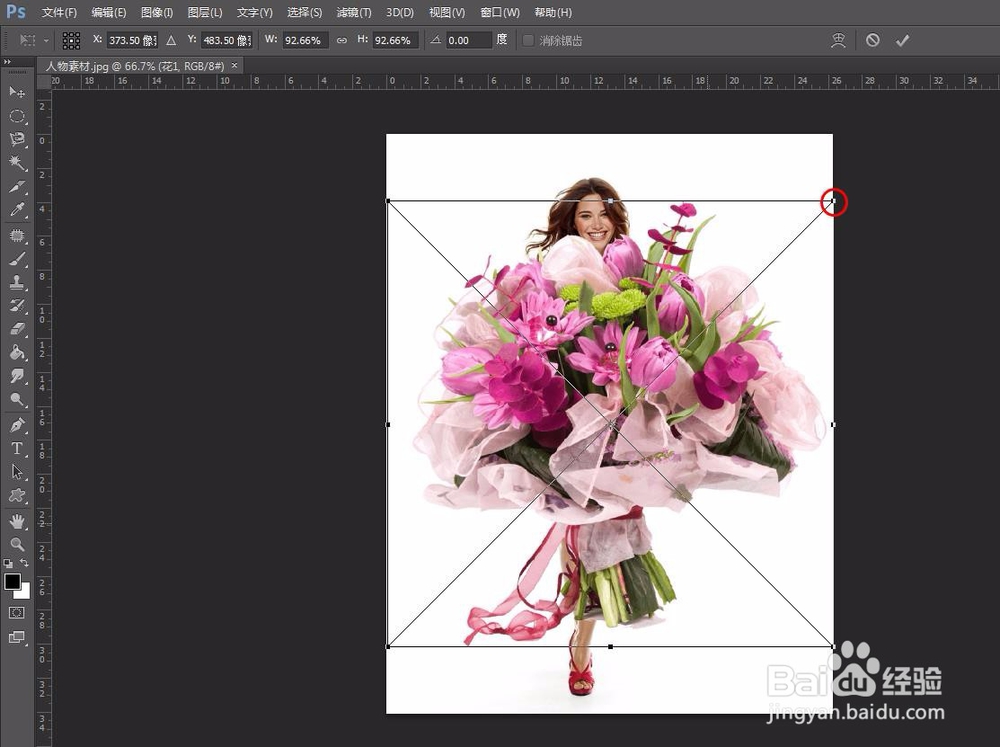
4、第四步:按快捷键ctrl+T键,可以自由调整鲜花素材的大小、角度和位置,调整完成后,单击上方“√”按钮。
怎么在自己照片上p上一束花怎么在自己照片上p上一束花

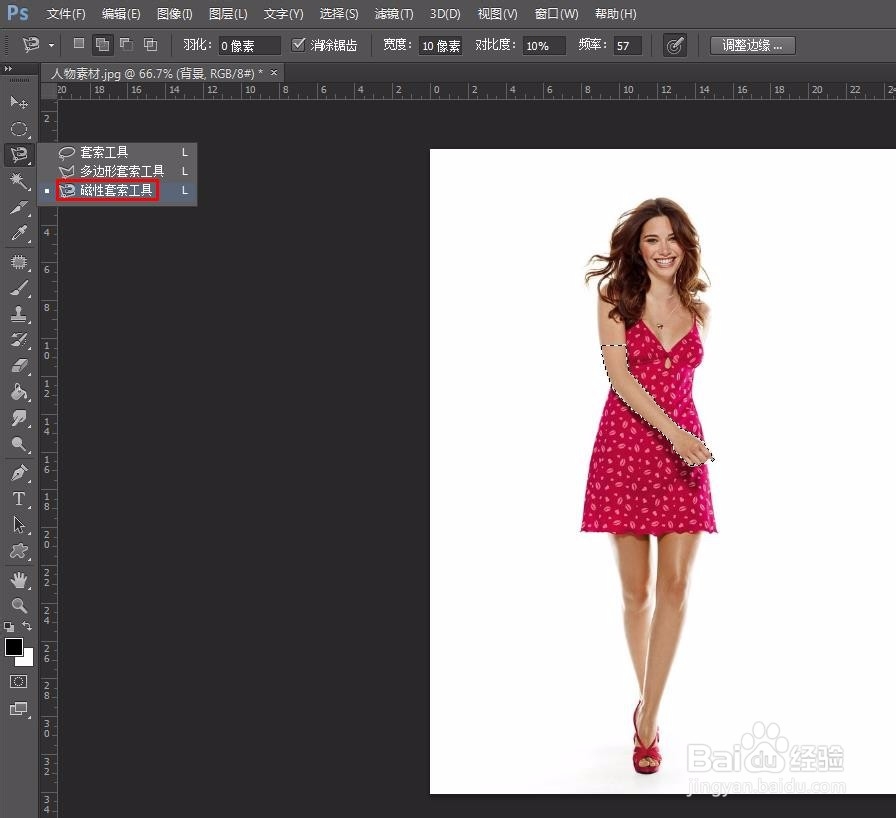
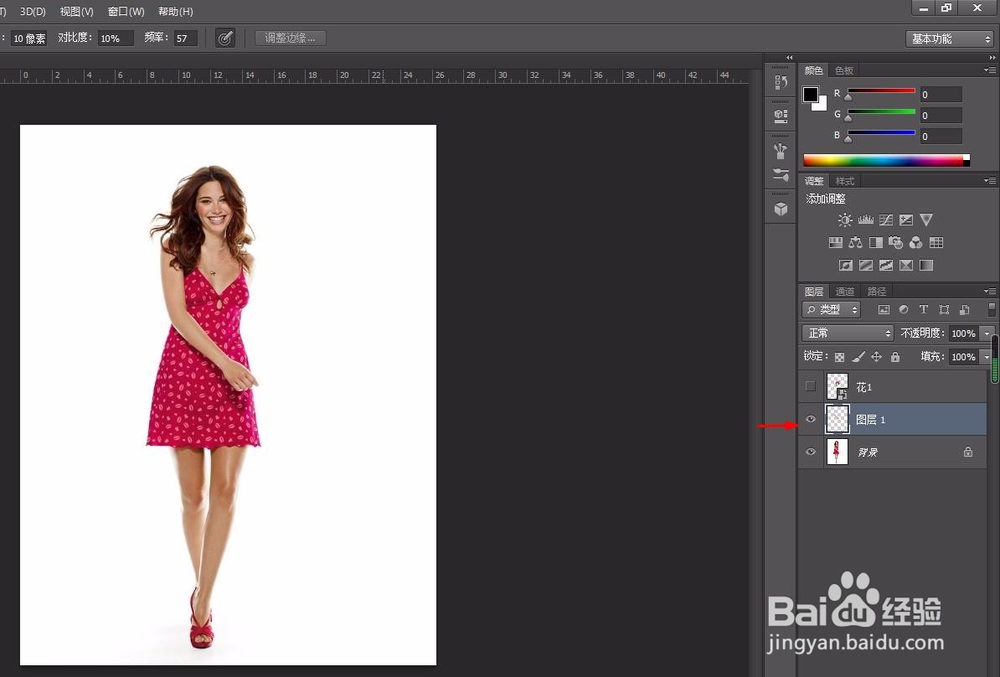
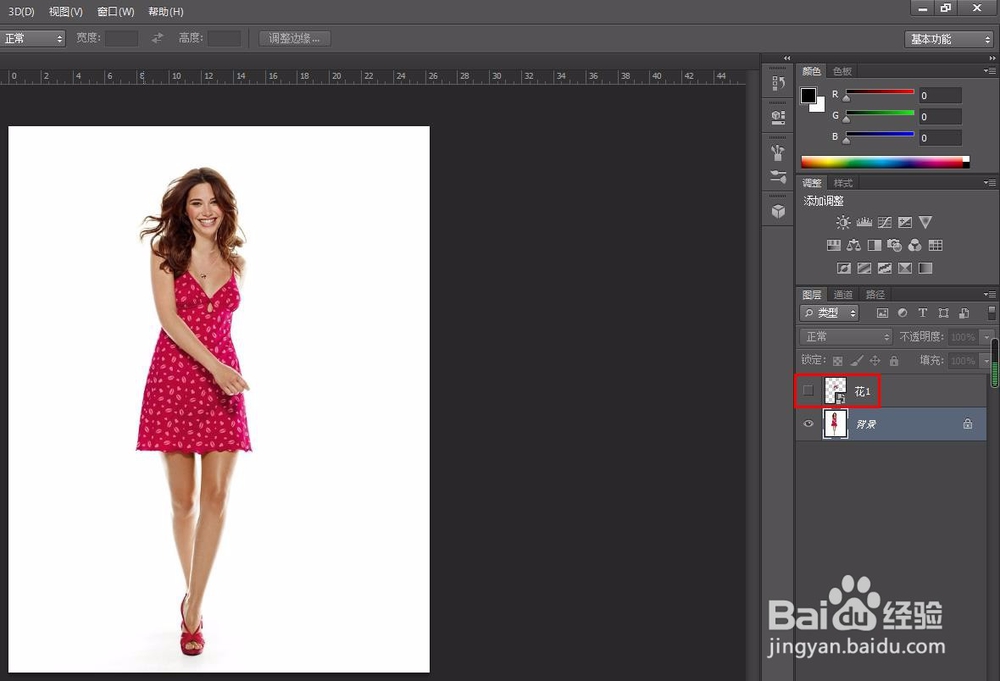
5、第五步:关闭鲜花图层,用磁性套索工具选中人物部分手臂,目的是将鲜花图层放到手臂图层的下方。
怎么在自己照片上p上一束花怎么在自己照片上p上一束花

6、第六步:按快捷键ctrl+J键将选中的手臂区域复制出来。

怎么在自己照片上p上一束花

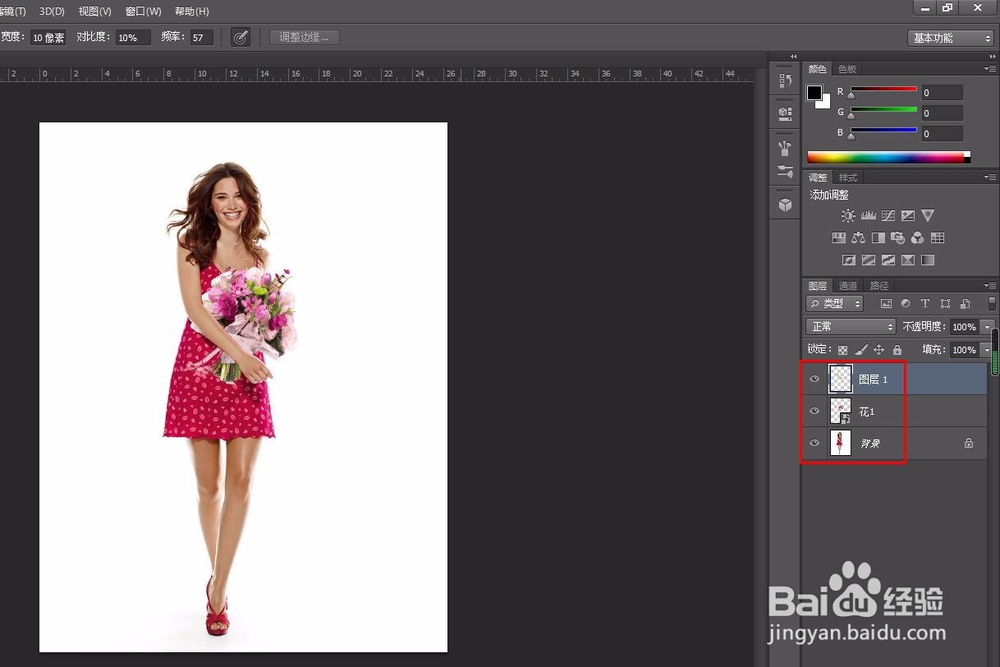
7、第七步:将手臂图层放在最上层,其次是鲜花图层。

怎么在自己照片上p上一束花

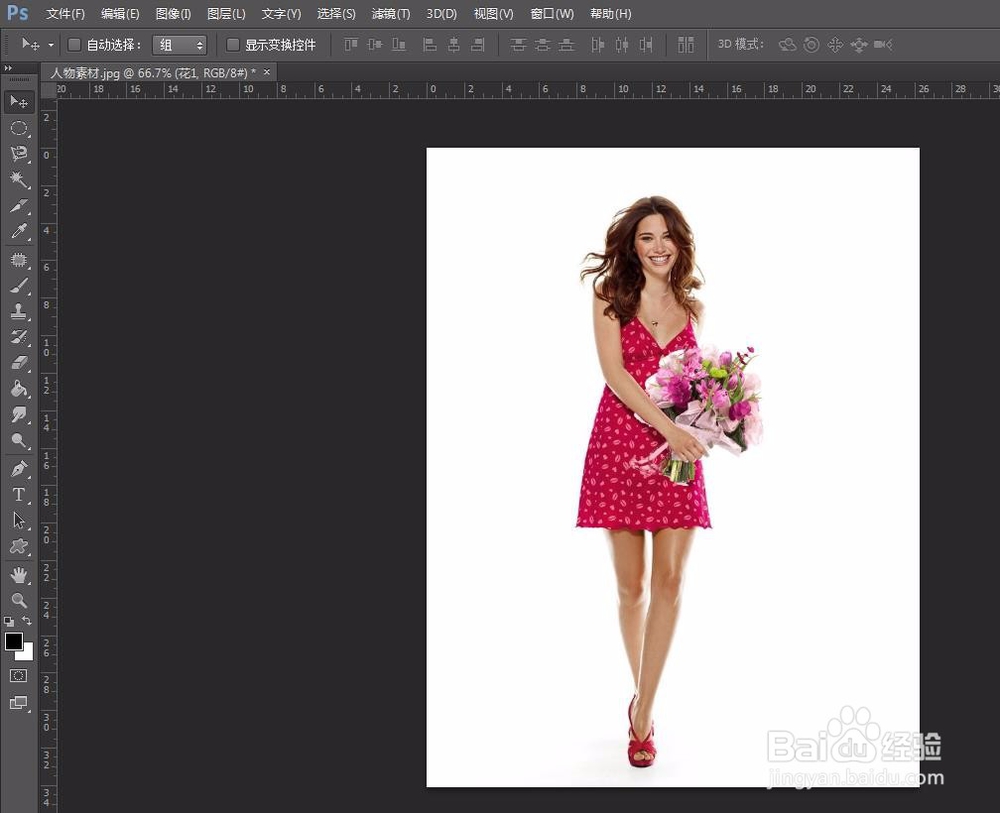
8、第八步:选择移动工具,将鲜花调整至合适的位置,完成操作。

怎么在自己照片上p上一束花
© 2026 海能知识库
信息来自网络 所有数据仅供参考
有疑问请联系站长 site.kefu@gmail.com