1、我们使用Adobe Acrobat打开PDF文件后可以在左侧上方看到页面缩略图的按钮,我们点击页面缩略图。

2、点击之后我们可以看到在页面左侧展示出了文档的缩略图,可以很直观的查看pdf文件。

3、我们选择需要旋转的页面,在缩略图上单击鼠标右键,在弹出的菜单中选择“旋转页面”。
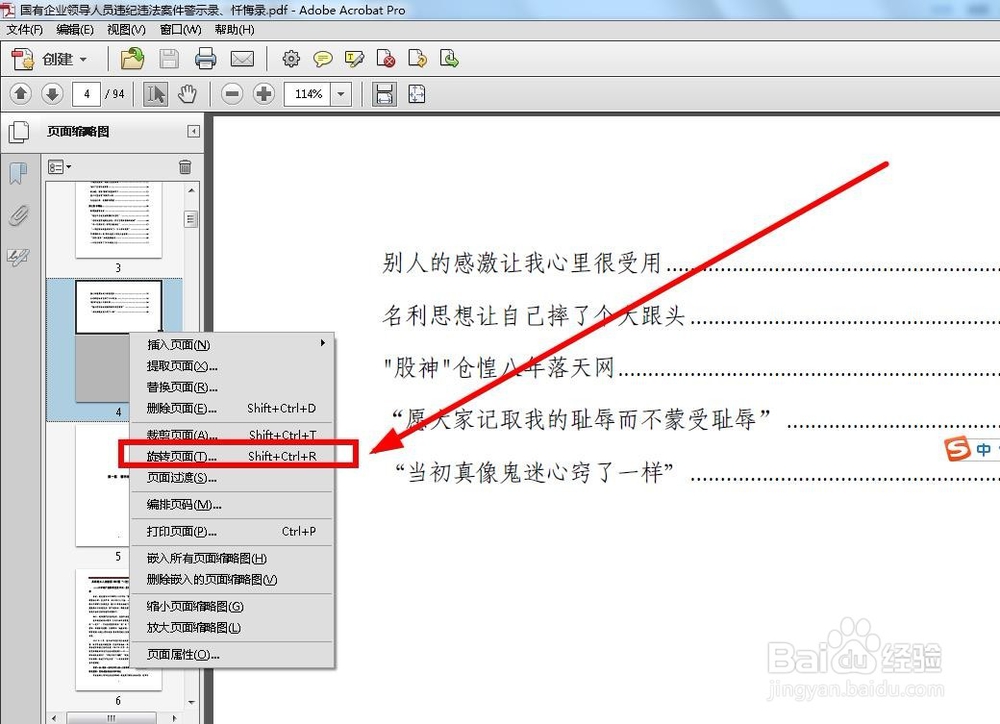
4、选择之后系统会弹出一个旋转页面对话框。

5、我们可以在对话框中设置旋转的方向,旋转页面的页码范围,设置好之后点击确认即可。

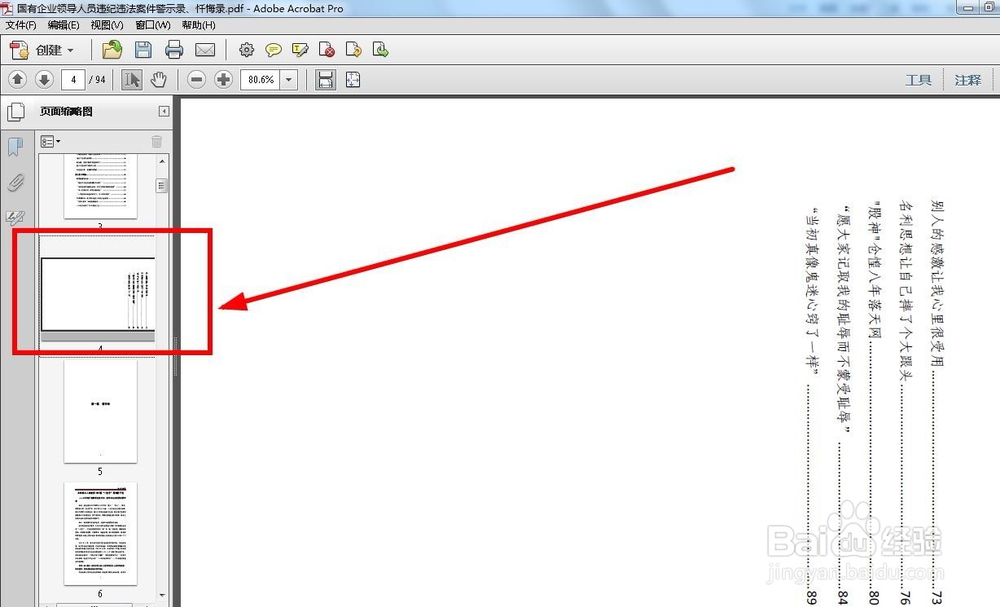
6、确定之后我们可以看到选定范围内的页面按照选定的方向进行了旋转。
7、我们关闭文件,系统会提示是否对文件的改变进行保存,我们选择是,这样文档中页面的旋转就彻底被保存了下了。
