1、首先将CAD打开,如图所针塑示。

2、然后点击【格式】选项,如图所示。

3、在弹出来的选项,点击【点样式】,如图所示。
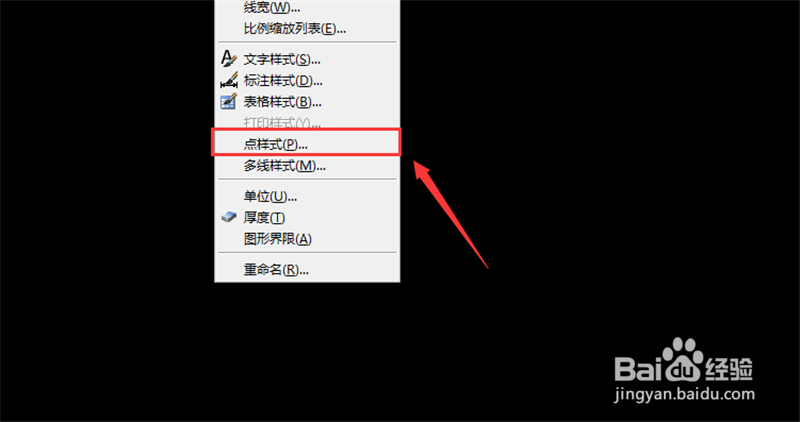
4、在里面选择一个点样式,设置好大小值,点击【确定】,如图所示。

5、然后点击【绘图】选项,如图所示。

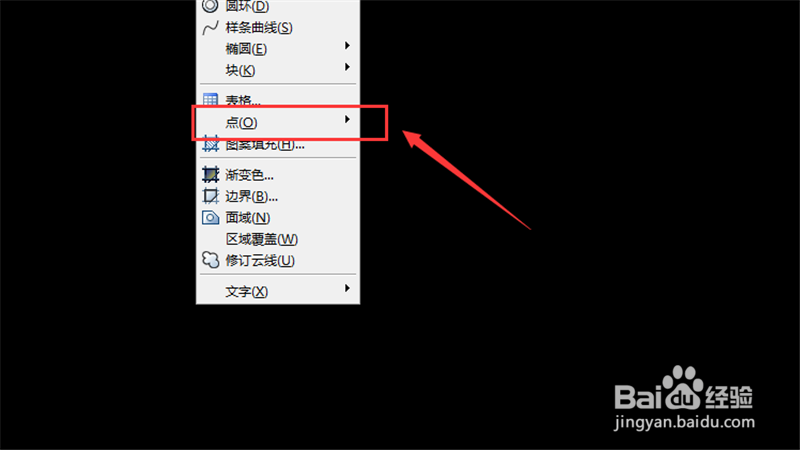
6、在里面点击【点】选项,如图所示。
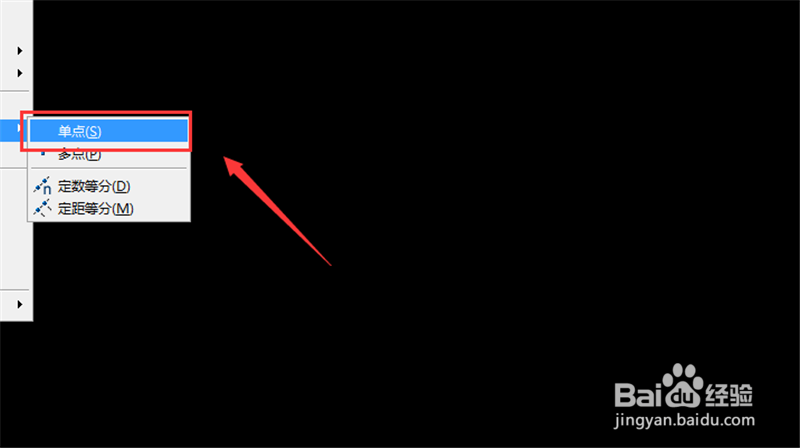
7、然后弹出来的二级选项,点击【单点】,如图所示。
8、然后下面需要点击【DYN】,将其开启,如称夏总图所示。

9、然后输入X轴坐标,按Tab按键,如瞧物图所示。

10、然后输入Y轴坐标,按回车按键,如图所示。

11、最后就可以根据XY坐标值插入点成功,如图所示。

1、1、将CAD打开
2、点击【格式】选项
3、点击【点样式】
4、选择一个点样式,设置好大小值,点击【确定】
5、点击【绘图】选项
6、点击【点】选项
7、弹出来的二级选项,点击【单点】
8、下面需要点击【DYN】,将其开启
9、输入X轴坐标,按Tab按键
10、输入Y轴坐标,按回车按键
11、最后就可以根据XY坐标值插入点成功