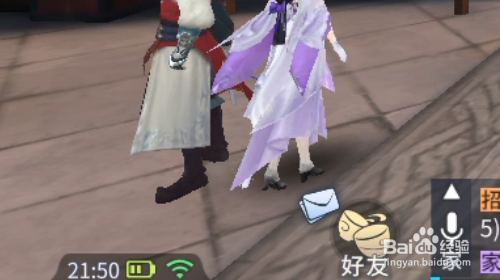
1、我们来到斗破苍穹手游后,在游戏界面左下方,我们可以看见有个好友字样,现在我们点击好友。
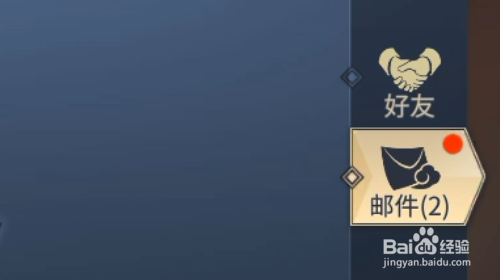
2、这个时候,我们就来到了邮件界面,在邮件界面右方,我们看见有个好友功能。我们点击好友功能。
3、现在,我们就来到了好友界面。在好友界面左方,我们看见已经有好友了。接下来,我们点击好友界面下方的添加。
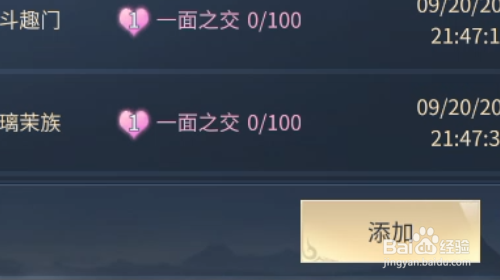
4、于是,我们就来到添加好友界面。在添加好友界面左方,我们可以看见一些玩家,接下来,我们点击这些玩家右方的加号。
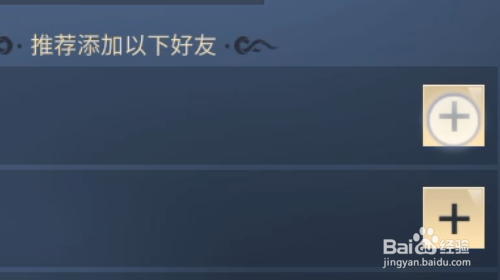
5、我们就把这些玩家添加了好友了。接下来,我们点击下方的换一批,我们又可以看见不同的玩家了。
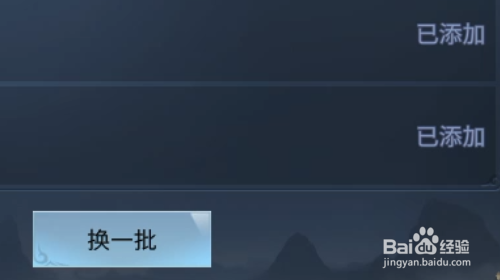
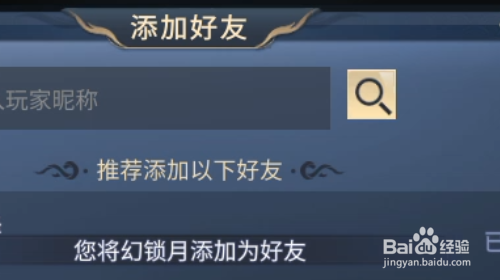
6、这个时候,我们又看见出现了新的玩家。我们又点击这些玩家右方的加号,我们也把这些玩家添加成好友。
7、接下来,我们返回到好友界面。在好友界面右下方,我们可以看见有个申请功能。
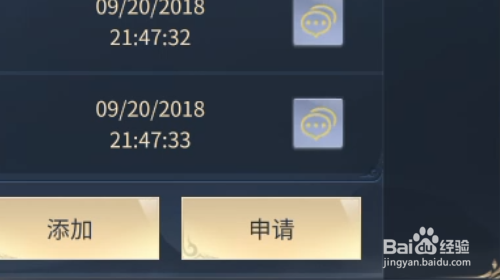
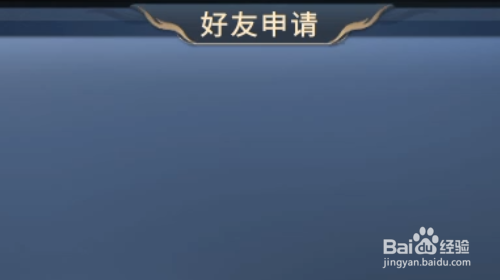
8、我们点击申请功能后就来到好友申请界面。在好友申请界面里,我们什么也没发现。这就意味着没有其他的玩家主动向我们发出好友申请。
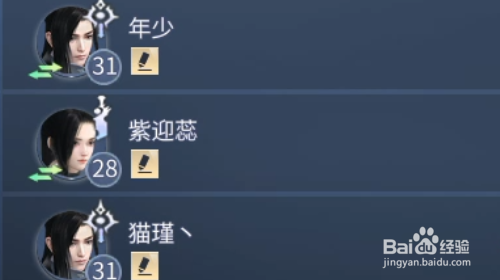
9、我们又返回到好友界面。在好友界面里,我们看见好友头像有个左右的绿色箭头符号的,就是我们双方都添加了好友。而没有这个绿色的左右箭头符号的好友,就是我们单方面添加好友的。
10、接下来,我们点击其中的一个我们单方面添加的好友,这个时候,就会跳出对话框,对话框里有删除好友一项。
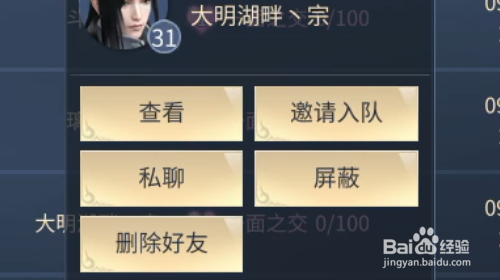
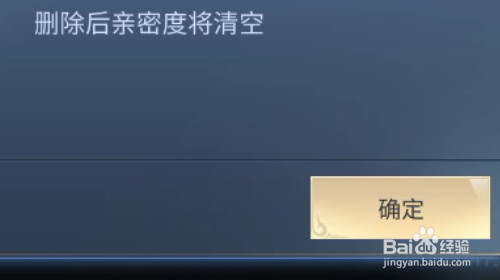
11、我们点击删除好友,在跳出了删除后亲密度清空的提示后,我们接着点击确定,我们就删除了这个好友。就这样,我们就完成了好友添加。