网站首页 美食营养 游戏数码 手工爱好 生活家居 健康养生 运动户外 职场理财 情感交际 母婴教育 生活知识 生活百科 知识问答 更多知识

lightroom批量导出照片的操作

时间:2026-03-07 17:43:28

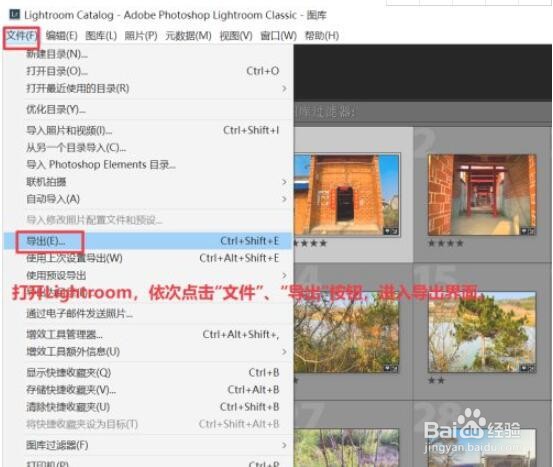
1、打开Lightroom,依次点击“文件”、“导出”按钮,进入导出界面。
lightroom批量导出照片的操作

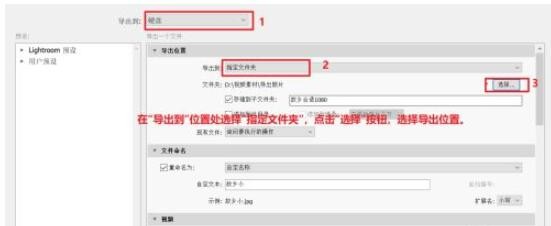
2、在“导出到”位置处选择“指定文件夹”,点击“选择”按钮,选择导出位置。
lightroom批量导出照片的操作

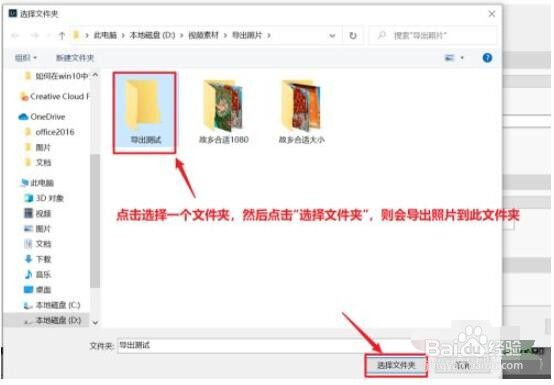
3、 点击选择一个文件夹,然后点击“选择文件夹”,则会导出照片到此文件夹。
lightroom批量导出照片的操作

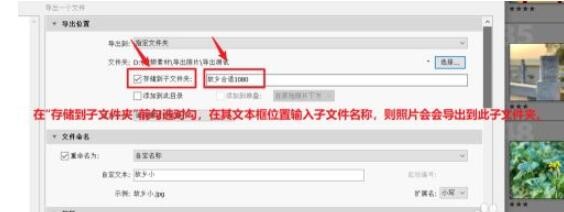
4、  在“存储到子文件夹”前勾选对勾,在其文本框位置输入子文件名称,则照片 会导出到此子文件夹。
lightroom批量导出照片的操作

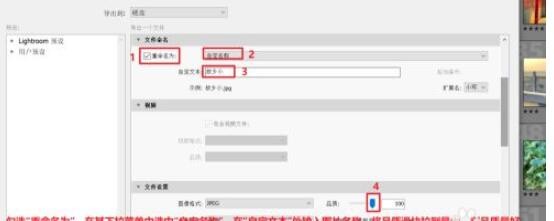
5、勾选“重命名为”,在其下拉菜单中选中“自定名称”,在“自定文本”处输入图片名称,将品质滑块拉到最大,则品质最好。
lightroom批量导出照片的操作

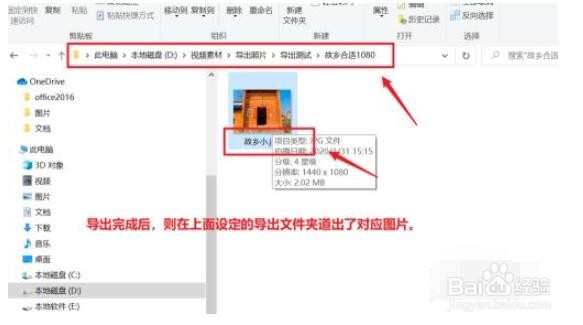
6、导出完成后,则在上面设定的导出文件夹道出了对应图片。

lightroom批量导出照片的操作

© 2026 海能知识库
信息来自网络 所有数据仅供参考
有疑问请联系站长 site.kefu@gmail.com