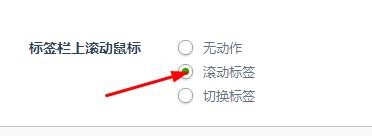
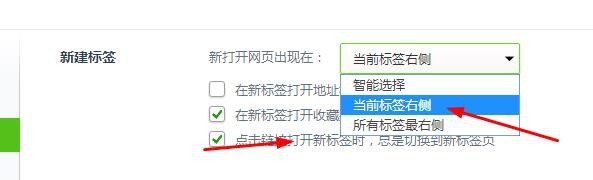
1、第一步:这里我们可以看到标签设置第一项,就在打开新网页的时候,新标签是在右边显示,还是其他显示,如下图所示
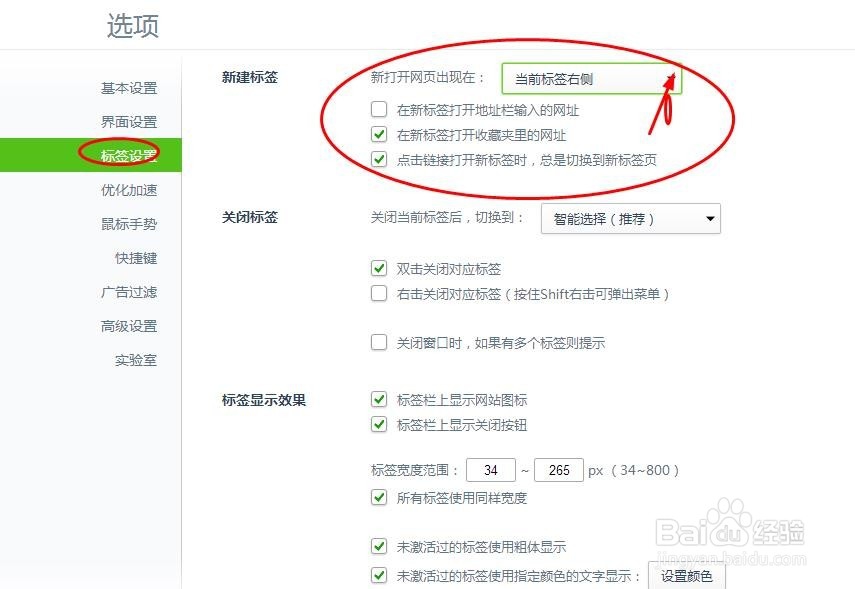
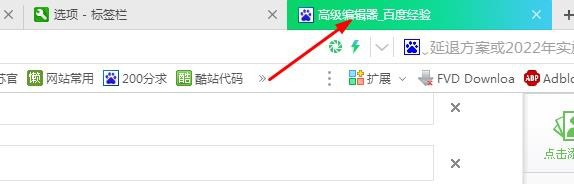
2、第二步:点击链接打开新标签时,总是切换到新标签页。这个应该都很好理解吧!就是我们常用的打开一个链接就会跳到新网页,而不是在当前网页。
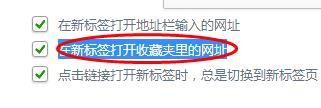
3、第三步:在新标签打开收藏夹里的网址,也就是说收藏的网址,打开是在新网页里面打开
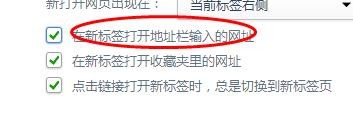
4、第四步:如下图第一副图所示,我们在地址栏输入地址之后,如果你勾选了在新标签打开地址栏输入的网址,就是说明你输入地址完成之后在新网页打开

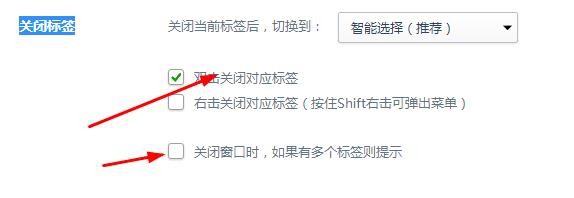
5、第五步:关闭标签,一般我们是看到网页标签的上乘号也就是关闭按钮,如果这里勾选上的话,就是说你在标签双击就可以关闭网页了。第二个箭头如果勾选上的话就是说,你关闭多个网页的时候会有提示
6、第六步: 标签显示效果 标签栏上显示网站图标 标签栏上显示关闭按钮如下图所示
7、第七步:未激活过的标签使用粗体显示 未激活过的标签使用指定颜色的文字显示 我是设置了其他颜色

8、第八步:是否有滚动条的意思