网站首页 美食营养 游戏数码 手工爱好 生活家居 健康养生 运动户外 职场理财 情感交际 母婴教育 生活知识 生活百科 知识问答 更多知识

iPhone6S更新系统后遮住前置摄像头就黑屏离开又亮怎么弄掉

时间:2026-03-03 22:00:23

iPhone6s出现【遮住前置摄像头就黑屏离开又亮】这种情况是因为更新后系统开启了屏幕亮度自动调节功能,如需关闭可以按照以下步骤进行:

1.首先在iPhone的桌面上找到设置图标,然后点击该图标进入设置页面。
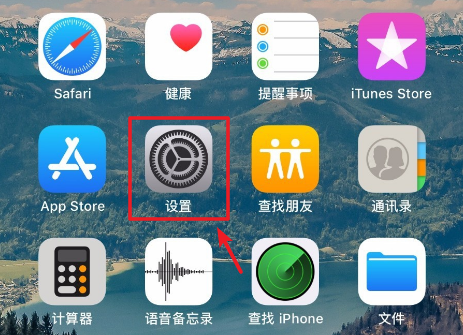
iPhone6S更新系统后遮住前置摄像头就黑屏离开又亮怎么弄掉

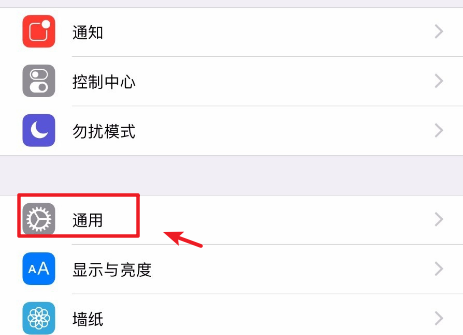
2.在设置页面中,找到【通用】这个选项,点击进入新页面。

iPhone6S更新系统后遮住前置摄像头就黑屏离开又亮怎么弄掉

3.进入【通用】的设置功能页面后,找到【辅助功能】模块下的【显示调节】选项。
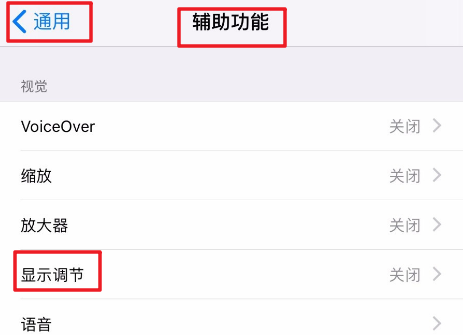
iPhone6S更新系统后遮住前置摄像头就黑屏离开又亮怎么弄掉

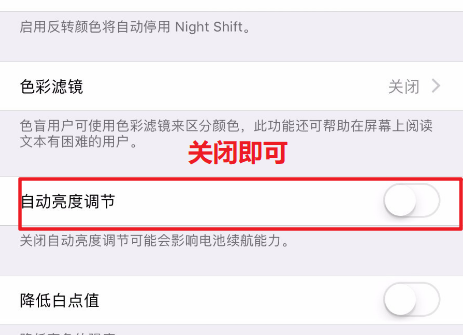
4.进入【显示调节】选项后,可以看到选项【自动亮度调节】是处于开启的,所以会出现挡住iPhone的前置摄像头亮度变暗的情况。
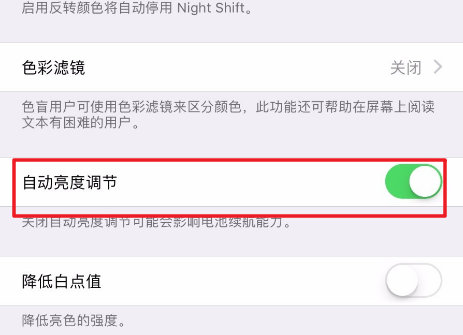
iPhone6S更新系统后遮住前置摄像头就黑屏离开又亮怎么弄掉

5.将页面中的【自动亮度调节】的右侧开关关闭,即可成功取消iPhone的亮度自动调节功能,这样就不会出现遮住前置摄像头就黑屏离开又亮屏的情况。
iPhone6S更新系统后遮住前置摄像头就黑屏离开又亮怎么弄掉

© 2026 海能知识库
信息来自网络 所有数据仅供参考
有疑问请联系站长 site.kefu@gmail.com