1、打开WPS,建立空白文字。

2、在文档中录入需要制作为目录的文字,包括文字所在的页码。
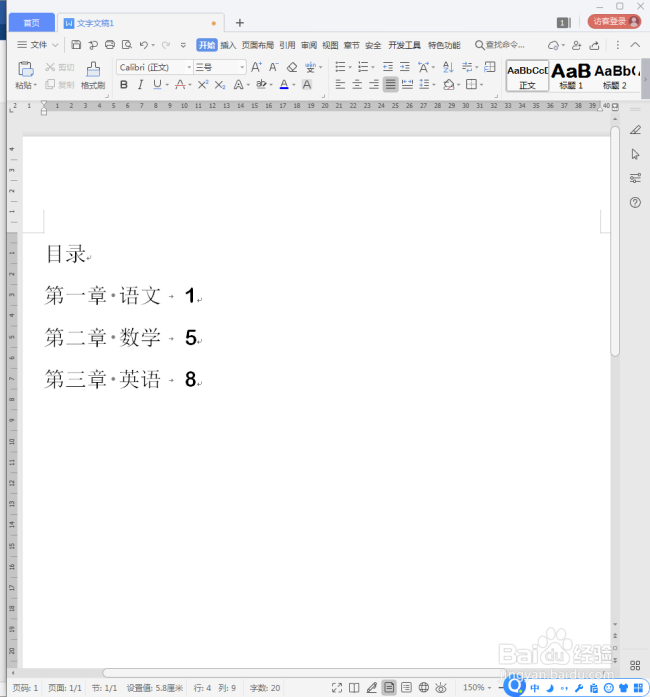
3、注意,代表目录的数字和文字之间不是输入的空格,而是输入的制表符(按Tab键)。
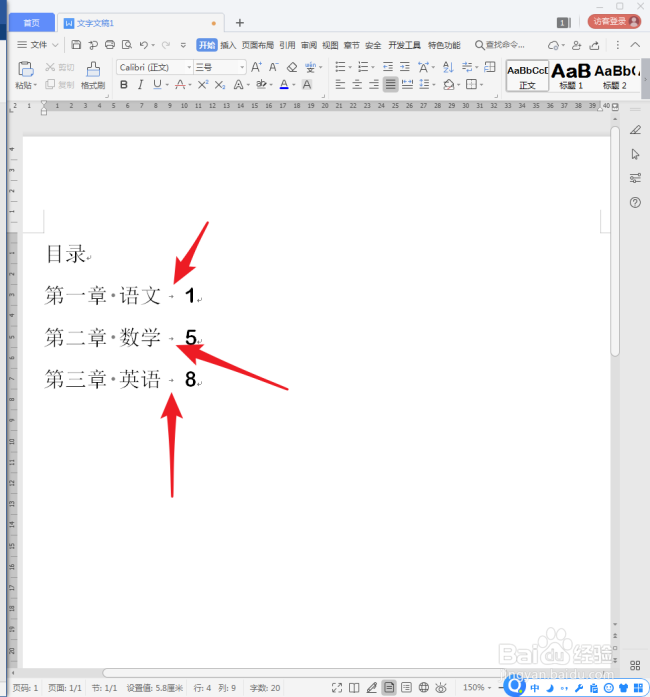
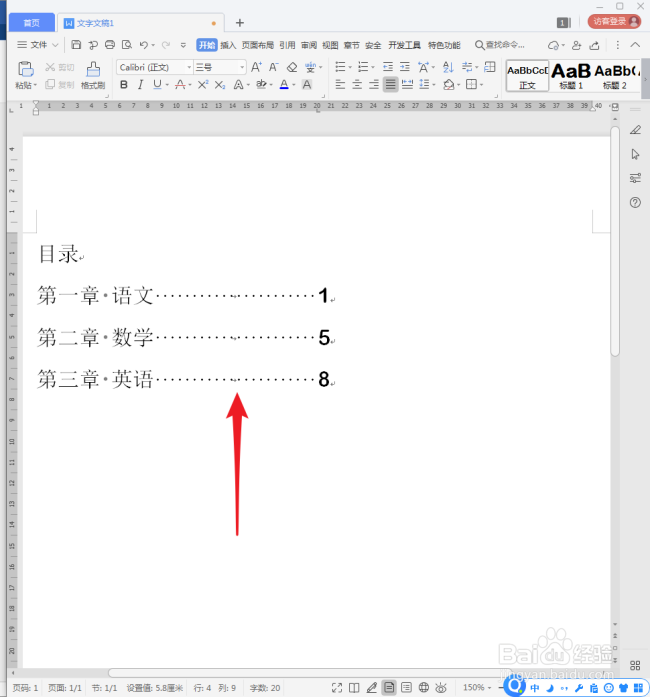
4、按照常规的目录样式,需要把数字放置在页面版心的右侧,正如下图箭头所示的位置。接下来就是设置制表符来实现这一效果。

5、选中所有目录文字,点击【段落】对话框按钮。

6、在打开的【段落】设置窗口中,点击【制表位】。
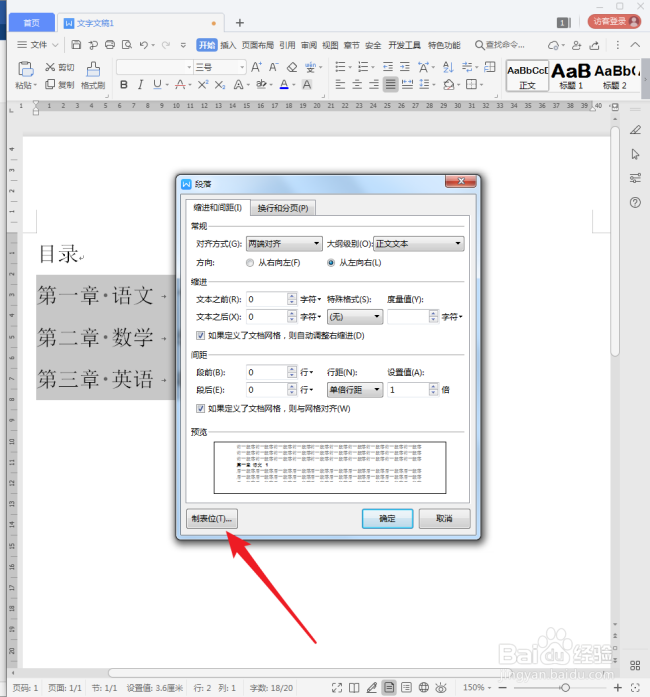
7、接着在打开的设置窗口中,在【制表位位置】处输入一个数值,这个数值可以在后期进行调节。

8、然后点击选择第5种前导符,再点击【设置】。
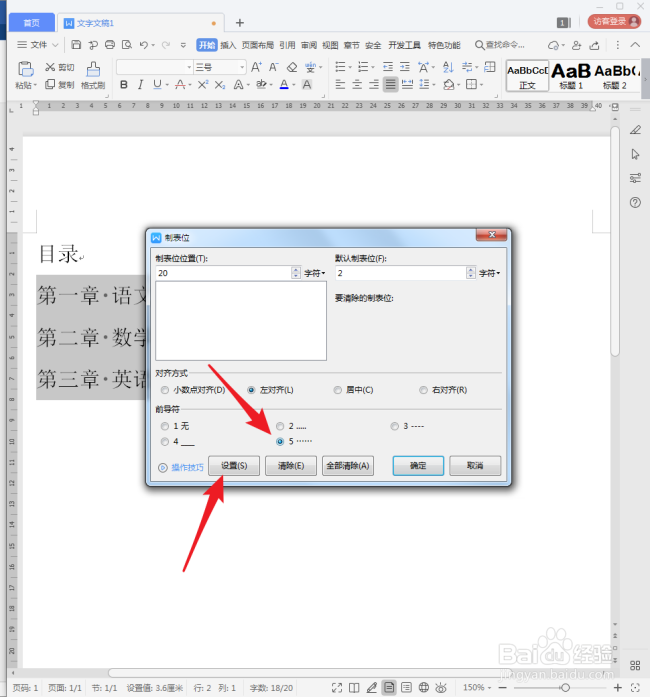
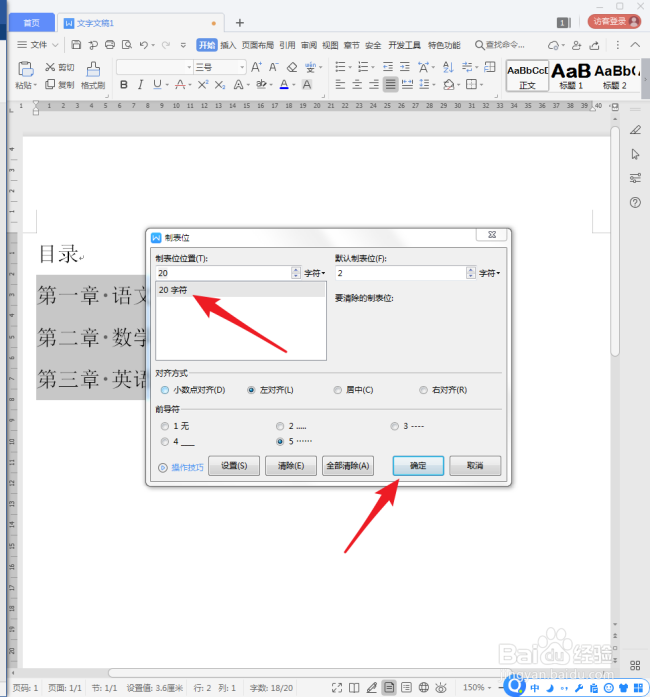
9、这样,刚才设置的【制表位位置】20就进入了设置框中,点击【确定】。
10、来看,制表符变成了很长的点线,就和传统的目录类似了。当然,也可以看到,点线的长度还没有到达版心右侧。
11、然后重复上述步骤,在制表位位置设置较大的数值。

12、这样,代表页码的数字就越加接近于版心右侧。
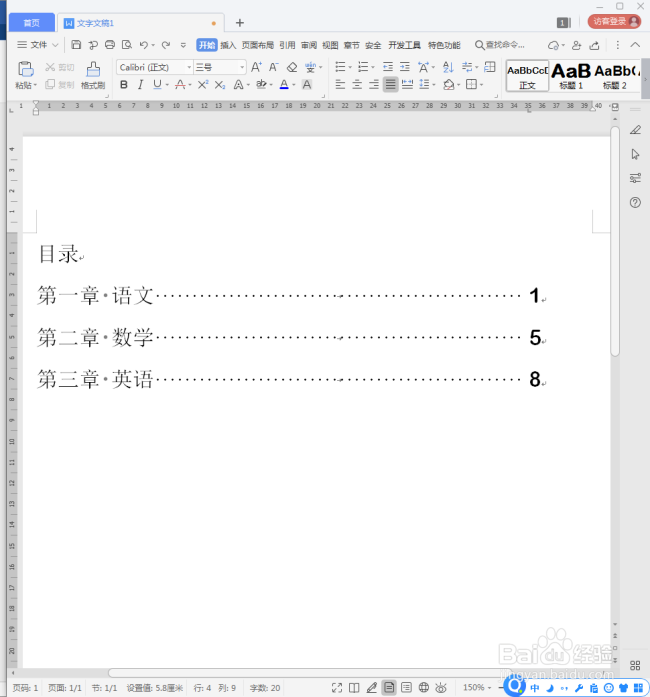
13、当然,还有一个更简单的方法,将光标置于其中一行,点击标尺中的制表符标记,再往右拖动,就可以把点线快速扩展到页面版心右侧了。

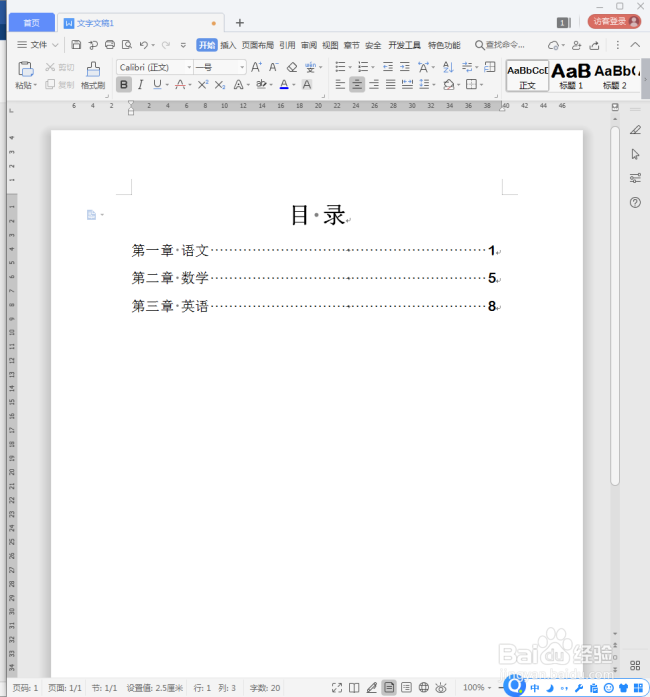
14、最后,这样一个简约的手动目录就制作完成了。