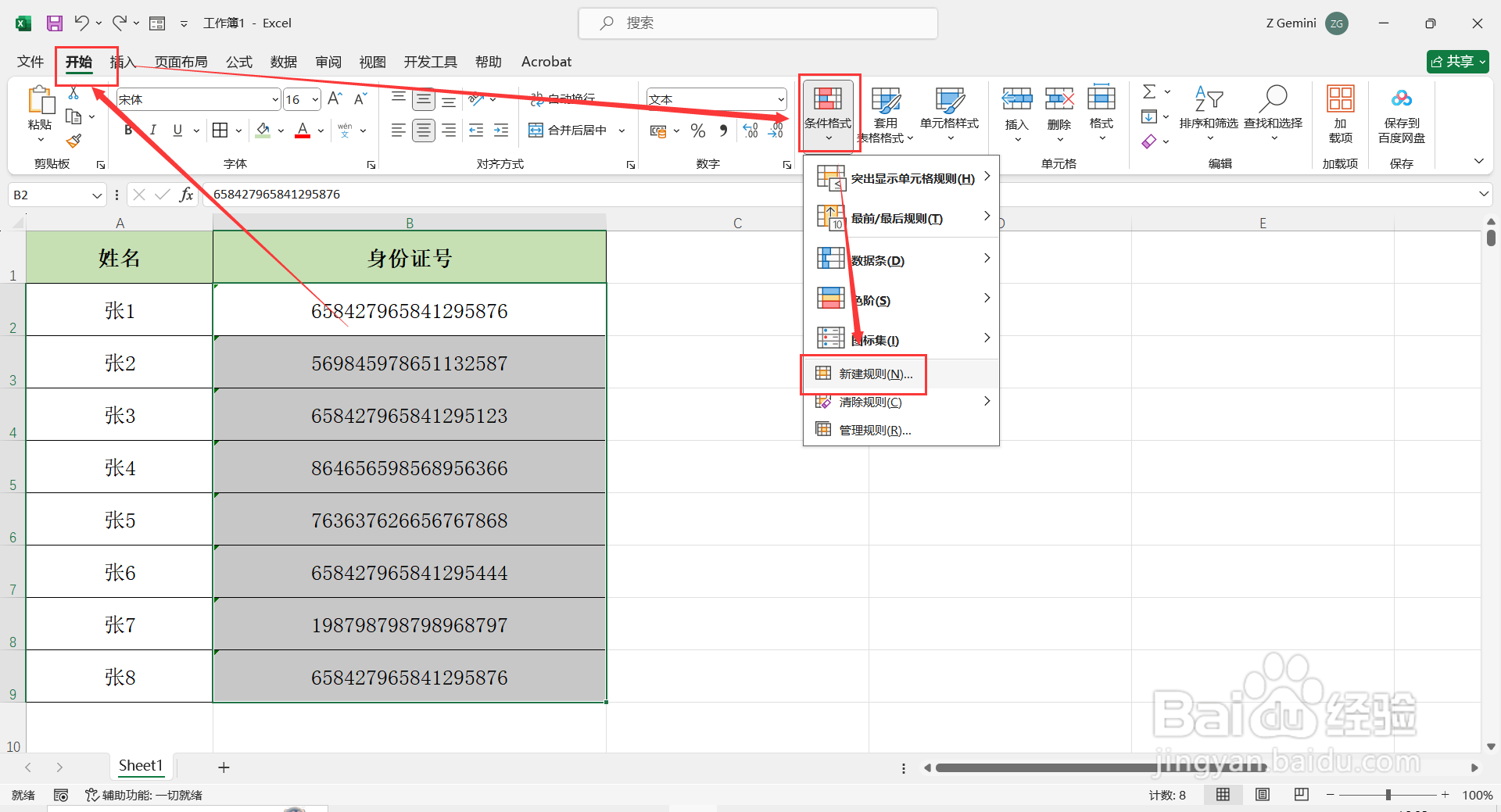
1、在Excel表格中,先选中需要查找重复值的数据区域,点击“开始”-“条件格式”-“新建规则”,打开“新建格式规则”对话框。
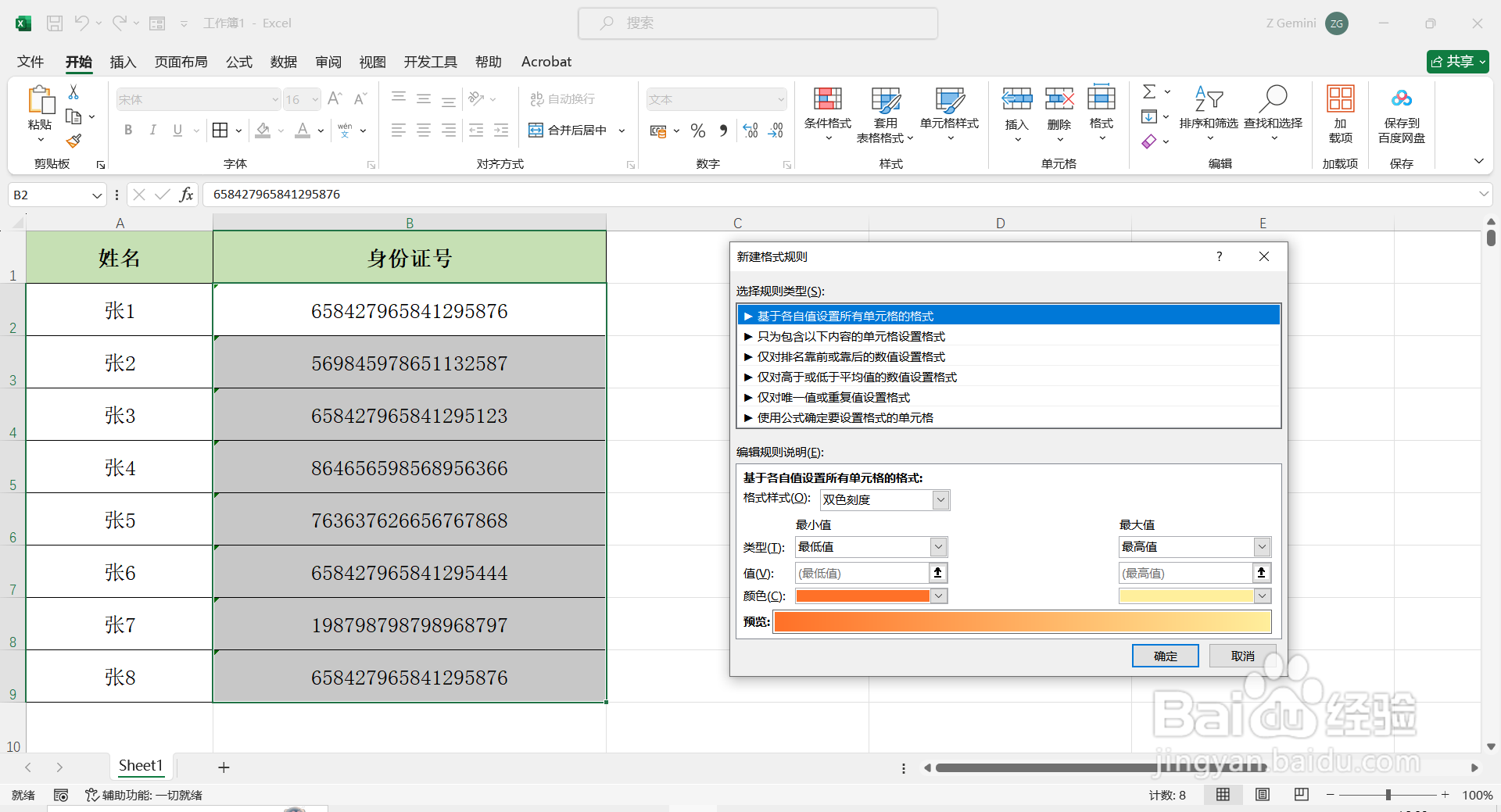
2、在“新建格式规则”对话框中,选择“使用公式确定要设置格式的单元格”,在下方的公式编辑栏中输入公式:=COUNTIF($B$2:$B$9,B2&"*")>1,然后点击“格式”,打开“设置单元格格式”对话框。
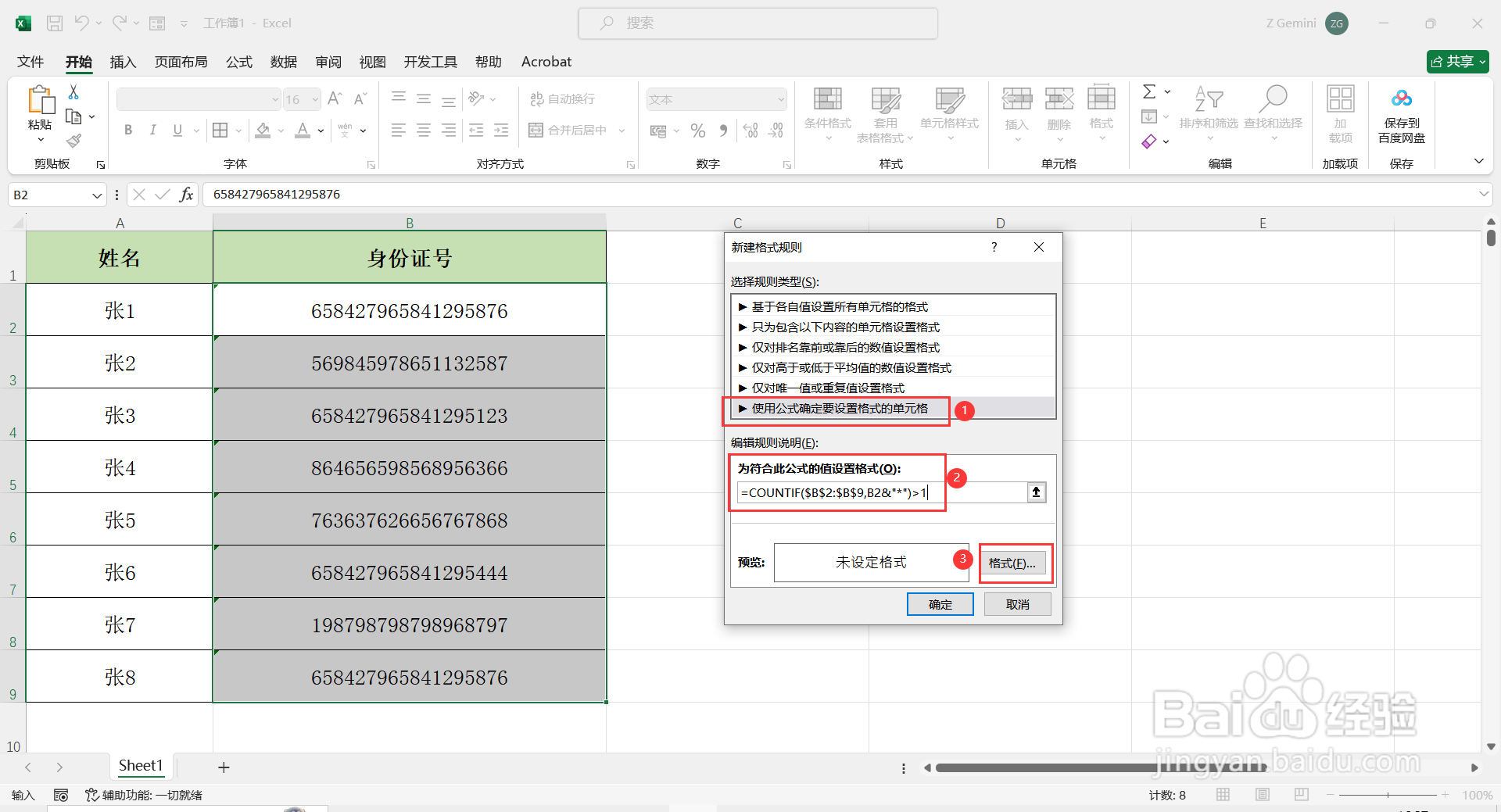
3、“=COUNTIF($B$2:$B$9,B2&"*")>1”公式说明:
①【COUNTIF()】:用于统计满足某个条件的单元格数量;
②【$B$2:$B$9】:表示要进行计数的单元格组(即:需要查重的数据区域);
③【B2&"*"】:确定哪些单元格需要统计的标准,“B2”是第一个数据所在单元格,"*"表示代表任意字符的通配符,用&符连接在一起,表示以文本格式计数;
④【>1】:表示出现重复。
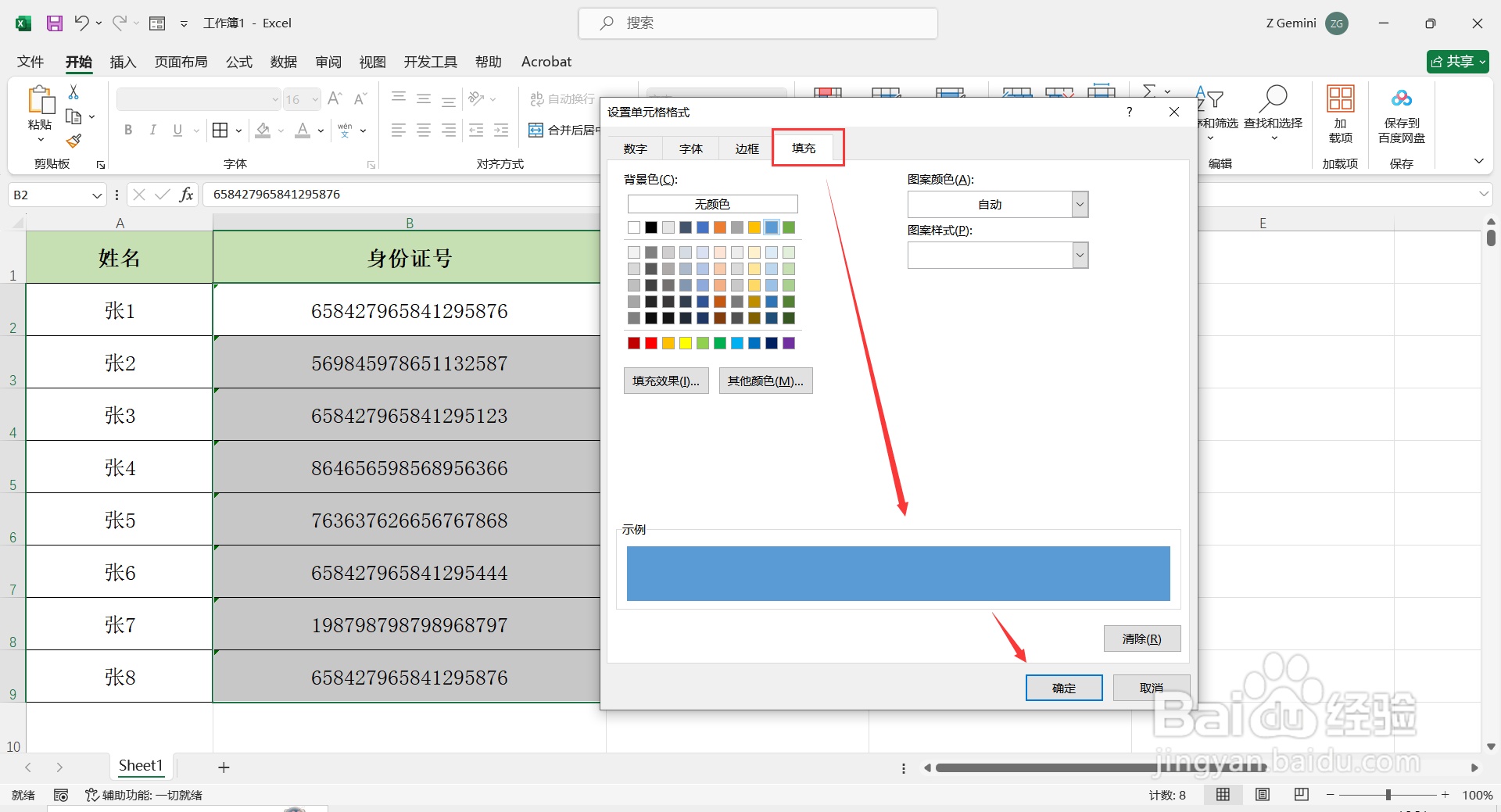
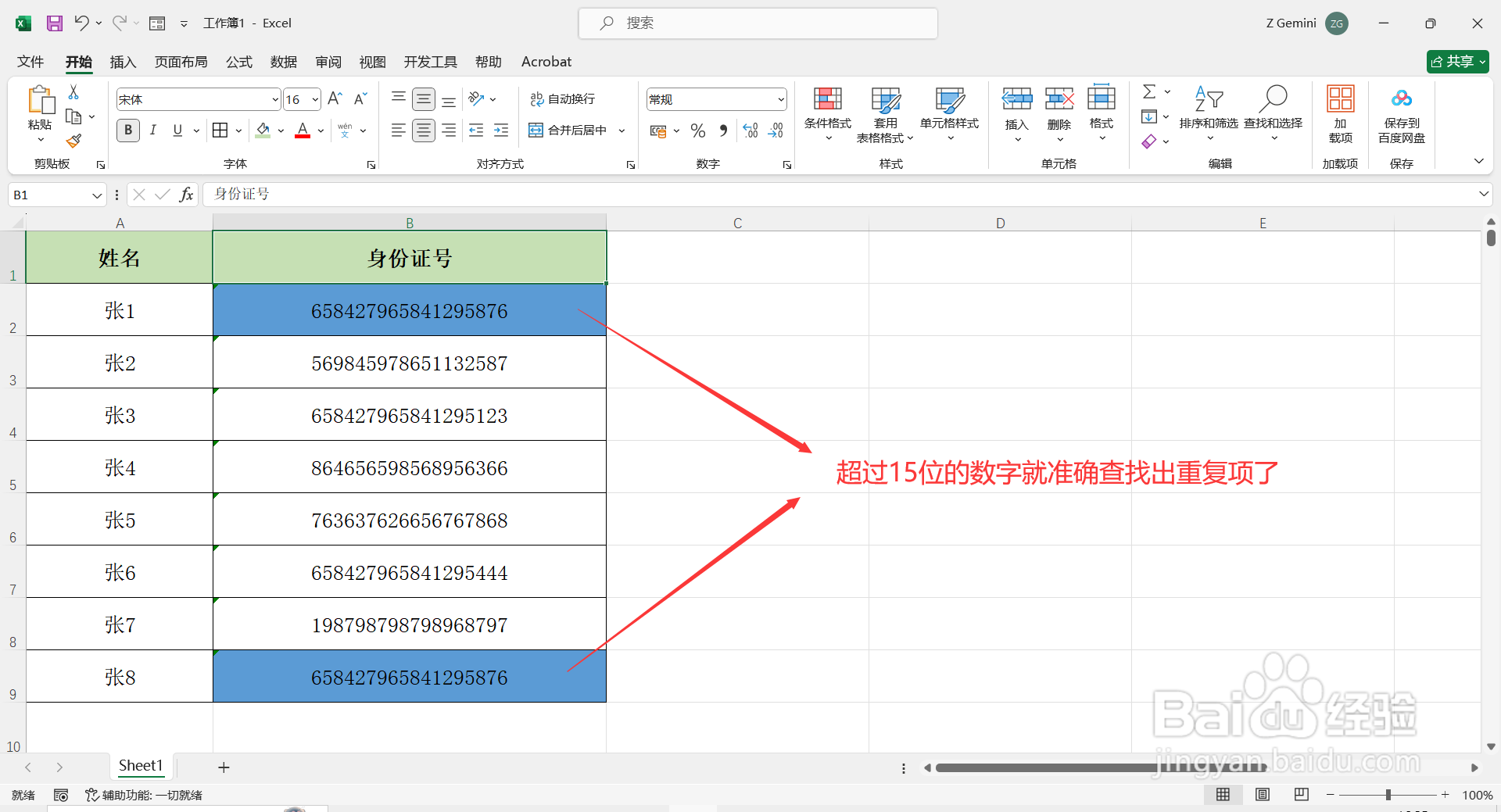
4、在“设置单元格格式”对话框中,点击“填充”,选择一个标记重复的颜色,然后点击“确定”关闭对话框。返回到“新建格式规则”对话框中继续点击“确定”即可。这样表格中超过15位的数字就精确查重完成了。