网站首页 美食营养 游戏数码 手工爱好 生活家居 健康养生 运动户外 职场理财 情感交际 母婴教育 生活知识 知识问答

win10如何安装python3及设置环境变量

时间:2024-11-04 10:09:01

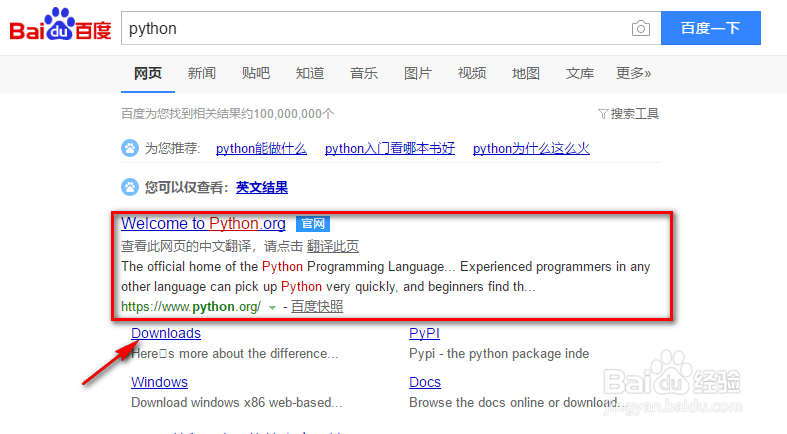
1、首先我们在百度搜索关键词python3点击第一个进入官网

win10如何安装python3及设置环境变量

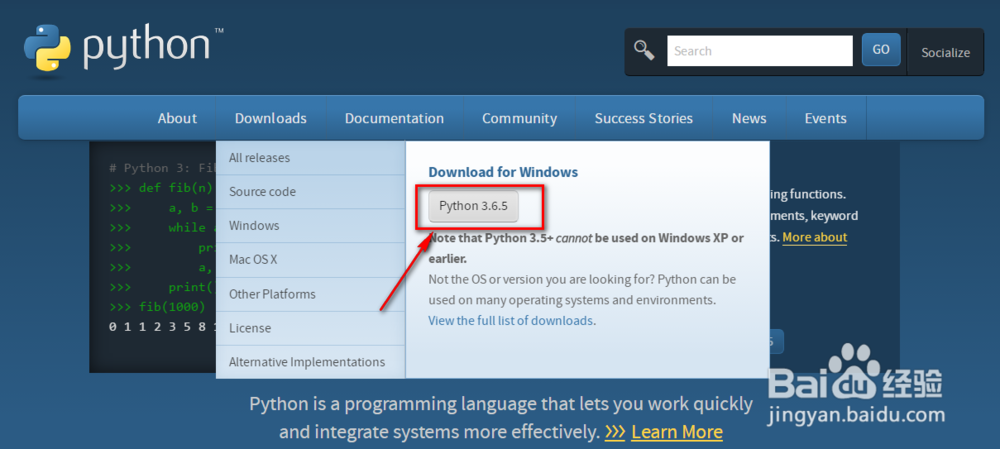
2、这里我们就可以直接下载windows版本的python3了

win10如何安装python3及设置环境变量

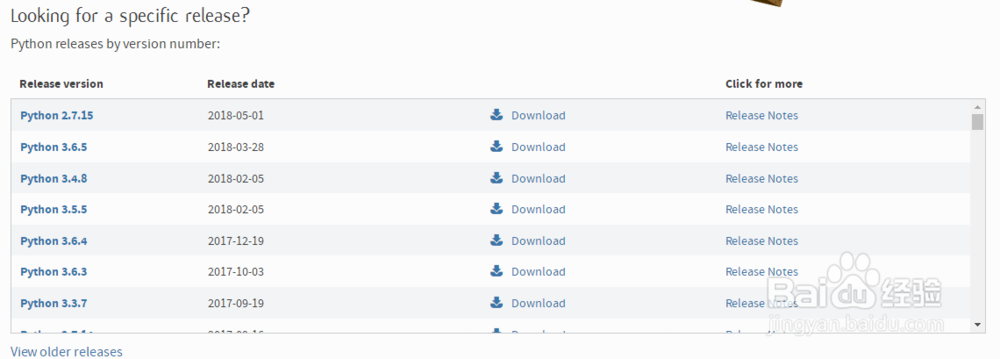
3、若需要下载python2的,可以点击all release选择合适的python2版本下载
win10如何安装python3及设置环境变量

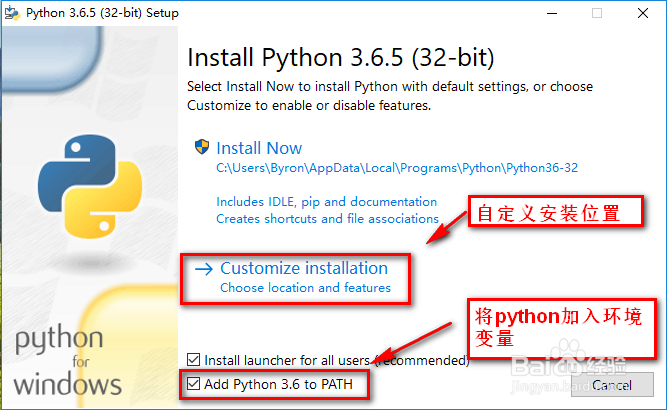
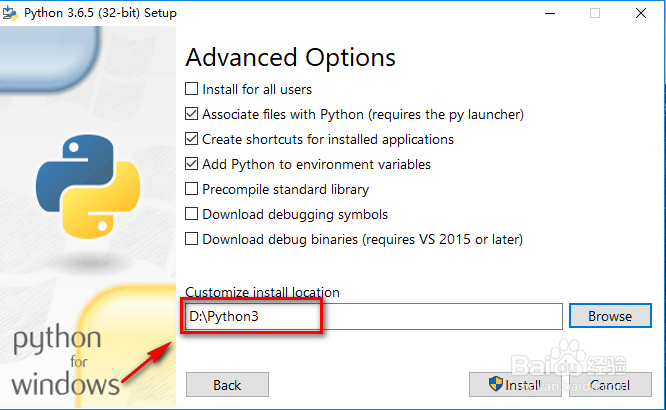
4、我们选择自定义安装位置把第二项加入PATH打上勾

win10如何安装python3及设置环境变量

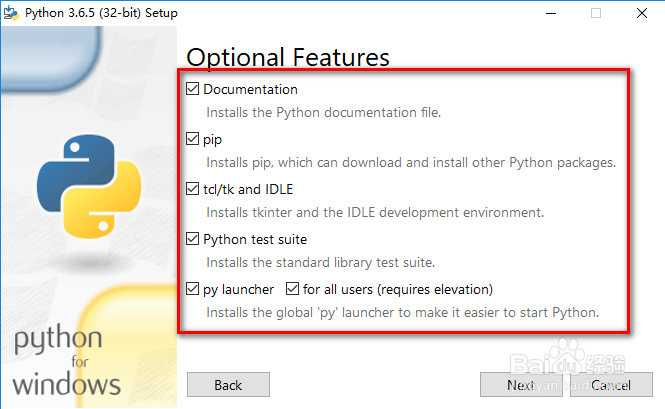
5、这里最好全部选上有需求的可以按照需求选择安装的组件

win10如何安装python3及设置环境变量

6、我们选择安装位置在系统盘以外的位置点击install进行安装

win10如何安装python3及设置环境变量

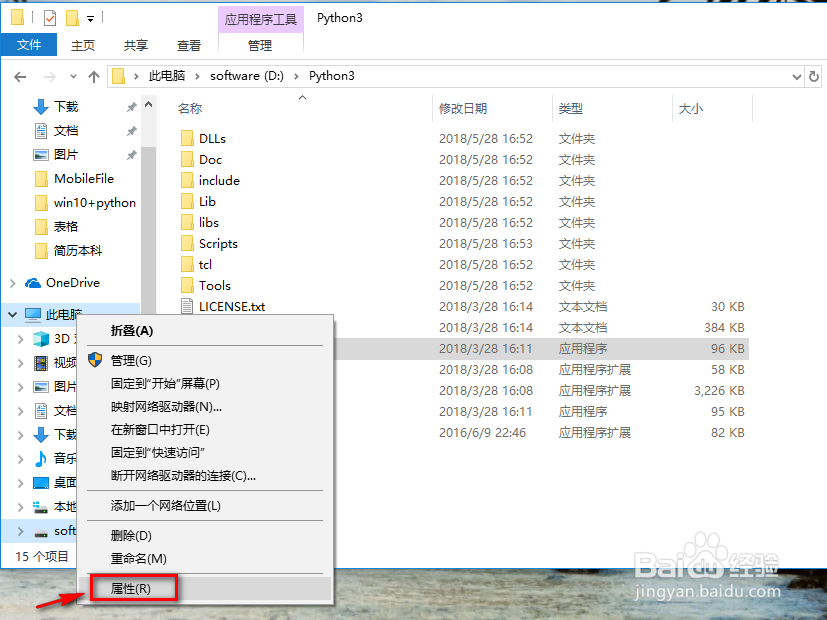
7、将python加入PATH后此时我们在cmd输入python应该就可以调出python终端若没用的请往下看,设置环境变量此电脑,右键属性

win10如何安装python3及设置环境变量

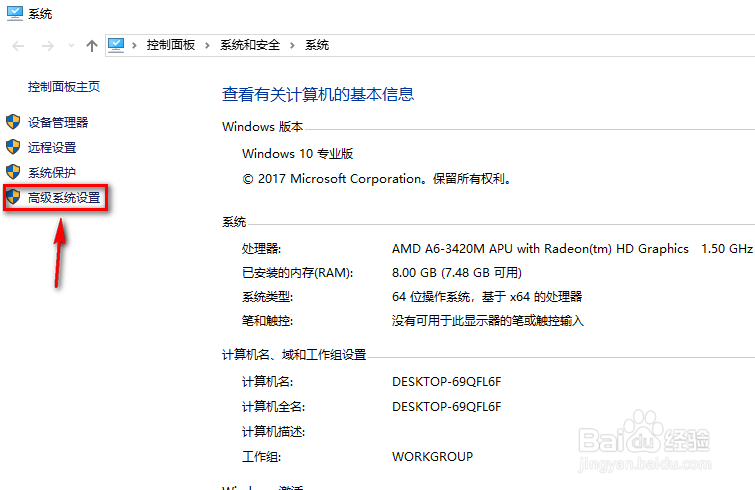
8、选择高级系统设置的选项

win10如何安装python3及设置环境变量

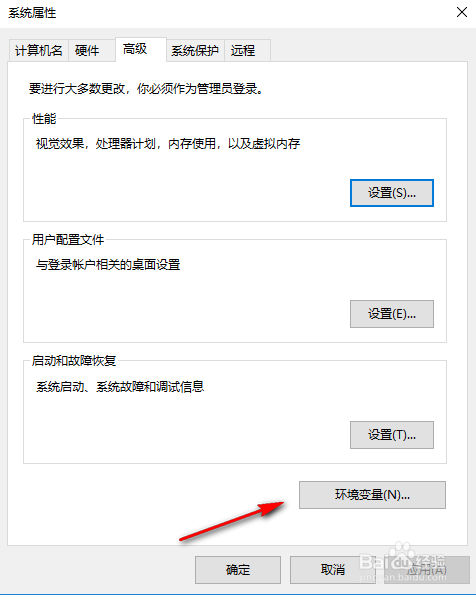
9、这里点击环境变量的设置

win10如何安装python3及设置环境变量

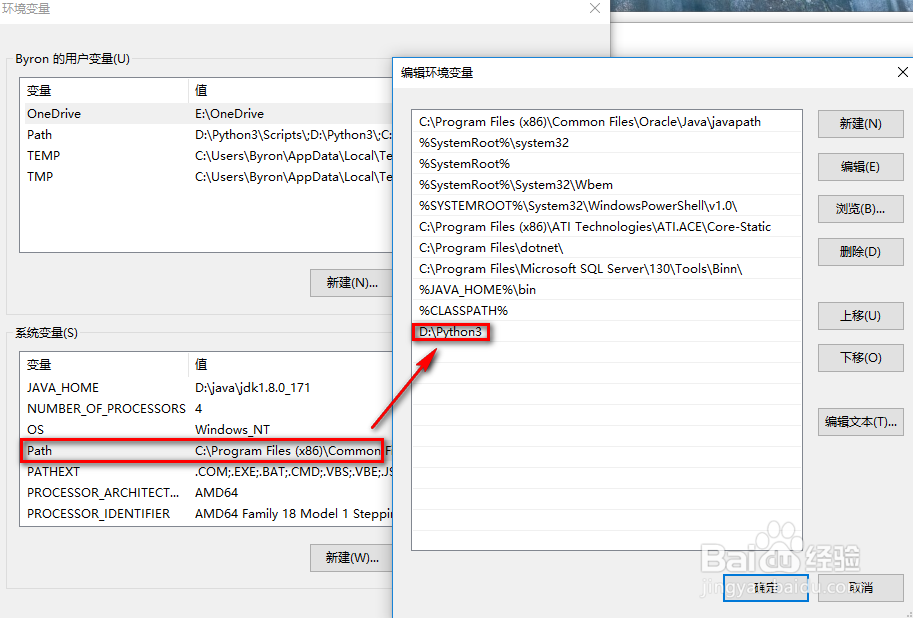
10、在Path里面我们加入我们的python安装目录

win10如何安装python3及设置环境变量

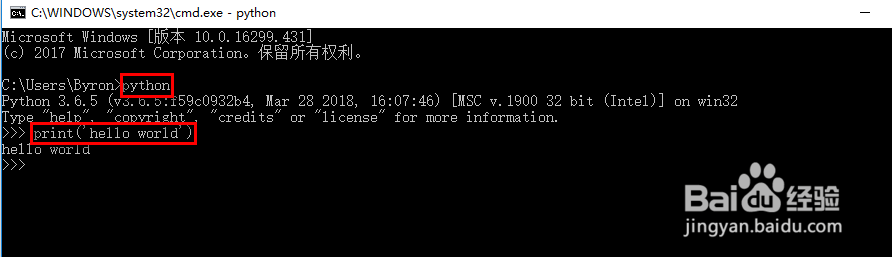
11、此时我们重新打开cmd命令行输入python就可以打开python终端了输入print('Hello World')也可以正常的打印出结果

win10如何安装python3及设置环境变量
© 2026 海能知识库
信息来自网络 所有数据仅供参考
有疑问请联系站长 site.kefu@gmail.com