1、首先在电脑上打开浏览器,直接搜索视频转换器,然后找到点击官网或者下载站,点击下载,下载完成后再根据软件提示一步一步将视频转换器安装到电脑中。
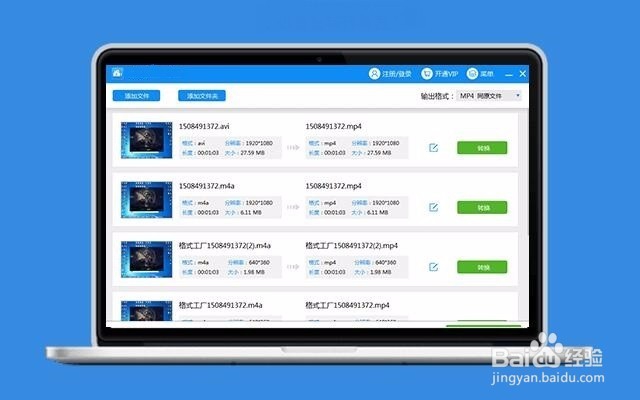
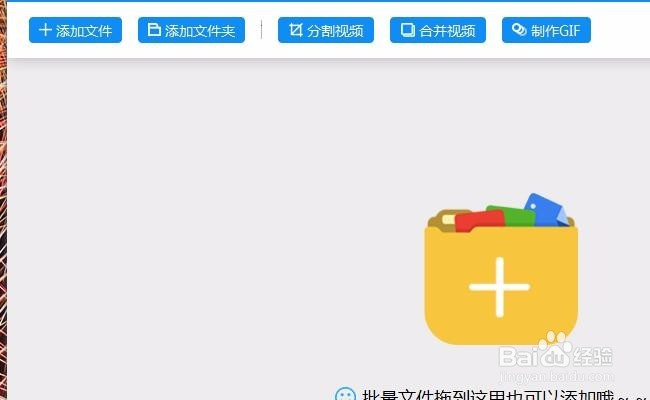
2、安装好之后,添加要转换的qlv视频,直接点击左上方“添加文件”或者“添加文件夹”即可进行添加,或者你也可以直接将视频文件拖入软件界面中,该软件支持批量添加。
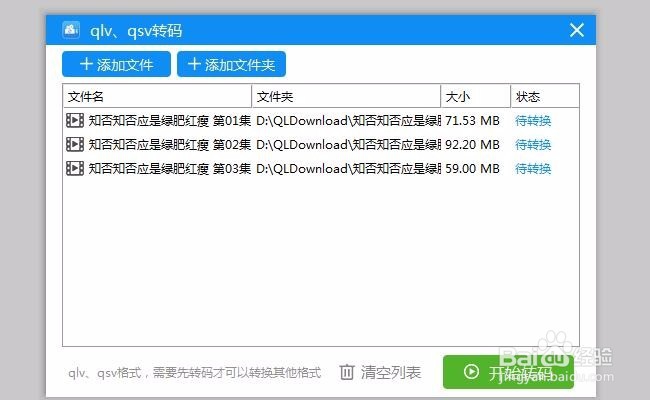
3、此时会出现一个转码界面,由于qlv格式比较特殊,是加密格式,转换前需要进行转码,我们直接点击“开始转码”即可,等到转码成功后关闭转码界面。
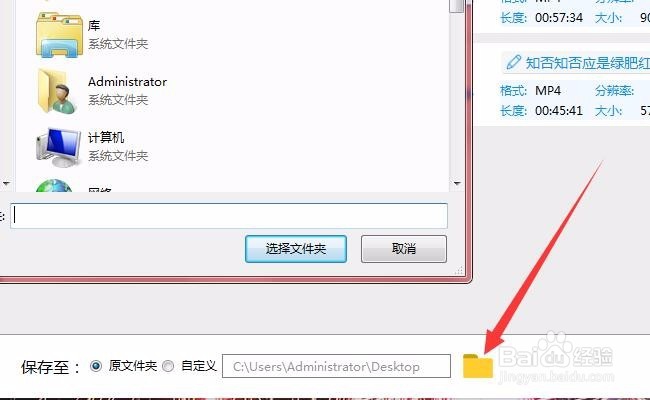
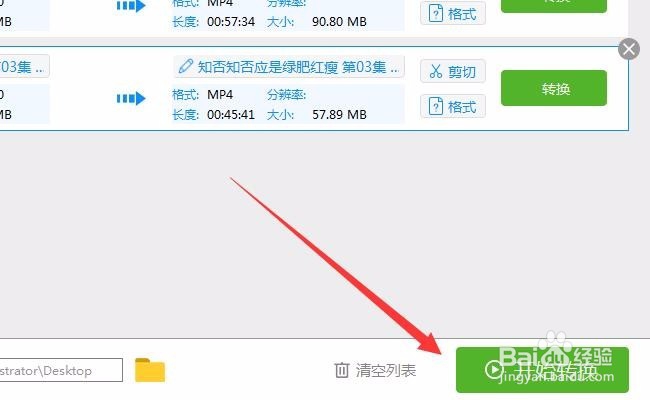
4、添加好文件之后,可以更改保存位置,不然转换之后找不到视频的位置,点击下方的文件夹按钮即可开始设置,不过最好保存在桌面。
5、这个时候就开始设置视频参数了,输出格式和分辨率都可以自定义设置,点击“自定义”按钮就可以看到设置的位置了。
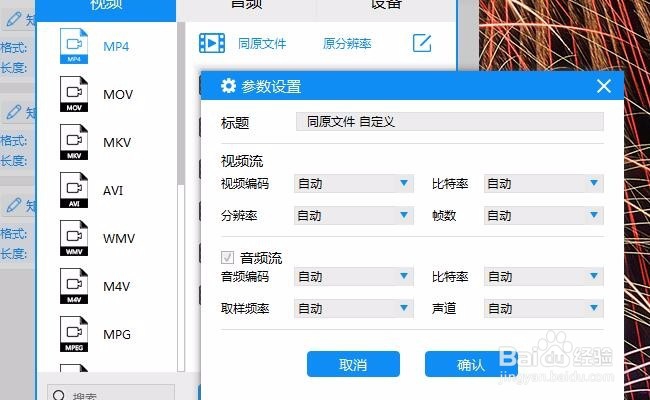
6、一切参数设置完之后,点击开始转换,如果添加的文件比较多,转换的时间可能会有点长,大家要耐心等待哟!
7、以上就是关于腾讯qlv文件如何转换成mp4的内容,大家学到了吗?希望这篇教程可以帮助到你们。