1、首先打开Photoshop软件
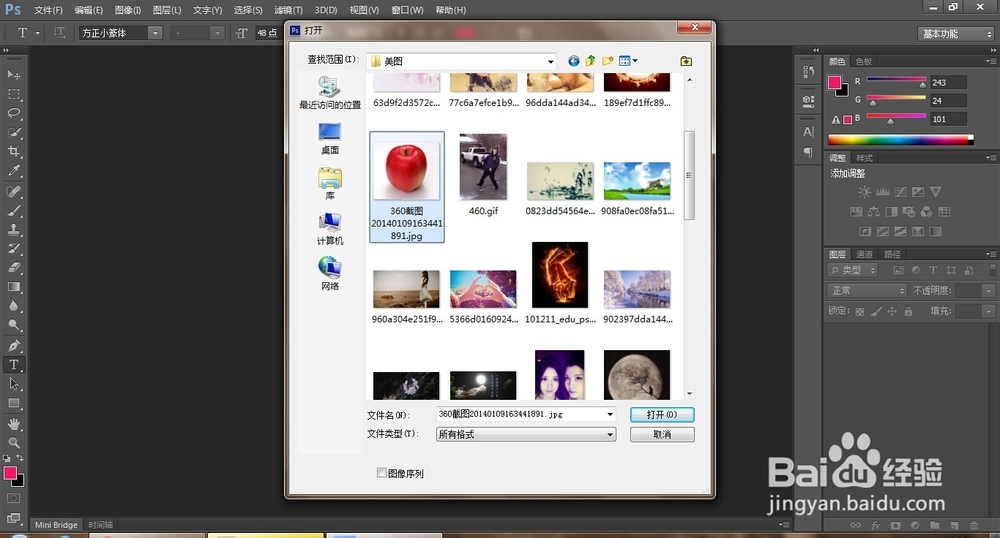
2、双击PS空白处,选择并且打开你要处理的图片
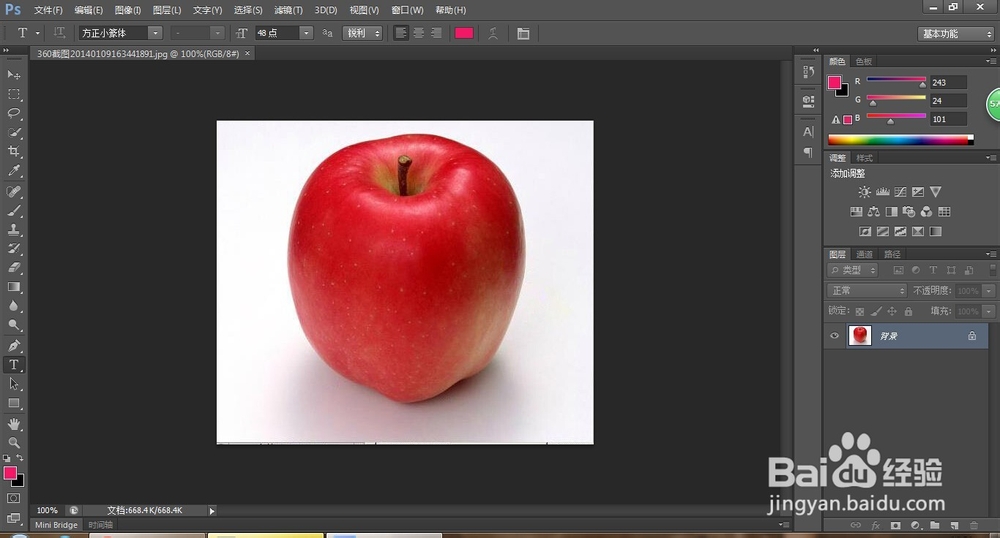
3、在左侧工具栏中,选择钢笔工具
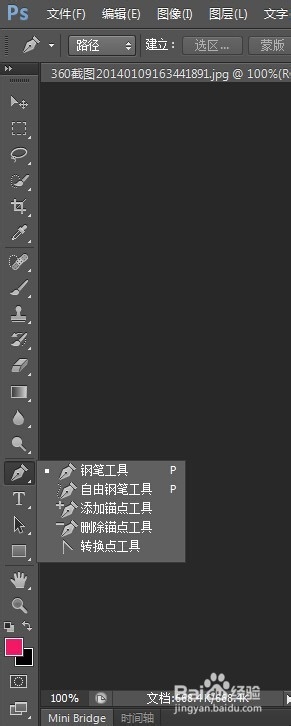
4、按住ctrl和+键,将图片放大,这样才能更加精准的操作。
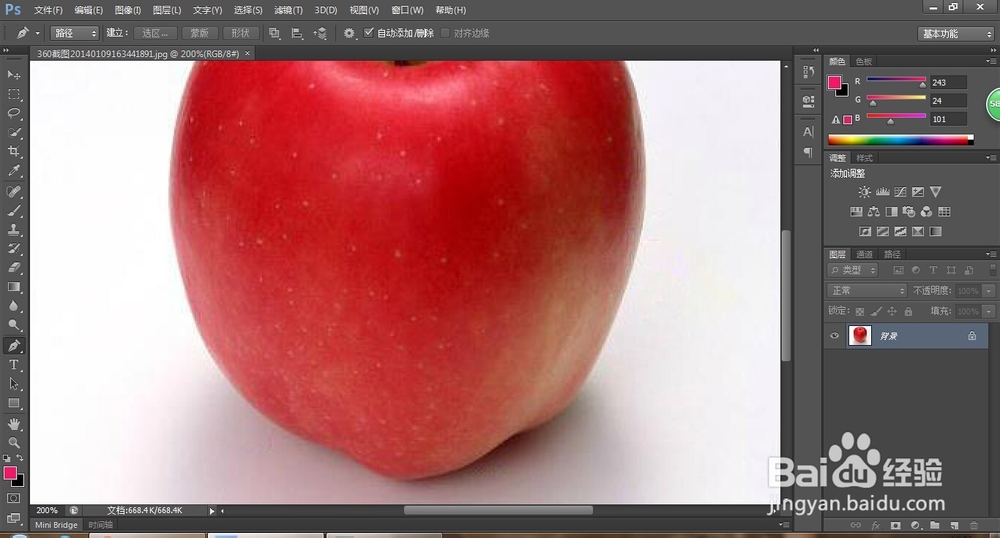
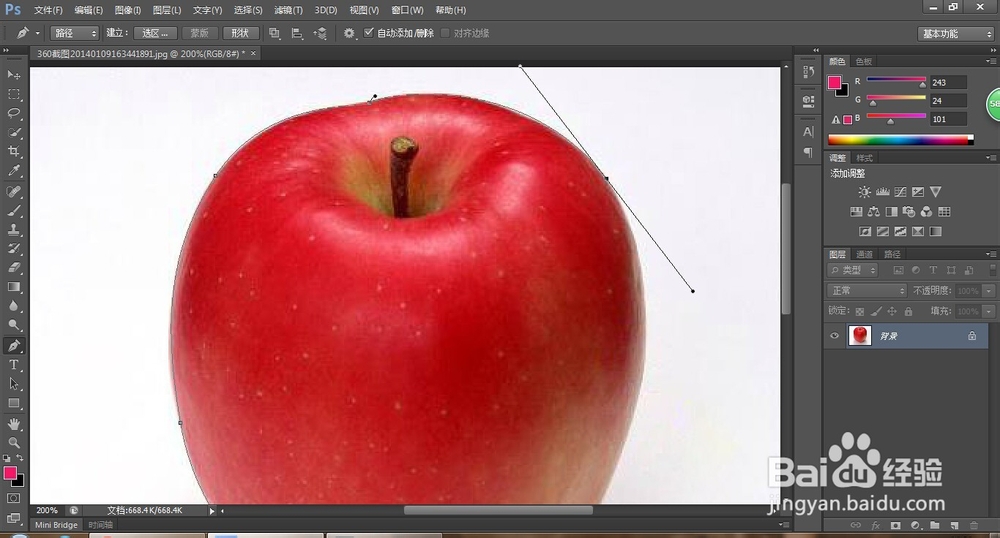
5、在图片中你所想要抠出的图片中选取一点(按鼠标左键)
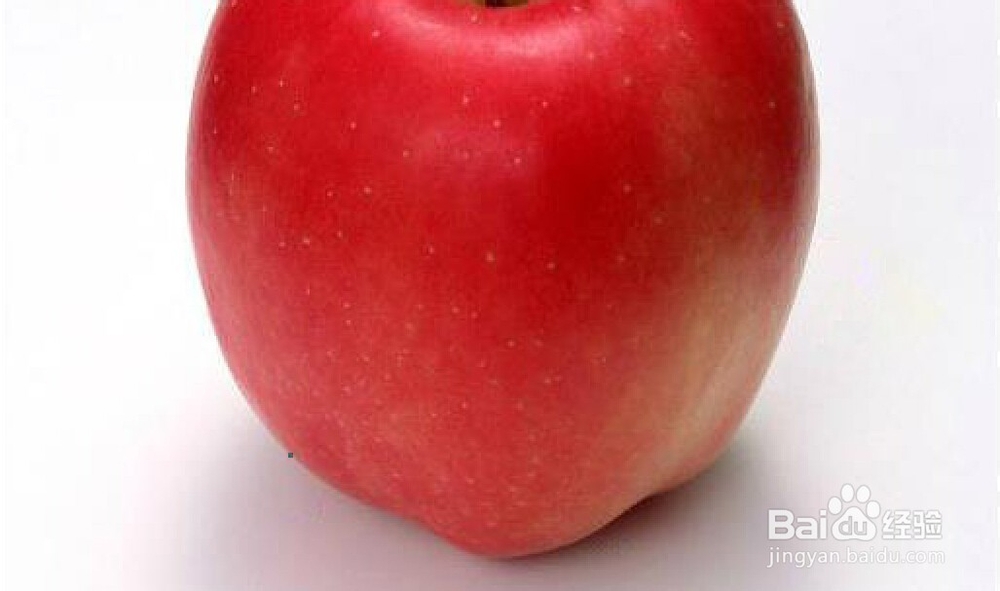
6、在沿着所想要抠出图片的边缘,选取第二点,按住鼠标左键调整弧线的形状,使得弧线完全精准的包围图片。
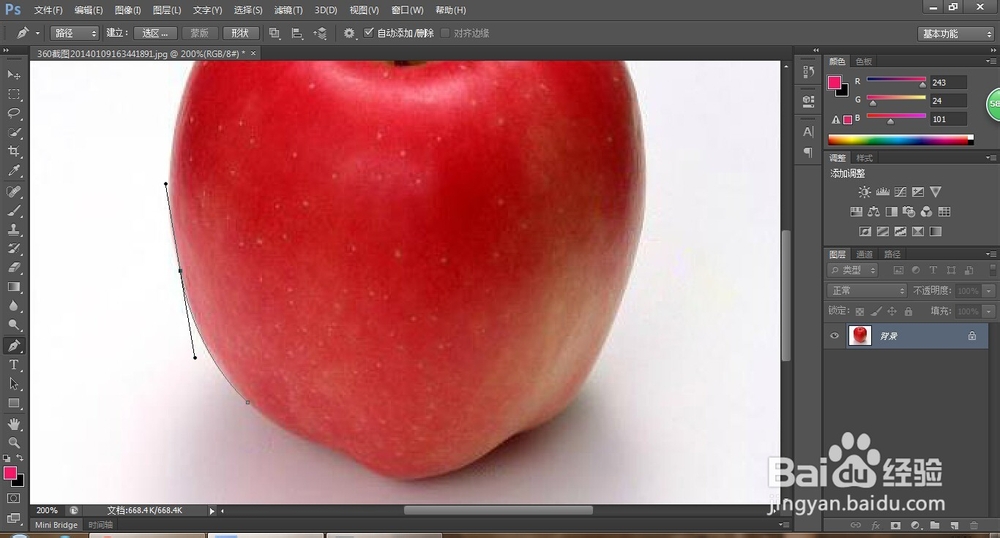
7、重复上述操作,得到如图所示的图形。
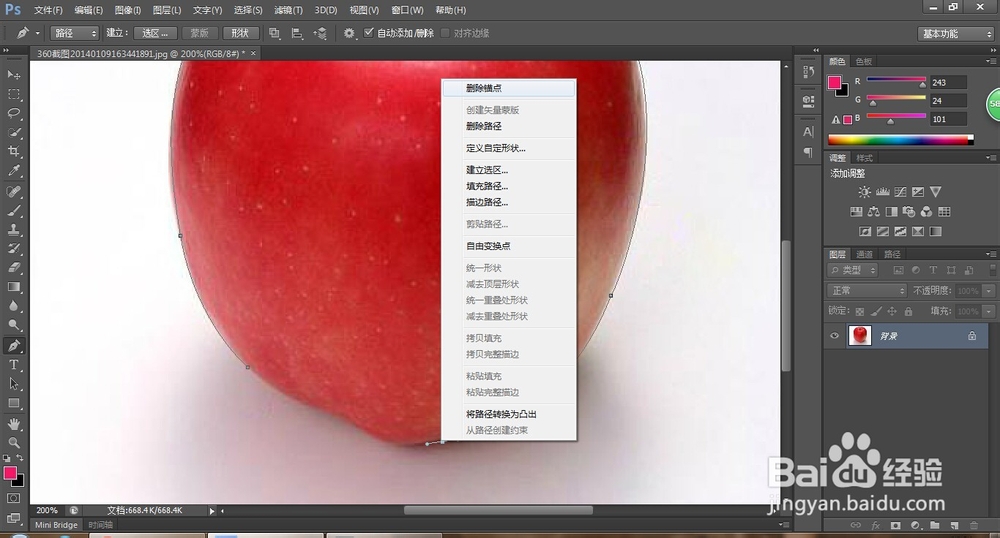
8、在处理图形的过程中,肯定有点的不正确的锚点,假如出现这种情况的话,我们可以在这个点上点击鼠标右键,删除锚点
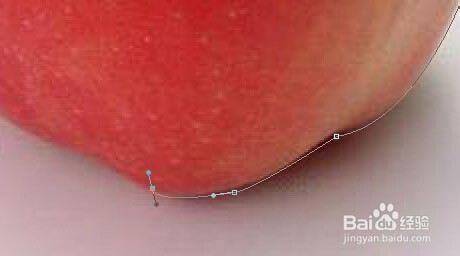
9、在图形非常不规则的地方,建议多选取几个锚点,这样能使抠出的图形更加精确。
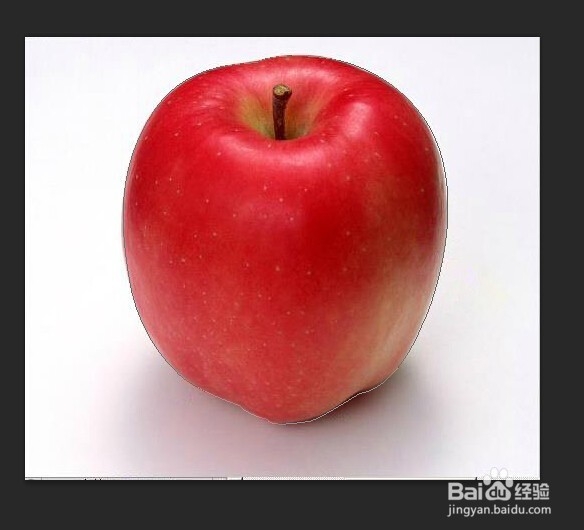
10、描出完整的图形抠图就大功告成了
11、接着点击右侧的路径
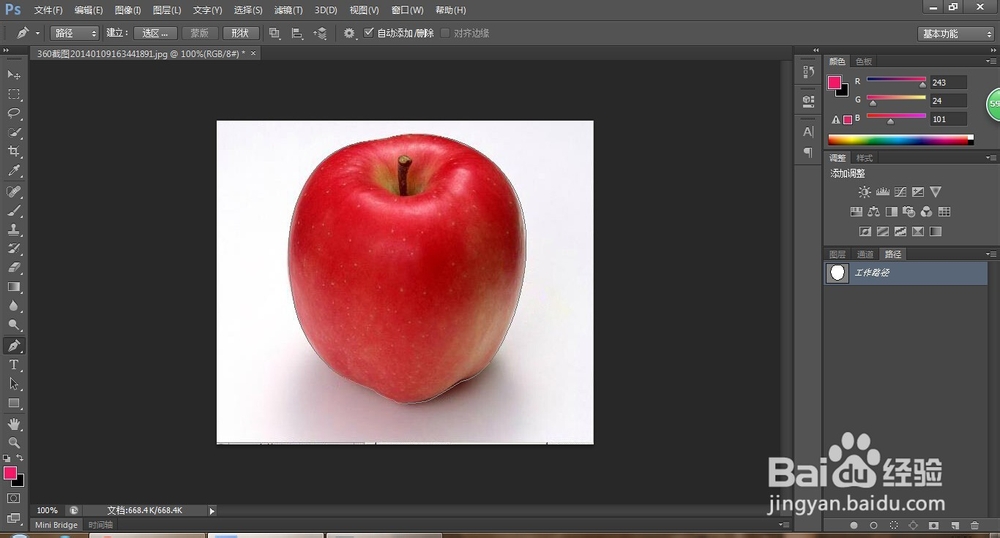
12、然后按住ctrl+鼠标左键,点击如下图红圈表明的地方,将路径改为选区。这样完整的抠图过程就结束了
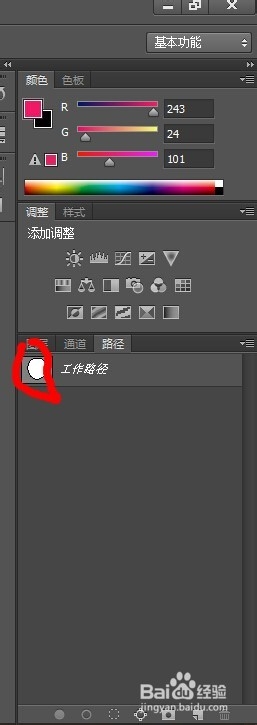
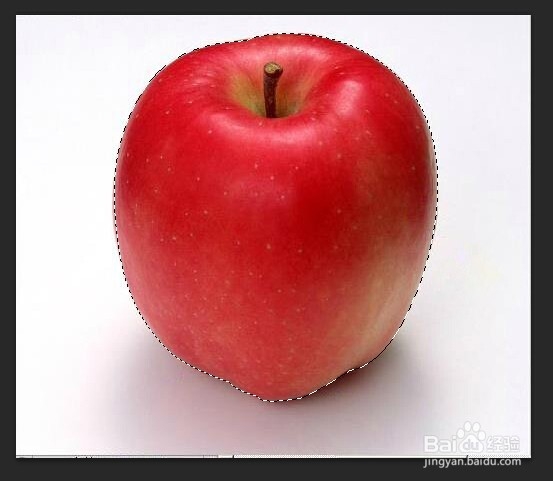
13、最后的图形是这样的,抠出的图形是不是要比魔棒工具精确的很多呢!!