1、点开Solidworks的零件图,选中要打孔的面
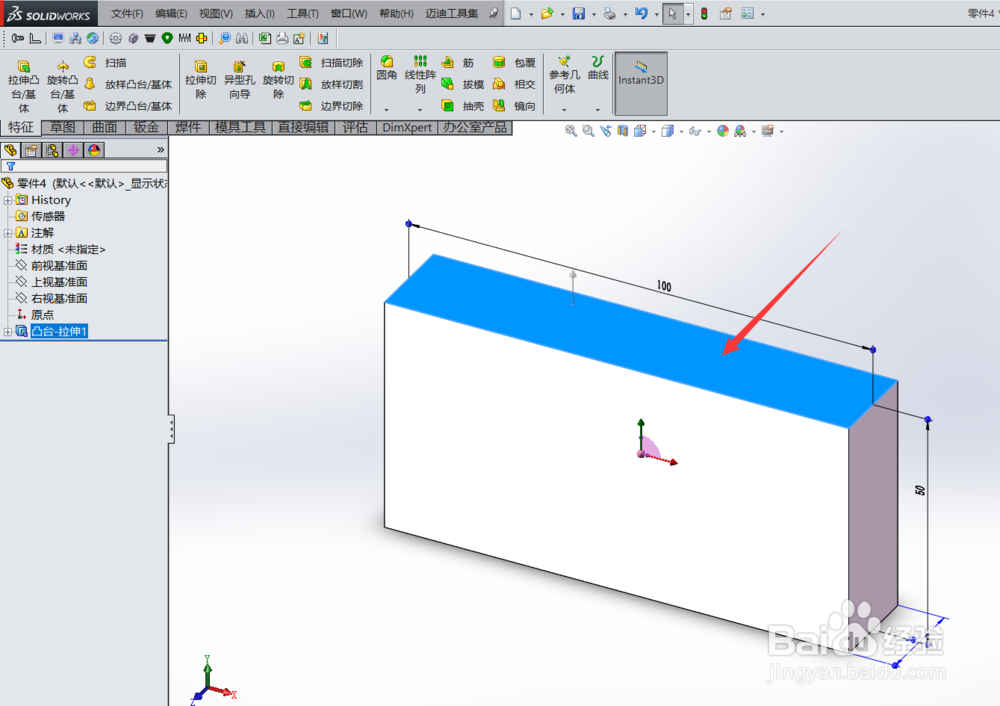
2、然后点草图,选中新建草图,绘制一个草图
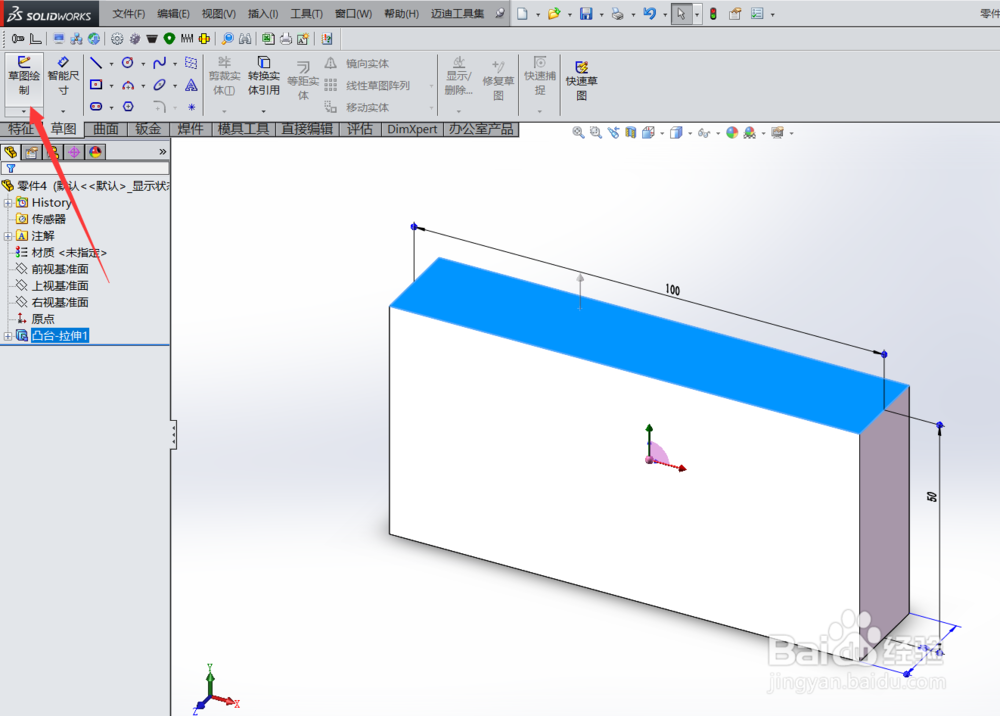
3、之后我们选择草图里的点,在要打孔的差不多的位置绘制点
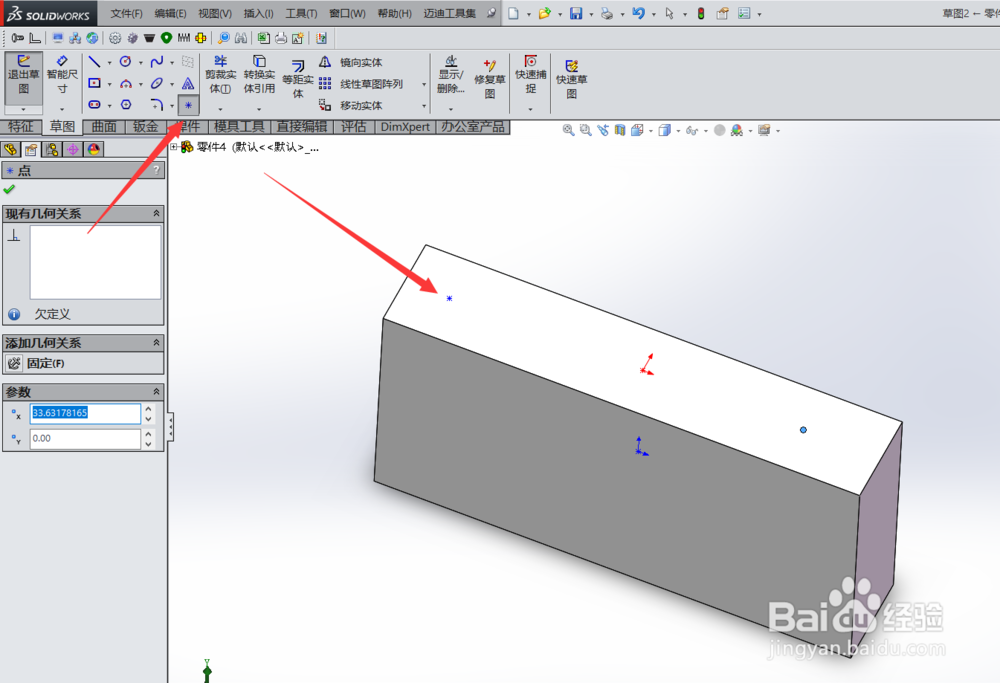
4、然后通过尺寸以及几何关系,将点完全定义
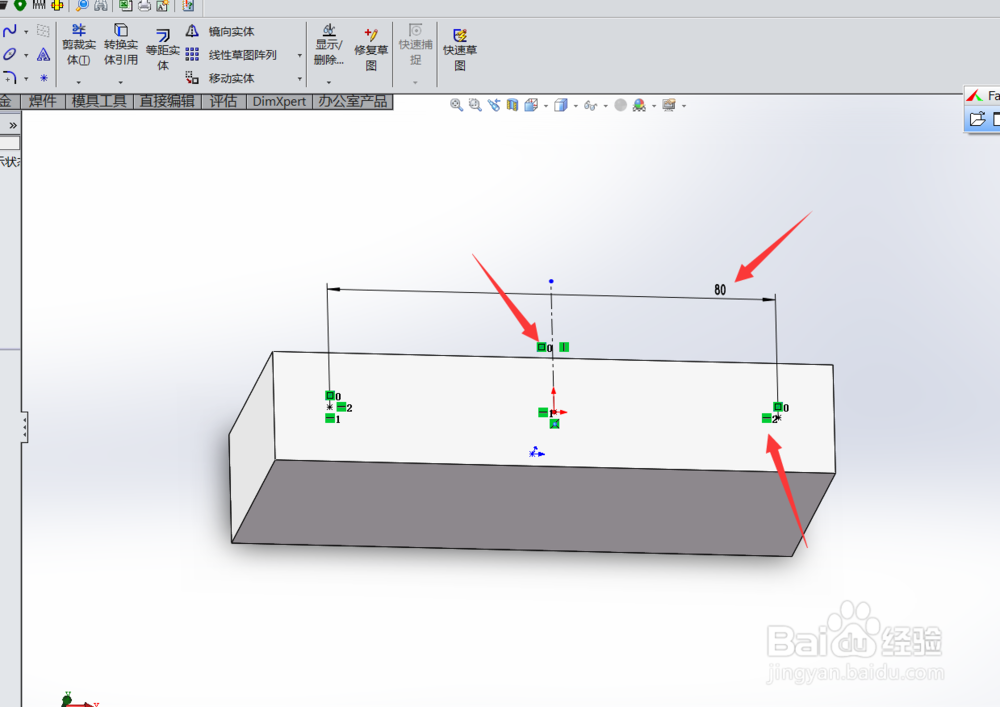
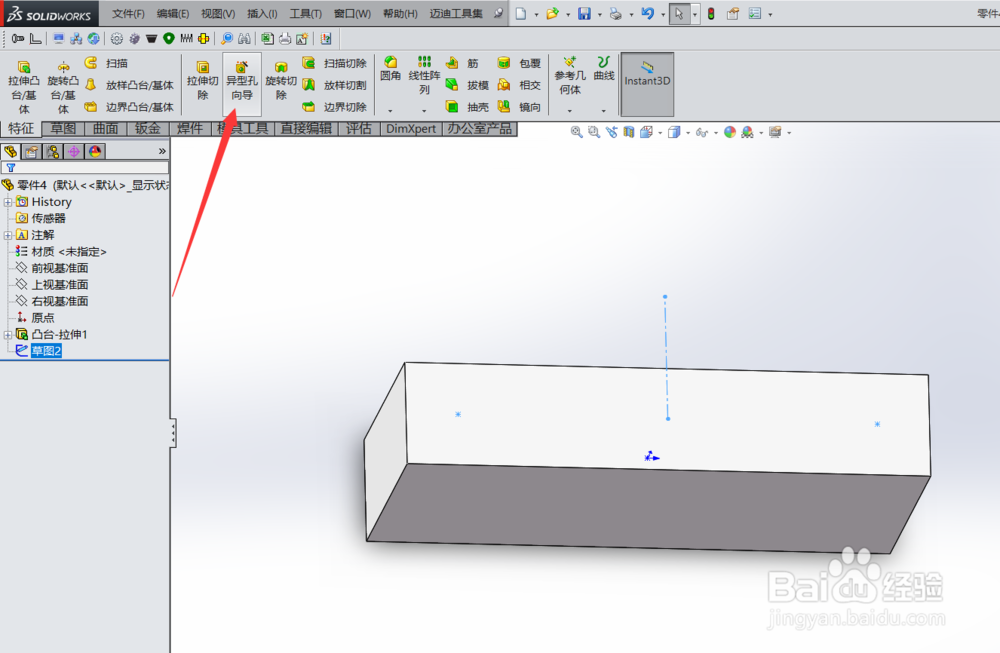
5、之后我们退出草图,点击特征里的异型导向孔
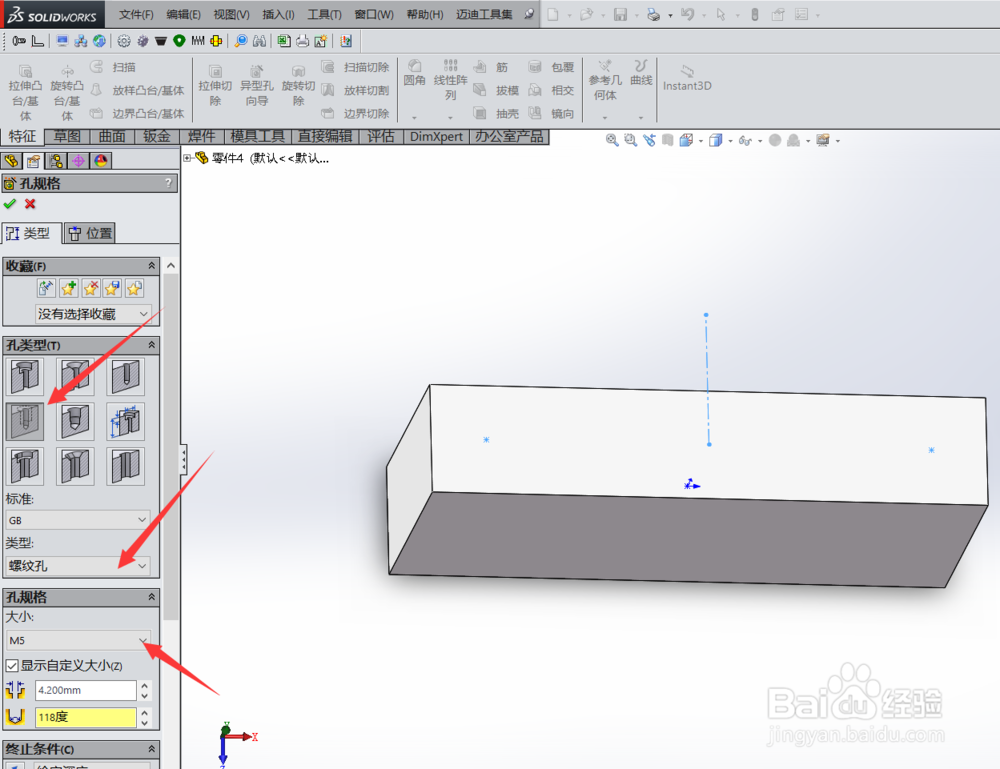
6、然后选择螺纹孔,设置螺纹孔的大小深度等
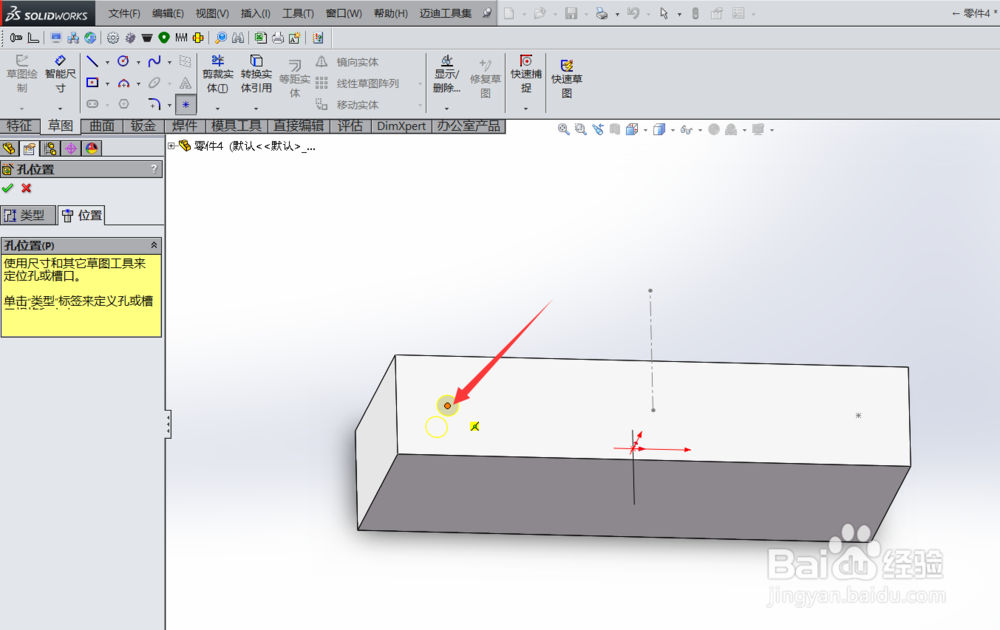
7、接下来点击位置,点击3D草图

8、在零件图上点的位置上把螺纹孔生成
1、1.点开Solidworks的零件图,选中要打孔的面
2.然后点草图,选中新建草图,绘制一个草图
3.之后我们选择草图里的点,在要打孔的差不多的位置绘制点
4.然后通过尺寸以及几何关系,将点完全定义
5.之后我们退出草图,点击特征里的异型导向孔
6.然后选择螺纹孔,设置螺纹孔的大小深度等
7.接下来点击位置,点击3D草图
8.在零件图上点的位置上把螺纹孔生成