网站首页 美食营养 游戏数码 手工爱好 生活家居 健康养生 运动户外 职场理财 情感交际 母婴教育 生活知识 知识问答

电脑杀毒后怎么对电脑进行清理

时间:2024-10-13 21:29:21

相信大家都遇到过这么一种情况,电脑中毒后,把病毒查杀了,但是因为中毒而导致磁盘被占用几个G的空间,却怎么也找不回来了,不知道到底是什么文件在占用着内存,由于病毒一芫王墙错般都会出现在C盘,所以导致这种情况一般也都在C盘出现,C盘作为系统盘,一般大家也不敢随意的去删除东西做清理,那么如何有效的对电脑磁盘进行清理,解决病毒留下的这些“后遗症”呢?今天就和大家分享一个经验,教大家如何解决这个问题。

电脑杀毒后怎么对电脑进行清理

工具/原料

腾讯电脑管家

系统自带清理工具

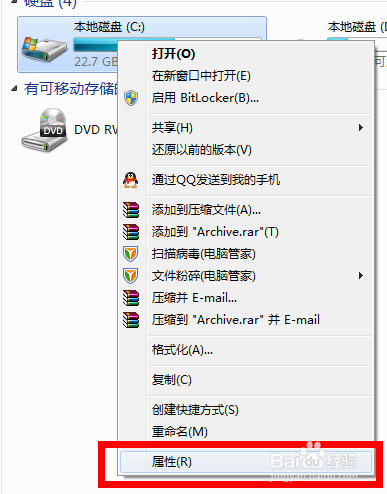
1、想必大家目前用的都是Windows系统,对于系统垃圾和碎片,其实本身就有自带的清理功能,下面就教大家怎么去使用,其实很简单,先打开我的电脑右击磁盘选择【属性】会弹出一个属性窗口。
电脑杀毒后怎么对电脑进行清理

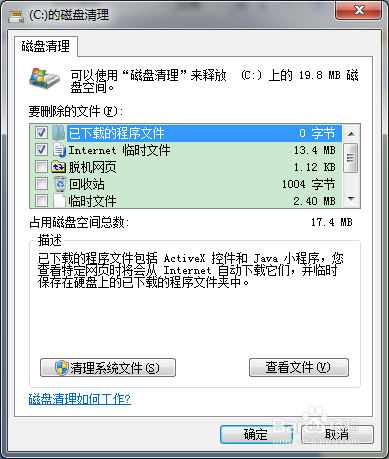
2、打开属性后,在显示容量的图形中旁边就可以看到一个【磁盘清理】字样,点击后会自动分析磁盘的文件,然后弹出一个清理窗口,然后勾选上你自己不需要的清理项目,然后点击【清理磁盘文件】就可以了。
电脑杀毒后怎么对电脑进行清理

第三方软件清理垃圾

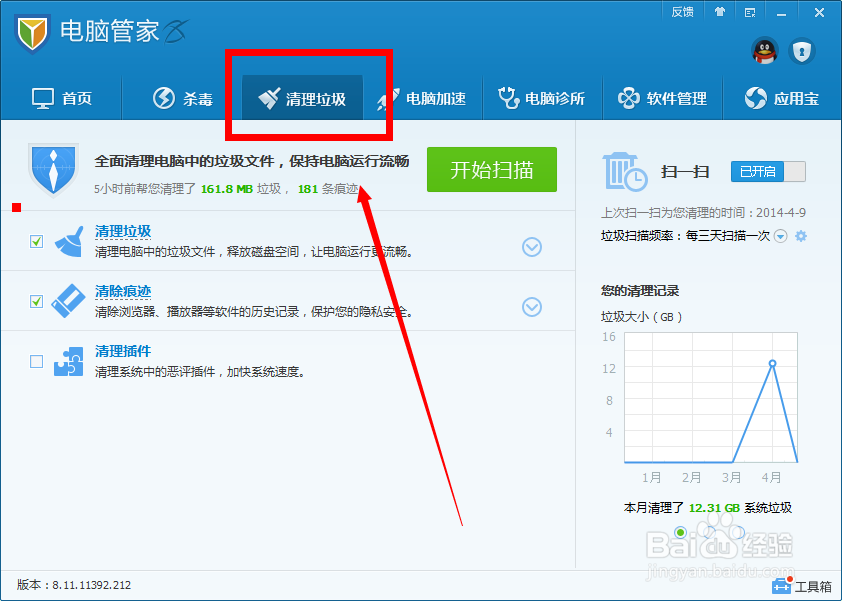
1、除了系统自带清理的垃圾功能外,我们还可以借助第三方软件来清理电脑里面的磁盘垃圾,不这样清理其实对于病毒导致的自动复制出的垃圾文件来说,清理效果是最好的,而且操作也比较简单,就拿腾讯电脑管家为例吧,打开腾讯电脑管家,找到【清理垃圾】这个分类项,直接打开。
电脑杀毒后怎么对电脑进行清理

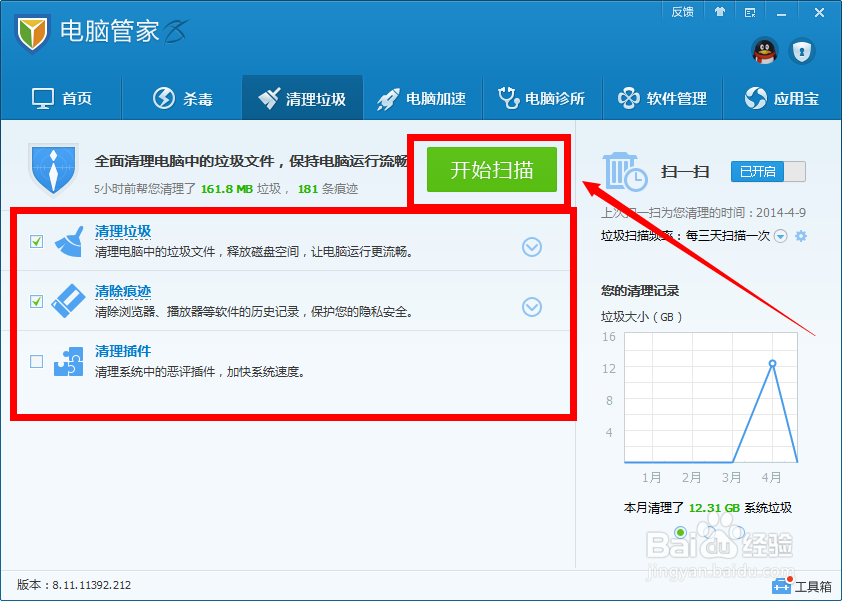
2、打开这个清理垃圾功能后,可以看到下面有【芯虹弋鹑清理垃圾】、【清理痕迹】、【清理插件】3个部分,一般我们只要选择清理垃圾和清理痕迹就可以了,插件指的是浏览器里面的插件,这个与病毒残凸熬甾胄留是没关系的,直接点【开始扫描】,等扫描完成后选择【立即清理】就会发现磁盘的空间释放出来了,垃圾减少了。
电脑杀毒后怎么对电脑进行清理
© 2026 海能知识库
信息来自网络 所有数据仅供参考
有疑问请联系站长 site.kefu@gmail.com