网站首页 美食营养 游戏数码 手工爱好 生活家居 健康养生 运动户外 职场理财 情感交际 母婴教育 生活知识 知识问答

Photoshop教程:专业设计伪矢量夜总会的传单(2)

时间:2026-02-13 18:08:54

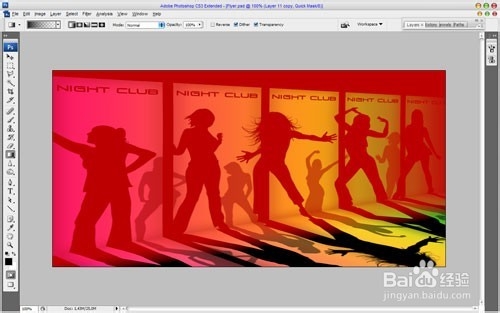
1、然后应用快速蒙版模式梯度如下:

Photoshop教程:专业设计伪矢量夜总会的传单(2)

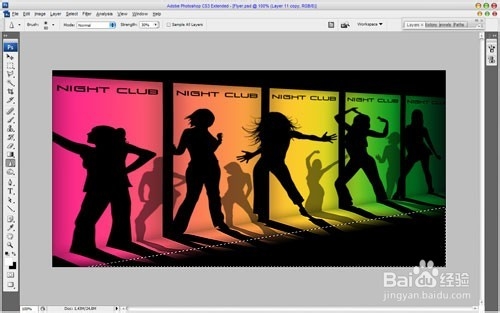
2、然后回到标准模式。 现在我们有一些选择区域。 新闻删除清晰的图像区域。
Photoshop教程:专业设计伪矢量夜总会的传单(2)

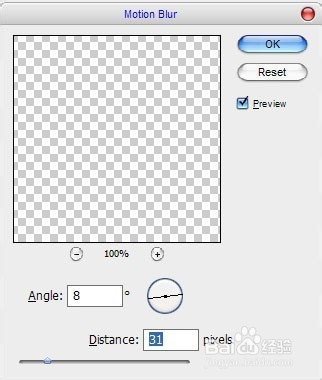
3、删除选择的后Ctrl + D。 现在,应用滤镜>模糊>动态模糊与下一个参数:
Photoshop教程:专业设计伪矢量夜总会的传单(2)

4、降低不透明度到50%为当前层下的结果

Photoshop教程:专业设计伪矢量夜总会的传单(2)

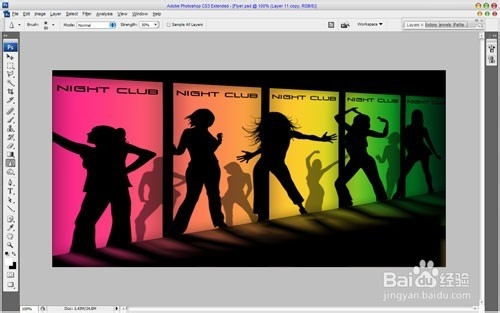
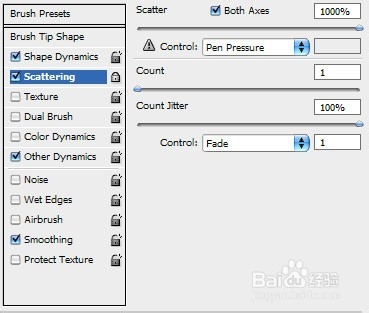
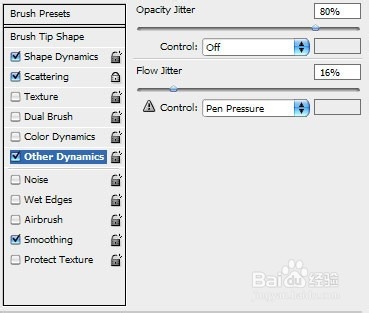
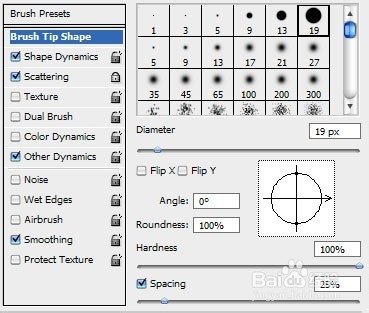
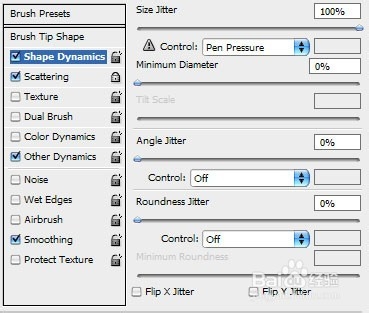
5、好吧,我们就完成了背景。 移动到下一个步骤。 我想添加一个频闪发光。 选择画笔工具和硬刷大约19像素。 然后单击按钮€˜切换笔刷调色板上一个€™选项栏打开画笔预设窗口或通过选择Window >刷。 在这里我们可以看到两个预设。 现在,设置以下预设目前刷:
Photoshop教程:专业设计伪矢量夜总会的传单(2)Photoshop教程:专业设计伪矢量夜总会的传单(2)Photoshop教程:专业设计伪矢量夜总会的传单(2)Photoshop教程:专业设计伪矢量夜总会的传单(2)

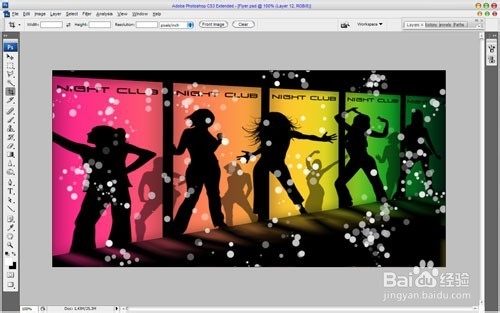
6、创建一个新层,使一些中风与白颜色。

Photoshop教程:专业设计伪矢量夜总会的传单(2)

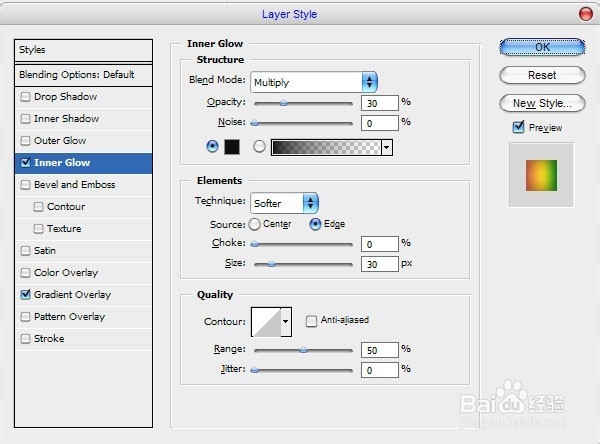
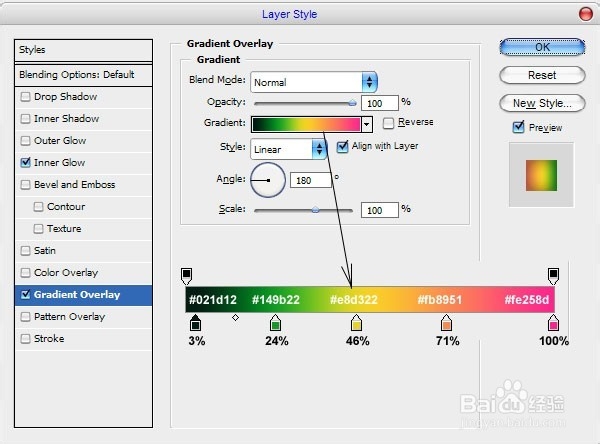
7、然后应用内发光和渐变叠加这一层的图层样式。

Photoshop教程:专业设计伪矢量夜总会的传单(2)Photoshop教程:专业设计伪矢量夜总会的传单(2)

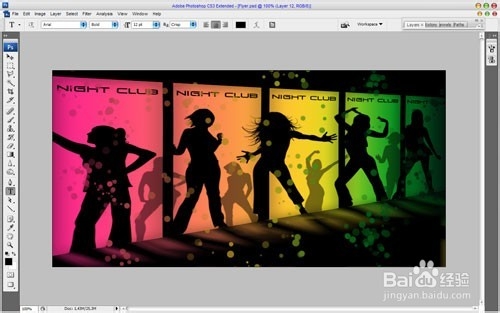
8、请参见下面的结果:

Photoshop教程:专业设计伪矢量夜总会的传单(2)

9、在那之后我想添加一个大的轮廓的女孩。 出去的画笔工具再次,使打印使用画笔的颜色之一# 232 b0e在新层。

Photoshop教程:专业设计伪矢量夜总会的传单(2)

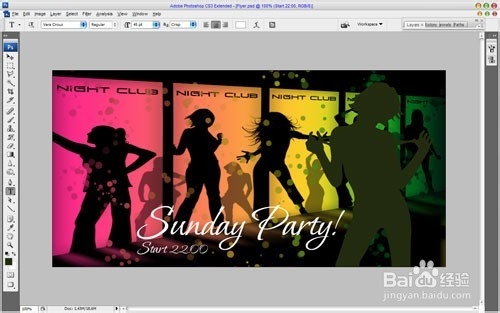
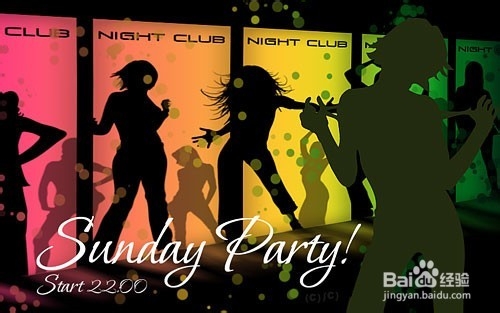
10、最后一件事,我们需要添加广告文本。 使用横排文字工具和写一些文本,你可以看看下面的图片。

Photoshop教程:专业设计伪矢量夜总会的传单(2)

11、在上面的图像Ia€™已经使用一种字体维拉Crouz,您可以下载在这里。 添加一个文本行完成教程
Photoshop教程:专业设计伪矢量夜总会的传单(2)

12、我们是做本教程! 我希望你得到你预期的结果。 不要害怕尝试,你会得到好结果!
Photoshop教程:专业设计伪矢量夜总会的传单(2)
© 2026 海能知识库
信息来自网络 所有数据仅供参考
有疑问请联系站长 site.kefu@gmail.com