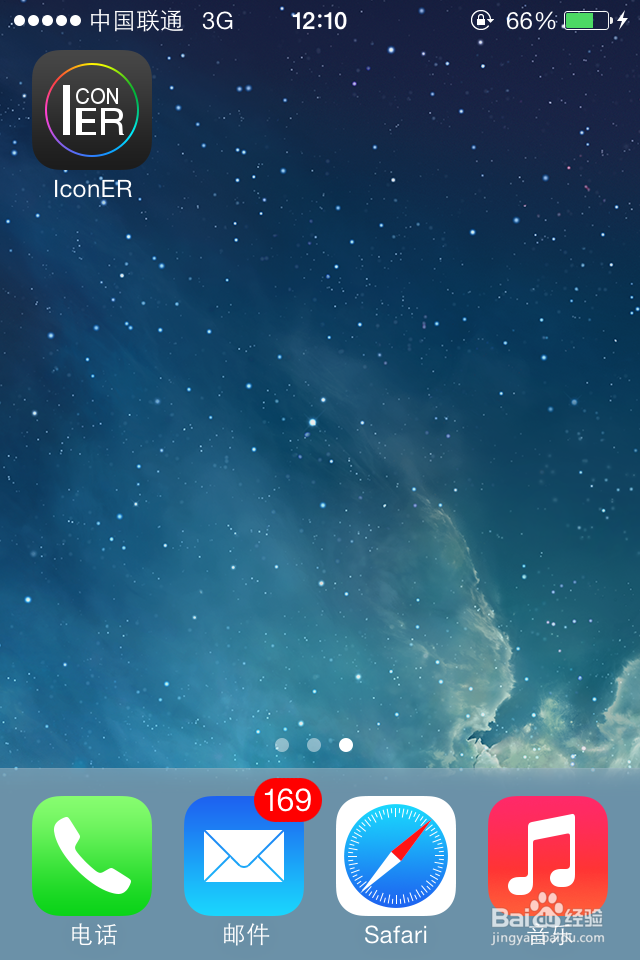
1、打开 iPhone 上的 iConer 应用软件,如图所示
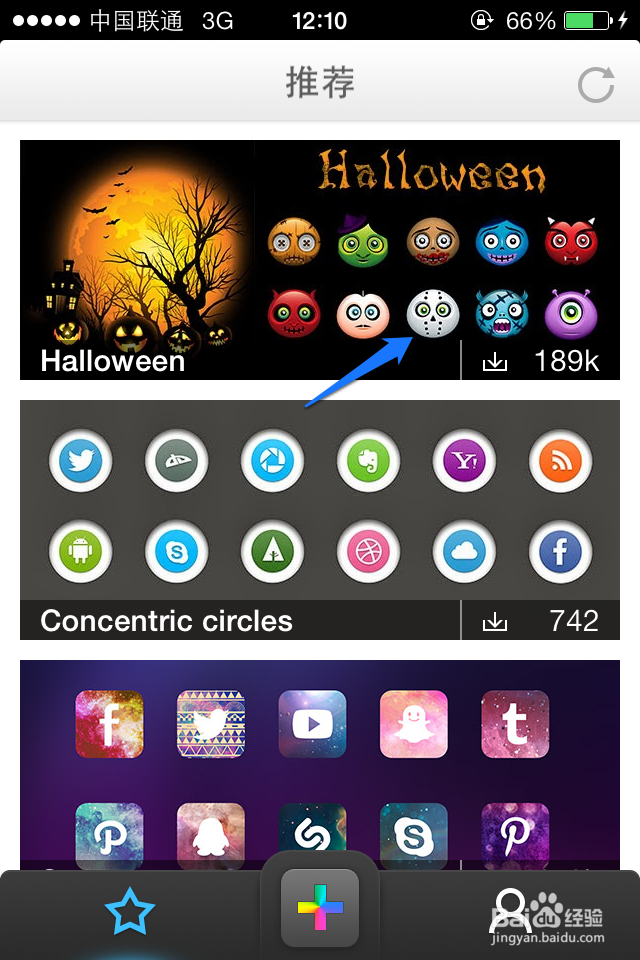
2、应用软件打开以后,会默认打开收藏中的图标,这里随便选取一个万圣节的图标为例,如图所示
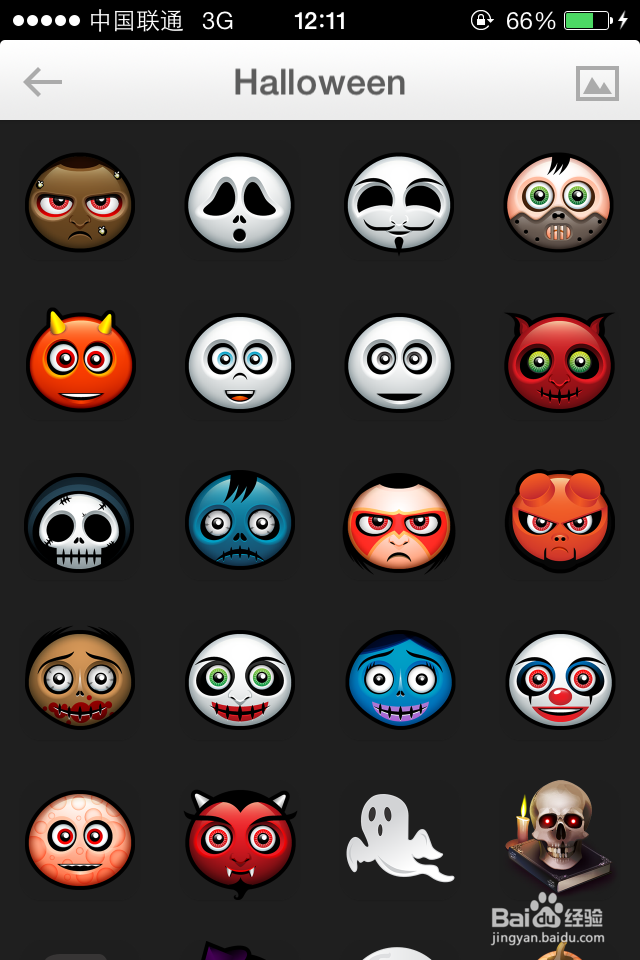
3、随后选取一个喜欢的图标,如图所示
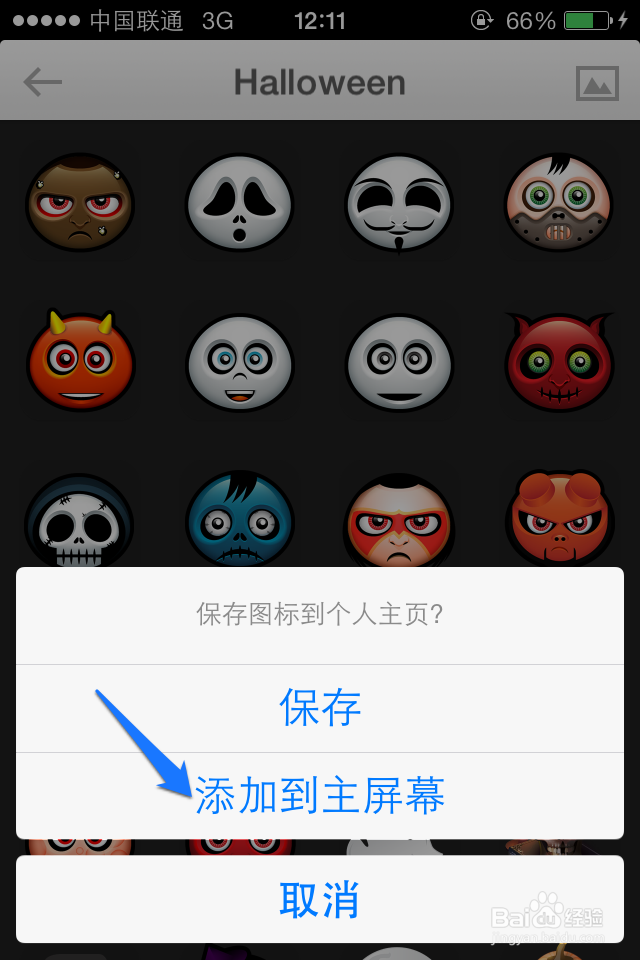
4、接下来软件会提示我们,是要保存,还是添加到主屏。这里选择“添加到主屏幕”选项,如图所示
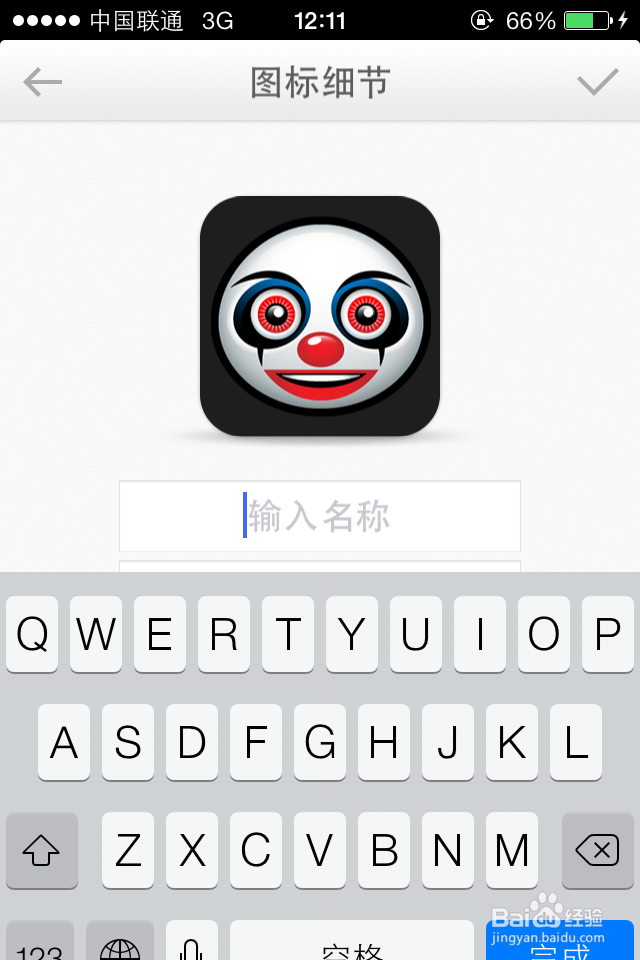
5、输入主屏图标的名字,如图所示
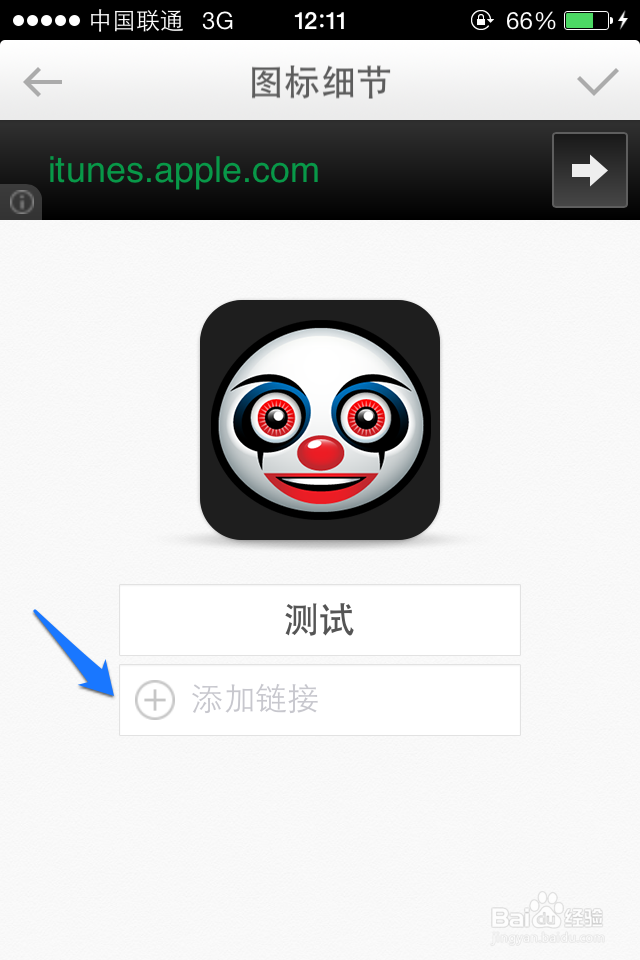
6、图标名字输入完成以后,点击“添加链接”选项,如图所示
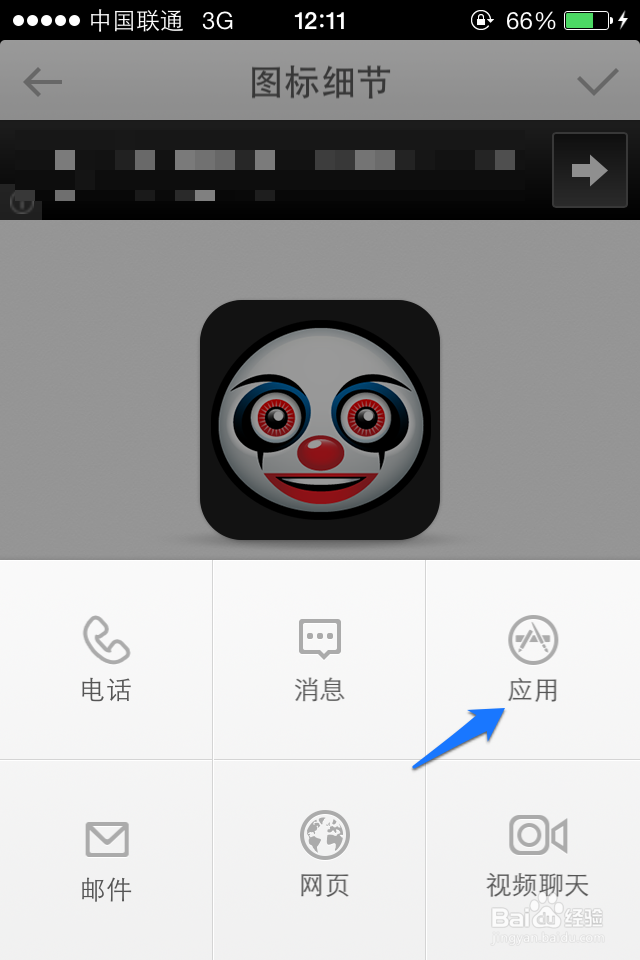
7、接下来可以看到,这个链接可以是“电话、消息、应用、邮件、网页、视频聊天”功能。这里以添加一个应用链接为例,如图所示
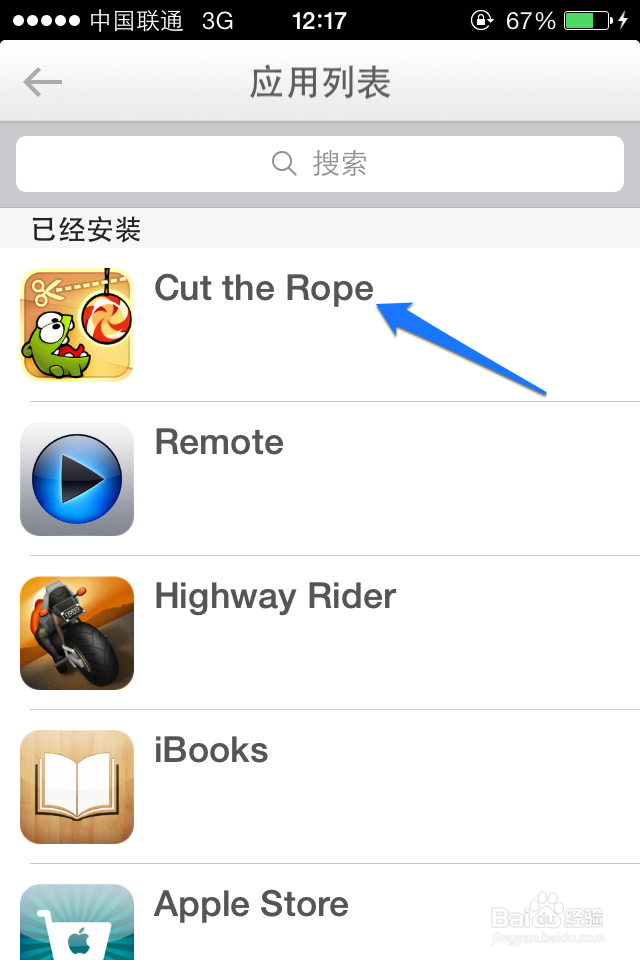
8、随后软件会打开已经在 iPhone 安装好了的应用列表,这里以添加一个小游戏为例,如图所示
9、把图标的名字和相应的链接添加好以后,请点击右上角的“√”选项,如图所示
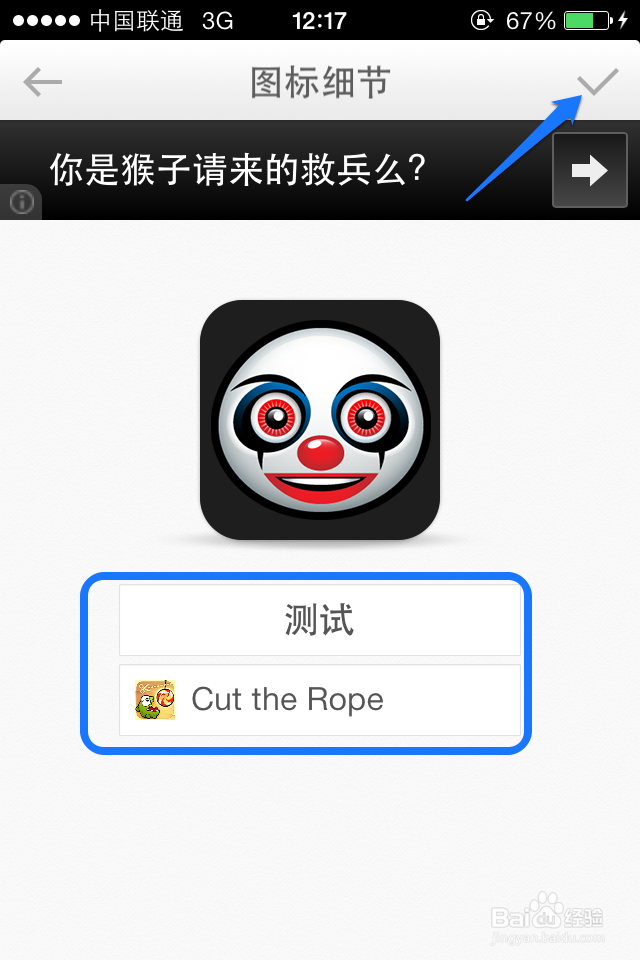
10、接下来软件会自动打开一个空白网页,等待网页自动跳转,如图所示

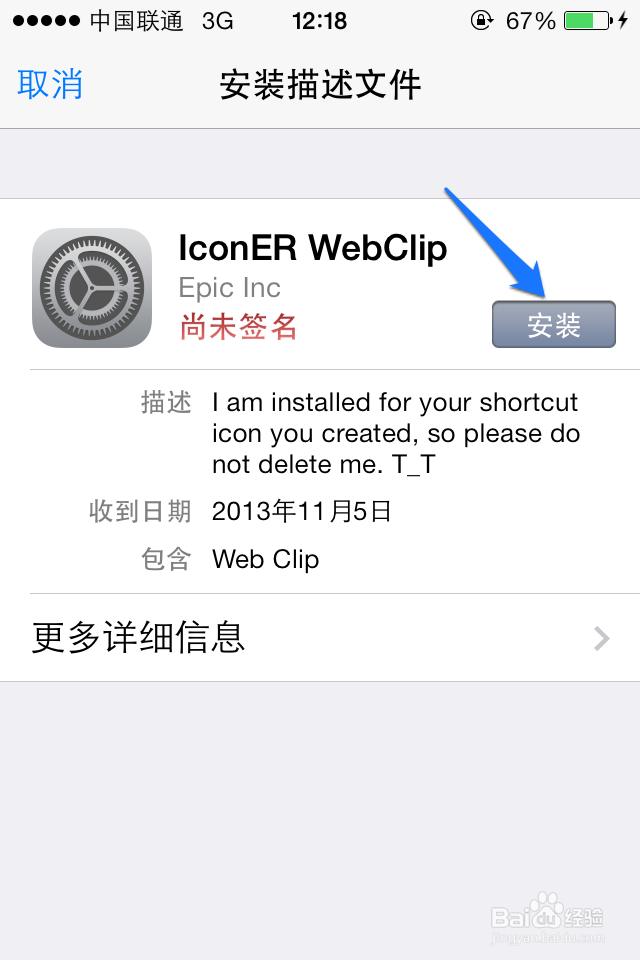
11、随后网页会跳转到 iPhone 设置中的安装文件,点击“安装”按钮,如图所示
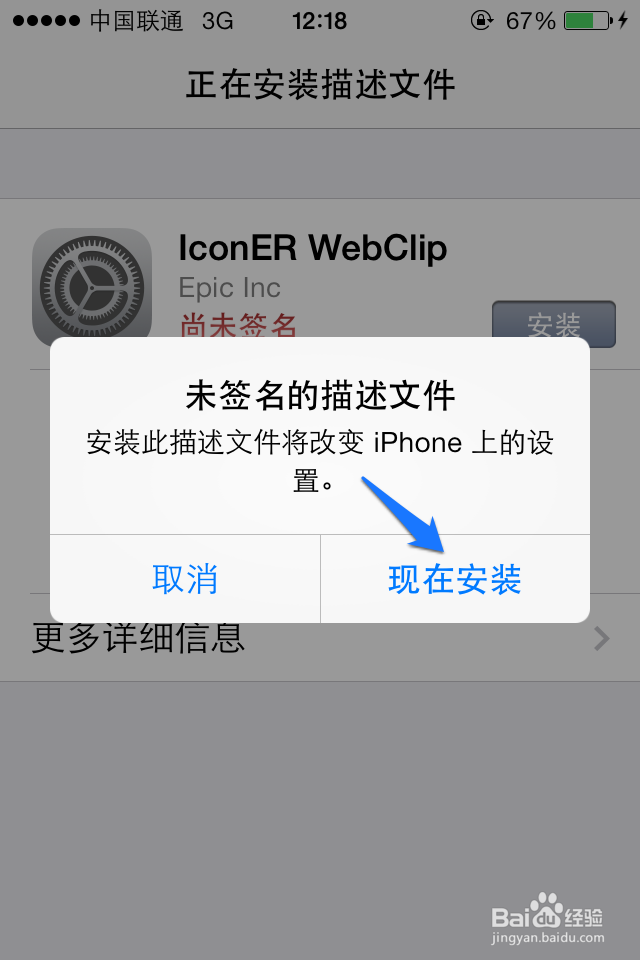
12、然后系统会提示正在安装一个未签名的描述文件,点击“现在安装”按钮,如图所示
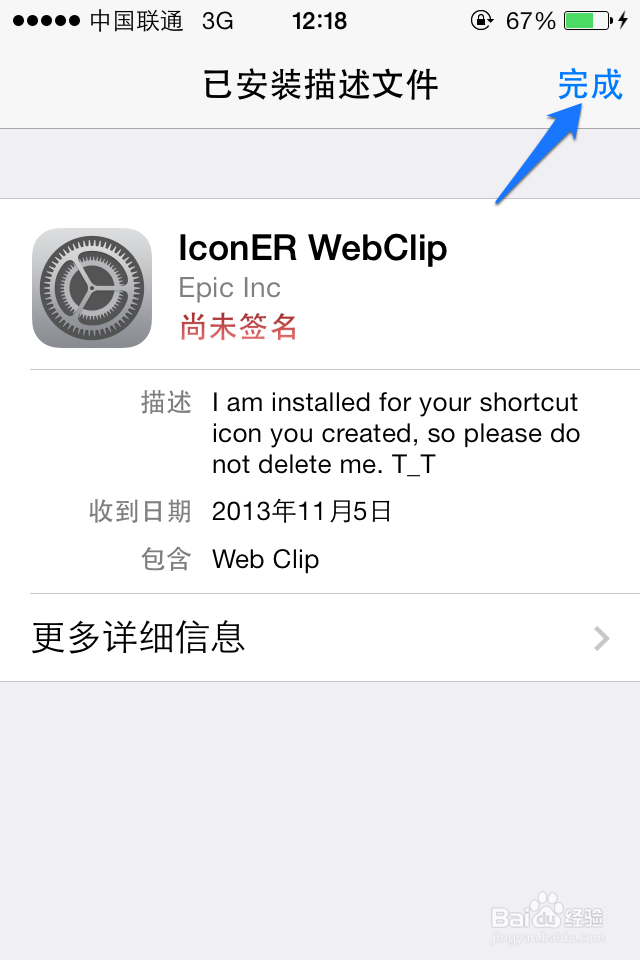
13、等待安装完成以后,点击右上角的“完成”按钮,如图所示
14、接下来请返回 iPhone 的主屏,找到刚刚我们添加到主屏的图标,如图所示
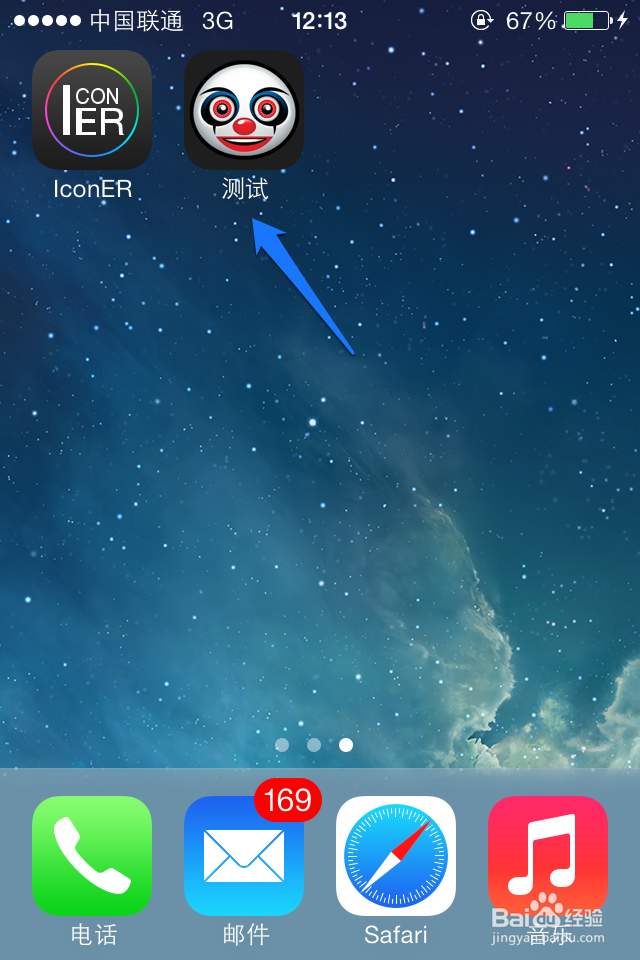
15、点击打开,即可启动之前我们为这个图标所链接的小游戏了,如图所示
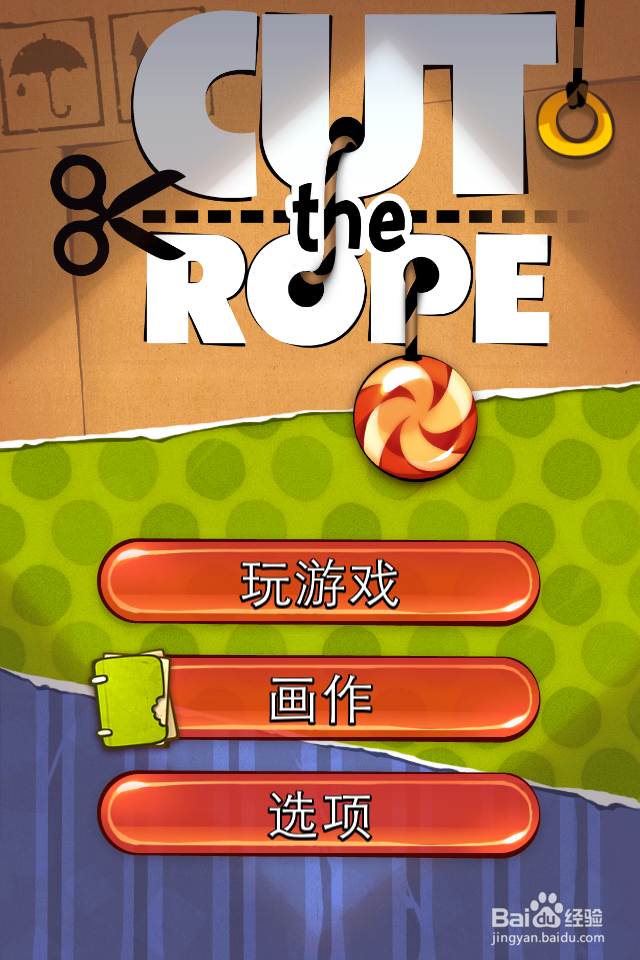
16、这个软件的主要功能,就是可以让我们自己动手在 iPhone 主屏添加一些带有功能链接的图标。这就好比我们平时在电脑桌面上用到的快捷方式图标,不管当前图标是什么,只要把图标的链接定义好以后,打开它即可启动相应的链接应用。